# AI 요약과 받은편지함 어시스턴트를 위한 이메일 작성법
정식 URL: https://brew.new/ko/blog/email-for-ai-readers
글쓴이: Thomas Park
게시일: 2026-10-09
수정일: 2026-10-09
AI 독자를 위한 이메일 작성이란, 받은편지함 안의 어시스턴트가 핵심 사실을 찾아 정확하게 전달할 수 있도록 마케팅 이메일을 구성하는 일이에요. 이제 Apple Intelligence, Gmail의 Gemini, Yahoo Mail이 사람보다 먼저 많은 이메일을 읽어요. Apple Intelligence가 켜진 iPhone에서는 각 이메일 아래, 원래 미리보기 텍스트가 있던 바로 그 자리에 짧은 요약이 표시돼요.
모델이 요약에 넣을 내용을 어떻게 고르는지 공개한 업체는 없고, 저희도 아는 척하지 않을게요. 그래도 업체들이 공개한 내용만으로도 대응하기에는 충분해요. 대부분은 예전부터 있던 조언이지만, 이제 그 중요성이 훨씬 커졌어요. 혜택, 마감일, 해야 할 행동을 상단 가까이에 텍스트로 분명하게 쓰고, 이메일의 모든 부분이 같은 말을 하게 하는 거예요.
## 핵심 요약
- Apple Intelligence가 켜져 있으면 Apple Mail은 각 이메일 아래에 “짧은 요약”을 보여 줘요. 그래서 본문 첫 몇 줄이 미리보기 텍스트만큼 중요해요.
- 2026년 9월 15일부터 Gmail 검색의 AI 개요(AI Overviews)가 Gmail 언어를 영어로 설정한 유료 사용자에게 “세일 언제 끝나” 같은 질문에 답해요. 단, EEA, 영국, 스위스, 일본의 개인 계정은 제외돼요.
- 혜택, 빠짐없는 마감일(날짜, 시간, 시간대), 해야 할 행동을 첫 두 줄에 이미지가 아닌 텍스트로 넣고, 제목이나 미리보기 텍스트에서 한 번 더 언급하세요.
- 혜택이나 마감일을 이미지에만 담지 마세요.
- JSON-LD로 작성한 `DiscountOffer` 주석이 있으면 Gmail 프로모션 탭의 이메일에 할인 배지(최대 네 단어)와 코드가 붙고, 만료 전 3일 이내에 묶음 맨 위에 한 번 더 오를 기회가 생겨요.
- 기계만 읽도록 텍스트를 숨기지 마세요. Gmail 발신자 가이드라인은 “HTML과 CSS로 메시지의 콘텐츠를 숨기지 말라”고 안내해요. 숨긴 텍스트는 요약을 노리는 프롬프트 인젝션 공격이 쓰는 수법이기도 해요.
## 지금 받은편지함 어시스턴트가 이메일로 하는 일
| 클라이언트 | 기능 | 하는 일 | 사용 대상 |
| --- | --- | --- | --- |
| Apple Mail | 받은편지함 요약 | 목록의 각 이메일 아래에 짧은 요약 표시 | Apple Intelligence 지원 기기, 지원 언어 |
| Apple Mail | 우선순위 메시지(Priority messages) | 시간에 민감한 메일을 받은편지함 맨 위로 이동 | 위와 같음, 주요(Primary) 카테고리 또는 목록 보기(List View)에서 |
| Gmail | AI 개요 스레드 요약 | 스레드 맨 위에 요약 카드 표시, 기한이 있는 할 일에 리마인더 제안 | 모든 Gmail 사용자, 지원 언어 |
| Gmail | 검색의 AI 개요 | 자연어 검색에 이메일 내용을 바탕으로 답변 | 유료 요금제, Gmail 언어를 영어로 설정 |
| Gmail | AI Inbox(베타) | 할 일과 주제 제안, 기본 탭만 | 미국, 영어, 대상 Google AI 요금제 |
| Yahoo Mail | 메시지 요약 | 메시지의 중요한 정보 요약 | Yahoo Mail 앱과 New Yahoo Mail |
### Apple Mail
Apple의 [iPhone 사용 설명서](https://support.apple.com/guide/iphone/check-your-email-iph461684497/ios)는 단도직입적이에요. “받은편지함의 각 이메일 아래에 짧은 요약이 자동으로 표시된다.” Litmus는 [미리보기 텍스트 가이드](https://www.litmus.com/blog/the-ultimate-guide-to-preview-text-support)에서 그 결과를 이렇게 정리했어요. “이제 사용자는 각 이메일의 첫 몇 줄을 미리 보는 대신, 받은편지함에서 AI가 생성한 요약을 바로 볼 수 있다.”
Apple의 [카테고리 안내 페이지](https://support.apple.com/guide/iphone/use-categories-iphfe4a36baf/ios)에는 마케터라면 두 번 읽어야 할 문장이 있어요. “거래, 업데이트, 프로모션 메시지에 시간에 민감한 정보가 포함되어 있으면 주요 메시지 목록에도 포함된다.” 그런 다음 [우선순위 메시지](https://support.apple.com/guide/iphone/filter-emails-iph057d5e515/ios)가 시간에 민감한 메일을 맨 위로 올려요. Apple이 급한 이메일의 예로 드는 건 세일이 아니라 [“당일 저녁 식사 초대나 탑승권”](https://support.apple.com/guide/iphone/apple-intelligence-stay-organized-dom122pp864g/ios)이고, 어떻게 판단하는지는 밝히지 않아요.
iOS 27은 2026년 9월 14일에 출시됐고, Apple의 [발표](https://www.apple.com/newsroom/2026/09/major-updates-for-apples-software-platforms-are-now-available/)에 따르면 Siri AI는 “메시지, 이메일, 사진 등에 걸쳐 개인적인 맥락을 이해할 수 있다”고 해요. [릴리스 노트](https://support.apple.com/en-us/149076)에는 Mail의 제안 기능(Suggestions)이 추가됐는데, 이 기능은 “예약한 식당으로 가는 길 안내처럼 이메일의 맥락을 바탕으로 행동할 수 있게 도와준다”고 해요. 요약과 우선순위 메시지는 [기능 목록](https://support.apple.com/en-us/121115)에 그대로 남아 있어요. 이제 iPhone 사용자가 내 이메일에 관해 보는 내용 중 더 많은 부분이 Apple의 모델에서 나와요.
### Gmail
**스레드 요약.** Google은 [2026년 1월 발표](https://blog.google/products-and-platforms/products/gmail/gmail-is-entering-the-gemini-era/)에서 AI 개요 대화 요약을 미국부터 시작해 “오늘부터 모든 사용자에게 무료로 제공한다”고 밝혔어요. 지금 [도움말 페이지](https://support.google.com/mail/answer/16561387)에는 “전 세계 모든 Gmail 사용자가 사용할 수 있다”고 나와 있고, “기한이 있는 할 일에 리마인더를 제안”할 수 있다고 해요. 자동 카드는 [“긴 이메일 스레드처럼 요약이 도움이 되는 경우”](https://workspaceupdates.googleblog.com/2025/05/gemini-summary-cards-gmail-app.html)에 나타나므로 프로모션 이메일 한 통에는 카드가 붙지 않을 수 있지만, 누구나 이메일 요약 버튼(Summarize this email)을 탭할 수 있어요.
**검색의 AI 개요.** Google은 2026년 9월 15일 이 기능을 “Gmail 언어를 영어로 설정한 전 세계 (유료 요금제) 사용자에게” [확대했어요](https://workspaceupdates.googleblog.com/2026/09/gmail-searchs-ai-overviews-now-available-globally.html). EEA, 영국, 스위스, 일본의 개인 계정은 제외돼요. [도움말 페이지](https://support.google.com/mail/answer/16789526)는 이렇게 설명해요. “Gmail은 먼저 가장 관련성 높은 이메일을 찾는다. 그런 다음 그 이메일의 정보를 사용해 AI 개요를 생성한다.” 구독자가 “Acme 세일 언제 끝나”라고 검색하면, 답은 내 이메일에 적힌 내용 그대로예요.
**AI Inbox.** 미국에서 영어로만 제공되는 이 베타 기능은 [도움말 페이지](https://support.google.com/mail/answer/16845247)에 따르면 “‘기본’ 탭에 있는 메시지의 정보만 보여 준다”고 해요. 그래서 대부분의 마케팅 이메일은 여기에 나타나지 않아요.
**요약 카드와 프로모션 탭.** Gmail의 [요약 카드](https://support.google.com/mail/answer/15195630)는 주문, 이벤트, 여행, 청구서, 프로모션에 대해 “이메일의 중요한 정보를 제공”해요. 다음 문장은 모니터에 붙여 두세요. 카드에 “표시되는 정보가 적다면 이메일에 세부 정보가 충분하지 않을 수 있다.” 2025년 9월 Google은 프로모션 탭의 “가장 관련성 높은 순” 정렬과 “다가오는 할인과 시기에 맞는 혜택을 강조”하는 “넛지”를 [발표했어요](https://blog.google/products-and-platforms/products/gmail/one-stop-purchase-tracking-in-gmail/). 아래에서 다룰 주석이 여기에 구조적으로 접근하는 방법이에요.
### Yahoo Mail
Yahoo의 [iOS 도움말 페이지](https://help.yahoo.com/kb/features-yahoo-mail-ios-sln36900.html)에 따르면 AI 요약은 “이벤트 날짜와 시간, 여행 예약 확인 정보, 청구 정보, 인증 코드 등 중요한 정보”를 보여 줘요. 데스크톱 사용자는 이 기능을 [끌 수 있어요](https://help.yahoo.com/kb/SLN37077.html). 2026년 3월 Yahoo는 미국 앱 사용자를 위한 [Planner를 출시했어요](https://www.yahooinc.com/press/yahoo-mail-introduces-planner-an-ai-powered-personal-productivity-hub). Planner는 “약속, 청구서 납부 기한” 같은 정보를 이메일에서 뽑아 캘린더와 할 일 목록에 넣어 줘요.
## 업체가 밝힌 것과 밝히지 않은 것
업체들이 드는 예시를 보세요. 탑승권, 저녁 식사 초대, 배관공의 견적서, 청구서, 인증 코드예요. 이 기능들은 독자의 일상 잡무를 덜어 주려고 만들어졌어요. Gmail이나 Apple이 프로모션 이메일의 문장에 어떻게 가중치를 두는지 안다고 주장하는 사람은 추측하고 있는 거예요.
그래도 기본적인 부분에서는 문서들의 내용이 일치해요. 이 기능들은 메시지 내용을 읽고 날짜, 코드, 금액 같은 구체적인 사실을 뽑아내며, Google도 이런 정보가 없으면 카드에 표시할 내용이 줄어든다고 인정해요. 그러니 혜택과 마감일이 분명한 텍스트로 적혀 있으면 요약이 이를 그대로 전할 수 있어요. 이미지 안에 있거나 세 문단에 흩어져 있으면 빠질 수 있어요. 제목, 미리보기 텍스트, 본문의 내용이 서로 다르면 그중 무엇이든 옮겨질 수 있어요.
## 혜택, 마감일, 해야 할 행동을 맨 앞에
좋은 카피가 늘 써 온 역피라미드 구조예요. 다른 점은 이제 훑어 읽는 쪽이 모델일 때가 많고, 모델이 쓴 내용이 곧 구독자가 보는 내용이라는 거예요.
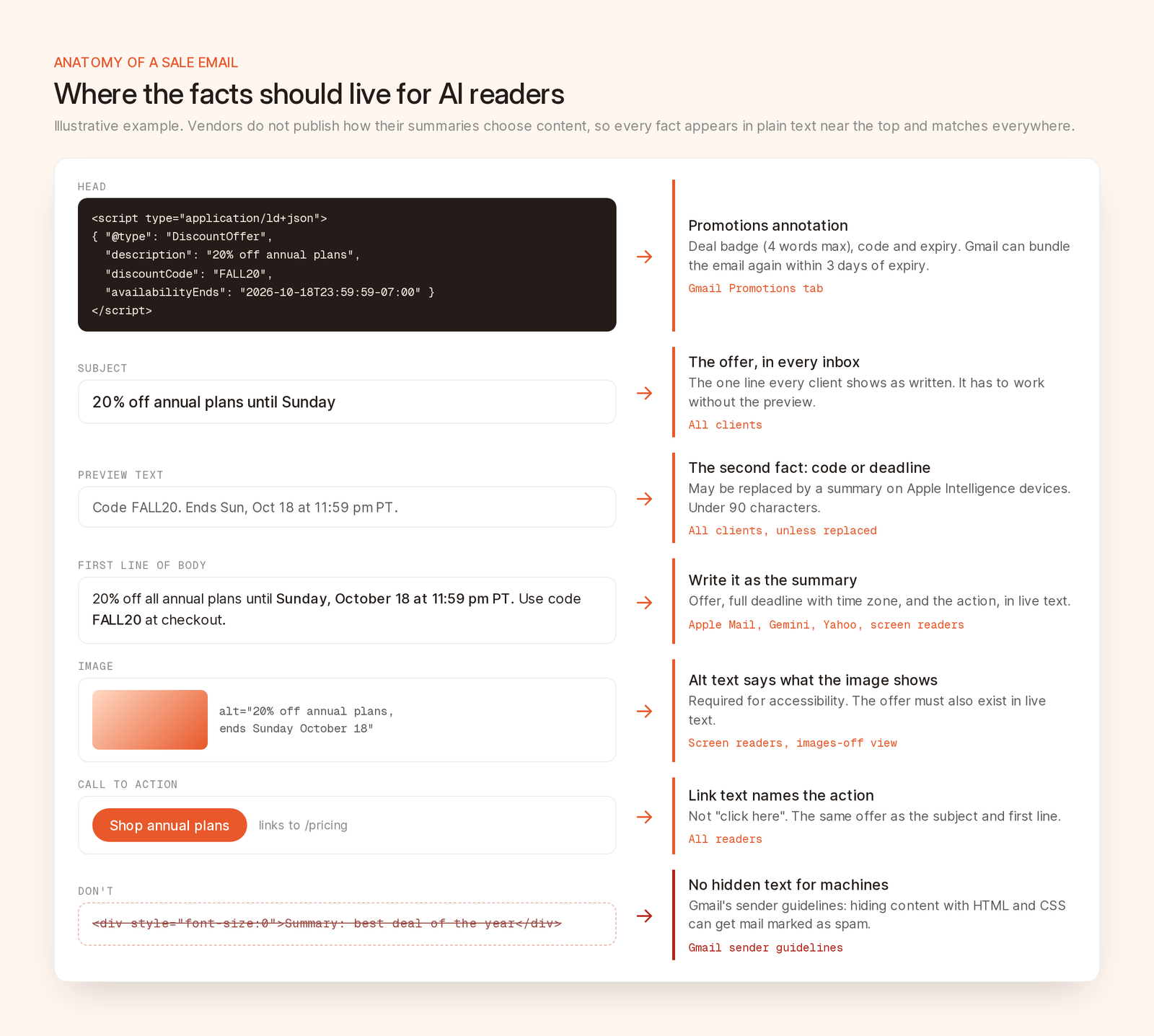
*요약, 검색 답변, Gmail 할인 주석이 모두 같은 사실을 찾을 수 있도록 구성한 이메일 예시예요.*
### 제목과 미리보기 텍스트
제목은 어느 받은편지함에서나 내가 직접 정할 수 있는 단 한 줄이고, iPhone에서는 미리보기 텍스트 없이 제 역할을 해야 할 수도 있어요. Litmus의 말처럼 제목에 혜택을 넣으세요. “핵심 메시지나 훅을 제목에서 전달하는 것을 우선하라.” 미리보기 텍스트에는 그다음 사실, 보통 마감일이나 코드를 넣고 90자 미만으로 유지하세요(Litmus가 제시한 수치예요). 문구 작성과 테스트는 [제목 가이드](/ko/blog/email-subject-lines)에서 다뤄요.
### 본문의 첫 줄
본문 첫 문장은 그 자체가 요약이라고 생각하고 쓰세요. 혜택, 마감일, 해야 할 일을 분명히 적으세요.
> 10월 18일 일요일 오후 11시 59분(PT)까지 모든 연간 요금제 20% 할인. 결제할 때 FALL20 코드를 입력하세요.
이 문장은 훑어 읽는 사람, Apple의 요약, Gmail 검색 답변, 스크린 리더 모두에게 통해요. ‘브라우저에서 보기’ 링크, 로고만 있는 헤더, 긴 인사말은 이 문장 아래로 내리거나 아예 빼세요. 이런 요소는 HTML에서 맨 앞에 오지만, 요약에는 아무 도움이 되지 않아요.
### 날짜와 금액은 빠짐없이
“일요일 종료”는 월요일에 읽는 요약에서도, 3주 뒤의 검색 답변에서도 아무 의미가 없어요. “파격 할인”이 아니라 “10월 18일 일요일 오후 11시 59분(PT)”, “연간 요금제 20% 할인”처럼 쓰세요. Gmail의 리마인더와 Yahoo의 Planner 모두 날짜가 구체적으로 적혀 있어야 해요.
## 사실은 이미지가 아닌 텍스트로, 일관되게
### 혜택을 이미지에만 담지 않기
큰 이미지 하나에 텍스트 한 줄을 단 이메일에서는 요약이 읽을 거리가 거의 없어요. 혜택과 마감일이 히어로 이미지 안에 박혀 있다면 이미지가 아닌 텍스트로 한 번 더 쓰세요.
의미를 전달하는 이미지에는 무엇을 보여 주는지 설명하는 대체 텍스트를 다세요. `alt="hero"` 대신 `alt="20% off annual plans, ends Sunday October 18"`처럼요. 장식용 이미지는 `alt=""` 값으로 표시하세요. [WCAG 2.2](https://www.w3.org/TR/WCAG22/)는 텍스트가 아닌 콘텐츠에 텍스트 대안을 요구해요. 다만 요약이 대체 텍스트를 읽는다고 밝힌 업체는 없으니, 여기에 기대지는 마세요.
### 어디서나 같은 사실
제목에는 “마지막 기회: 20% 할인”, 미리보기 텍스트에는 “오늘 밤 종료”라고 쓰고, 아래쪽 문단에는 세일이 일요일까지라고 썼다고 해 볼게요. 사람은 이걸 알아서 맞춰 읽지만, 요약은 그중 하나만 고를 수 있어요. 할인, 마감일, 코드가 모든 곳에서, 모든 세그먼트 버전에서 일치하는지 확인하세요.
검색은 이 기준을 더 엄격하게 만들어요. Gmail은 여러 이메일을 바탕으로 답하므로, 금요일 이메일에서 화요일 이메일의 세일을 연장한다면 “10월 19일 월요일까지 연장”이라고 빠짐없이 쓰세요. 버튼에는 무엇을 하는지 적으세요. “연간 요금제 둘러보기”는 요약이 옮길 수 있는 행동을 주지만, “여기를 클릭”은 그렇지 않아요.
## Gmail 프로모션 주석 추가하기
Google의 [이메일 주석 가이드](https://developers.google.com/workspace/gmail/promotab/overview)는 프로모션 탭용 구조화된 데이터를 설명해요. ``에 JSON-LD `
```
할인 주석에는 `description`, `discountCode`, `availabilityEnds` 중 하나 이상이 필요해요. 할인 카드에는 설명과 함께 `offerPageUrl` 또는 `merchantHomepageUrl` 값이 필요하고, Gmail은 혜택 페이지 쪽을 선호해요. Google의 [모범 사례](https://developers.google.com/workspace/gmail/promotab/best-practices)를 정리하면 다음과 같아요.
| 필드 | Google의 안내 |
| --- | --- |
| 할인 배지(`description`) | “20% 할인”처럼 구체적으로. 제목과 경쟁하므로 네 단어 이하 |
| `discountCode` | 이메일에 코드가 나올 때만. Gmail은 코드 앞에 항상 ‘코드’ 라벨(Code)을 표시 |
| `availabilityEnds` | 시간과 시간대 포함. 이메일이 묶음 맨 위에 오를 기회는 발송 시, 만료 전 3일 이내의 두 번 |
| 만료된 날짜 | 남겨 두지 않기. Gmail이 지난 혜택으로 보고 이메일을 묶음에 넣지 않음 |
| 이미지 | 텍스트만 있는 이미지는 피하기. HTTPS URL 사용. 4:5, 1:1, 1.91:1 비율, 가운데를 기준으로 잘림 |
주의할 점이 두 가지 있어요. 주석이 표시될지는 “품질 필터와 빈도 제한”에 따라 정해지고, 주석이 없는 이메일도 Gmail이 “사용자의 이전 참여”를 바탕으로 묶음에 넣어요. 주석은 구조를 더할 뿐, 순위를 올려 주지는 않아요. 그리고 주석은 본문과 일치해야 해요. 본문에는 FALL25라고 쓰고 JSON-LD에는 FALL20이라고 쓰면, 앞서 말한 일관성 문제가 이번에는 코드에서 생기는 거예요.
## 기계를 위해 텍스트를 숨기지 않기
요즘 떠도는 가장 나쁜 아이디어는 AI만 읽도록 숨긴 두 번째 이메일이에요. 흰 바탕에 흰 글씨, `font-size:0`, “요약: 올해 최고의 할인.” 같은 것 말이에요. 하지 마세요.
Gmail의 [이메일 발신자 가이드라인](https://support.google.com/mail/answer/81126)은 분명하게 말해요. “HTML과 CSS로 메시지의 콘텐츠를 숨기지 말라. 콘텐츠를 숨기면 메시지가 스팸으로 표시될 수 있다.” Google의 [웹 스팸 정책](https://developers.google.com/search/docs/essentials/spam-policies)은 웹사이트를 위한 것이지만, Google의 생각을 엿볼 수 있어요. “글꼴 크기나 불투명도를 0으로 설정하는 것”은 숨겨진 텍스트 악용이고, “Google 검색의 생성형 AI 응답을 조작하려는 시도”는 스팸이에요.
Google이 엄격한 데는 이유가 있어요. 2025년 7월 0DIN은 Gemini의 이메일 요약 기능(Summarize this email)을 겨냥한 [프롬프트 인젝션 개념 증명](https://0din.ai/blog/phishing-for-gemini)을 공개했어요. `font-size:0` 스타일이나 흰색 글씨로 숨긴 지시문 때문에 요약에 가짜 비밀번호 경고가 덧붙었어요. Google의 [2025년 6월 보안 게시물](https://blog.google/security/mitigating-prompt-injection-attacks/)은 “이메일 등 다양한 형식에 담긴 악의적인 프롬프트와 지시문”을 탐지하는 분류기를 설명해요. 선의로 숨긴 “친절한” 요약도 이 분류기에는 악의적인 지시문과 똑같아 보여요.
솔직하게 덧붙이자면, Brew를 포함한 거의 모든 플랫폼이 숨긴 요소로 미리보기 텍스트를 설정해요. 이메일에는 미리보기 텍스트를 위한 헤더가 없기 때문이에요. Google은 이를 예외로 명시하지 않아요. 저희는 이 규칙이 독자가 보는 것과 다른 콘텐츠를 겨냥한다고 해석해요. 그러니 미리보기 텍스트는 짧게, 그리고 눈에 보이는 이메일 내용과 일관되게 유지하세요.
## AI 독자를 위한 발송 전 점검
1. 제목과 미리보기 텍스트만 봐도 혜택과 마감일을 알 수 있는지
2. 본문 첫 두 줄을 그대로 요약으로 써도 될 만한지
3. 마감일에 요일, 날짜, 시간, 시간대가 모두 있는지
4. 이미지를 꺼도 혜택 정보가 남아 있는지
5. 모든 콘텐츠 이미지에 대체 텍스트가 있고, 장식용 이미지에는 `alt=""` 속성을 넣었는지
6. 할인, 코드, 마감일이 제목, 미리보기 텍스트, 본문, 버튼, 주석, 세그먼트 전체에서 일치하는지
7. `DiscountOffer` 배지가 있다면 네 단어 이하이고, 종료일이 미래이며 시간대가 들어 있는지
8. `display:none`, `font-size:0`, `opacity:0` 스타일을 검색했을 때 미리보기 텍스트만 나오는지
카피에 관한 자세한 내용은 [읽는 사람이 행동으로 옮길 수 있는 마케팅 이메일 작성법](/ko/blog/how-to-write-marketing-emails)을 참고하세요. 그리고 먼저 [받은편지함에 도달](/ko/blog/email-deliverability)하지 못하면 이 모든 것이 소용없어요.
## Brew에서 하는 방법
이 점검 중 몇 가지는 Brew가 대신 처리해요. Brew의 에이전트는 제목을 되풀이하지 않고 내용을 보태는 짧은 한 줄로 미리보기 텍스트를 쓰고, 이 텍스트는 발송 창의 ‘미리보기’ 필드에서 수정할 수 있어요. 발송할 때 Brew는 React Email처럼 미리보기 텍스트 뒤를 보이지 않는 문자로 채워서, 본문 카피가 미리보기 줄로 넘어오지 않게 해요.
Brew의 [이메일 점검](https://docs.brew.new/create-emails/audit-email)은 “제목과 미리보기 텍스트의 길이, 명확성, 중복, 자리 표시자”와 “대체 텍스트, 명도 대비, 문서 언어, 헤딩, 링크 텍스트”를 확인해요. 여기서 중요한 항목은 다음과 같아요.
- 미리보기 텍스트 누락, 90자를 넘는 미리보기 텍스트, 제목을 되풀이하는 미리보기 텍스트
- 60자 또는 9단어를 넘는 제목
- `alt` 속성이 없는 이미지, 그리고 대체 텍스트가 이미지를 제대로 설명하는지에 대한 AI 검토(파일 이름은 불합격)
- 제목이 “이메일이 제공하는 것을 정확하게 나타내는지”, 링크 텍스트가 이동할 곳을 알려 주는지에 대한 AI 판단
- 콘텐츠 이미지가 두 개 이상이면서 이미지당 텍스트가 10단어 미만인 경우
전체 점검에는 크레딧 5개가 들고, MCP(`audit_email`), CLI, API에서도 실행할 수 있어요. Gmail 주석은 점검 범위 밖이에요. Brew는 `DiscountOffer` 마크업을 생성하지 않고, 점검은 모든 `