# Så skriver du mejl för AI-sammanfattningar och inkorgsassistenter
Kanonisk URL: https://brew.new/sv/blog/email-for-ai-readers
Författare: Thomas Park
Publicerad: 2026-10-09
Uppdaterad: 2026-10-09
Att skriva mejl för AI-läsare innebär att bygga ett marknadsföringsmejl så att assistenterna i inkorgarna kan hitta de viktigaste fakta och återge dem korrekt. Apple Intelligence, Gemini i Gmail och Yahoo Mail läser nu mycket e-post innan personen själv gör det. På en iPhone med Apple Intelligence ligger en kort sammanfattning under varje mejl, precis där din förhandsvisningstext brukade synas.
Ingen leverantör publicerar hur deras modell väljer vad som hamnar i en sammanfattning, och vi tänker inte låtsas att vi vet. Det de faktiskt publicerar räcker för att agera på, och det mesta är gamla råd där insatserna har blivit högre: erbjudande, deadline och uppmaning som text högt upp i mejlet, och samma besked i alla delar av mejlet.
## Det viktigaste i korthet
- Apple Mail visar ”en kort sammanfattning” under varje mejl när Apple Intelligence är aktiverat, så de första raderna i brödtexten betyder lika mycket som förhandsvisningstexten.
- Sedan den 15 september 2026 besvarar AI Overviews i Gmails sökfunktion frågor som ”when does the sale end” för betalande användare som har Gmail inställt på engelska, utom personliga konton i EES, Storbritannien, Schweiz och Japan.
- Lägg erbjudandet, den fullständiga deadlinen (datum, tid, tidszon) och uppmaningen i riktig text på de två första raderna, och upprepa dem i ämnesraden eller förhandsvisningstexten.
- Låt aldrig en bild vara det enda stället där ett erbjudande eller en deadline står.
- En `DiscountOffer`-annotering i JSON-LD kan ge ett mejl på fliken Kampanjer i Gmail en erbjudandeetikett (högst fyra ord), en kod och en andra chans att hamna överst i en grupp inom tre dagar före utgångsdatumet.
- Dölj inte text för maskiner. Gmails riktlinjer för avsändare säger ”Använd inte HTML och CSS för att dölja innehåll i dina meddelanden”, och dold text är just så promptinjektionsattacker mot sammanfattningar fungerar.
## Vad inkorgsassistenterna gör med dina mejl i dag
| Klient | Funktion | Vad den gör | Tillgänglig för |
| --- | --- | --- | --- |
| Apple Mail | Sammanfattningar i inkorgen | En kort sammanfattning under varje mejl i listan | Enheter med Apple Intelligence, språk som stöds |
| Apple Mail | Prioriterade meddelanden | Tidskänsliga mejl flyttas överst i inkorgen | Samma, i Primärt eller i listvyn |
| Gmail | Trådsammanfattningar med AI Overview | Ett sammanfattningskort överst i en tråd, föreslagna påminnelser för uppgifter med förfallodatum | Alla Gmail-användare, språk som stöds |
| Gmail | AI Overviews i sökningen | Besvarar en sökning formulerad på vanligt språk utifrån dina mejl | Betalda planer, Gmail inställt på engelska |
| Gmail | AI Inbox (betaversion) | Föreslagna att göra-punkter och ämnen, bara på fliken Primär | USA, engelska, Google AI-planer som omfattas |
| Yahoo Mail | Meddelandesammanfattningar | En genomgång av den viktiga informationen i ett meddelande | Yahoo Mail-appen och New Yahoo Mail |
### Apple Mail
Apples [iPhone-guide](https://support.apple.com/guide/iphone/check-your-email-iph461684497/ios) är rak: ”En kort sammanfattning visas automatiskt under varje mejl i inkorgen.” Litmus beskrev konsekvensen i sin [guide om förhandsvisningstext](https://www.litmus.com/blog/the-ultimate-guide-to-preview-text-support): ”I stället för att se de första raderna i varje mejl kan användarna nu se AI-genererade sammanfattningar direkt i inkorgen.”
Apples [sida om kategorier](https://support.apple.com/guide/iphone/use-categories-iphfe4a36baf/ios) har en mening som marknadsförare bör läsa två gånger: ”När ett meddelande i Transaktioner, Uppdateringar eller Kampanjer innehåller tidskänslig information visas det även i listan Primärt.” [Prioriterade meddelanden](https://support.apple.com/guide/iphone/filter-emails-iph057d5e515/ios) lyfter sedan tidskänsliga mejl till toppen. Apples exempel på brådskande mejl är [”en middagsinbjudan samma dag eller ett boardingkort”](https://support.apple.com/guide/iphone/apple-intelligence-stay-organized-dom122pp864g/ios), inte en rea, och Apple säger inte hur bedömningen görs.
iOS 27 släpptes den 14 september 2026, och Apples [tillkännagivande](https://www.apple.com/newsroom/2026/09/major-updates-for-apples-software-platforms-are-now-available/) säger att Siri AI ”kan förstå personligt sammanhang i meddelanden, mejl, bilder och mer”. [Versionsinformationen](https://support.apple.com/en-us/149076) lägger till Förslag i Mail, som ”hjälper dig att agera utifrån sammanhanget i dina mejl, till exempel att få en vägbeskrivning till en restaurang som du har bokat”. Sammanfattningar och Prioriterade meddelanden finns kvar i [funktionslistan](https://support.apple.com/en-us/121115). Allt mer av det som en iPhone-användare ser om ditt mejl kommer nu från Apples modeller.
### Gmail
**Sammanfattningar av trådar.** Googles [tillkännagivande från januari 2026](https://blog.google/products-and-platforms/products/gmail/gmail-is-entering-the-gemini-era/) sa att konversationssammanfattningar med AI Overview ”lanseras i dag för alla, utan kostnad”, med start i USA. [Hjälpsidan](https://support.google.com/mail/answer/16561387) säger nu att de är ”tillgängliga för alla Gmail-användare globalt” och kan ”föreslå påminnelser för uppgifter med ett förfallodatum”. Automatiska kort visas [där ”en sammanfattning är till hjälp, till exempel i längre e-posttrådar”](https://workspaceupdates.googleblog.com/2025/05/gemini-summary-cards-gmail-app.html), så ett enskilt kampanjmejl får kanske inget kort, men vem som helst kan trycka på ”Summarize this email” för att få mejlet sammanfattat.
**AI Overviews i sökningen.** Den 15 september 2026 [utökade Google funktionen](https://workspaceupdates.googleblog.com/2026/09/gmail-searchs-ai-overviews-now-available-globally.html) ”till användare i hela världen (med betalda planer) som har Gmail inställt på engelska”. Personliga konton i EES, Storbritannien, Schweiz och Japan är undantagna. [Hjälpsidan](https://support.google.com/mail/answer/16789526) förklarar hur det går till: ”Gmail hittar först de mest relevanta mejlen. Sedan genereras en AI Overview utifrån informationen i de mejlen.” Om en prenumerant söker på ”when does the Acme sale end” blir svaret det som dina mejl säger.
**AI Inbox.** Den här betaversionen, som bara finns i USA och på engelska, ”visar bara information från meddelanden på fliken Primär”, enligt [hjälpsidan](https://support.google.com/mail/answer/16845247), så de flesta marknadsföringsmejl kommer inte med.
**Sammanfattningskort och Kampanjer.** Gmails [sammanfattningskort](https://support.google.com/mail/answer/15195630) ”ger viktig information från ditt mejl” för beställningar, evenemang, resor, räkningar och kampanjer. Sätt upp den här meningen på en post-it vid skärmen: om ett kort ”har begränsad information kanske det inte finns tillräckligt med detaljer i mejlet”. I september 2025 [tillkännagav](https://blog.google/products-and-platforms/products/gmail/one-stop-purchase-tracking-in-gmail/) Google en sortering av Kampanjer efter ”mest relevant” och ”påminnelser” som ska ”lyfta fram kommande rabatter och aktuella erbjudanden”. Annoteringarna, som vi går igenom nedan, är den strukturerade vägen in.
### Yahoo Mail
Yahoos [hjälpsida för iOS](https://help.yahoo.com/kb/features-yahoo-mail-ios-sln36900.html) säger att AI-sammanfattningarna visar ”den viktiga informationen, till exempel datum och tider för evenemang, uppgifter i resebekräftelser, faktureringsuppgifter, verifieringskoder med mera”. Användare på datorn kan [stänga av dem](https://help.yahoo.com/kb/SLN37077.html). I mars 2026 [lanserade Yahoo Planner](https://www.yahooinc.com/press/yahoo-mail-introduces-planner-an-ai-powered-personal-productivity-hub) för appanvändare i USA. Planner plockar ut saker som ”ett möte, sista dag för att betala en räkning” ur mejlen och lägger in dem i en kalender och en att göra-lista.
## Vad leverantörerna säger, och vad de inte säger
Titta på leverantörernas exempel: ett boardingkort, en middagsinbjudan, en offert från en rörmokare, en räkning, en verifieringskod. Funktionerna är byggda för läsarens vardagsadministration, och den som påstår sig veta hur Gmail eller Apple väger meningarna i ett kampanjmejl gissar.
Dokumentationen är ändå överens om grunderna. Funktionerna läser meddelandets innehåll och plockar ut konkreta fakta som datum, koder och belopp, och Google medger att ett kort har mindre att säga när sådana fakta saknas. Står erbjudandet och deadlinen som tydlig text kan en sammanfattning återge dem. Ligger de i en bild eller är de utspridda över tre stycken kan den tappa dem. Om ämnesrad, förhandsvisningstext och brödtext säger olika saker kan den återge vilken som helst av dem.
## Lägg erbjudandet, deadlinen och uppmaningen först
Det här är den omvända pyramiden som bra texter alltid har följt. Skillnaden är att den som skummar texten nu ofta är en modell, och det modellen skriver är det som din prenumerant ser.
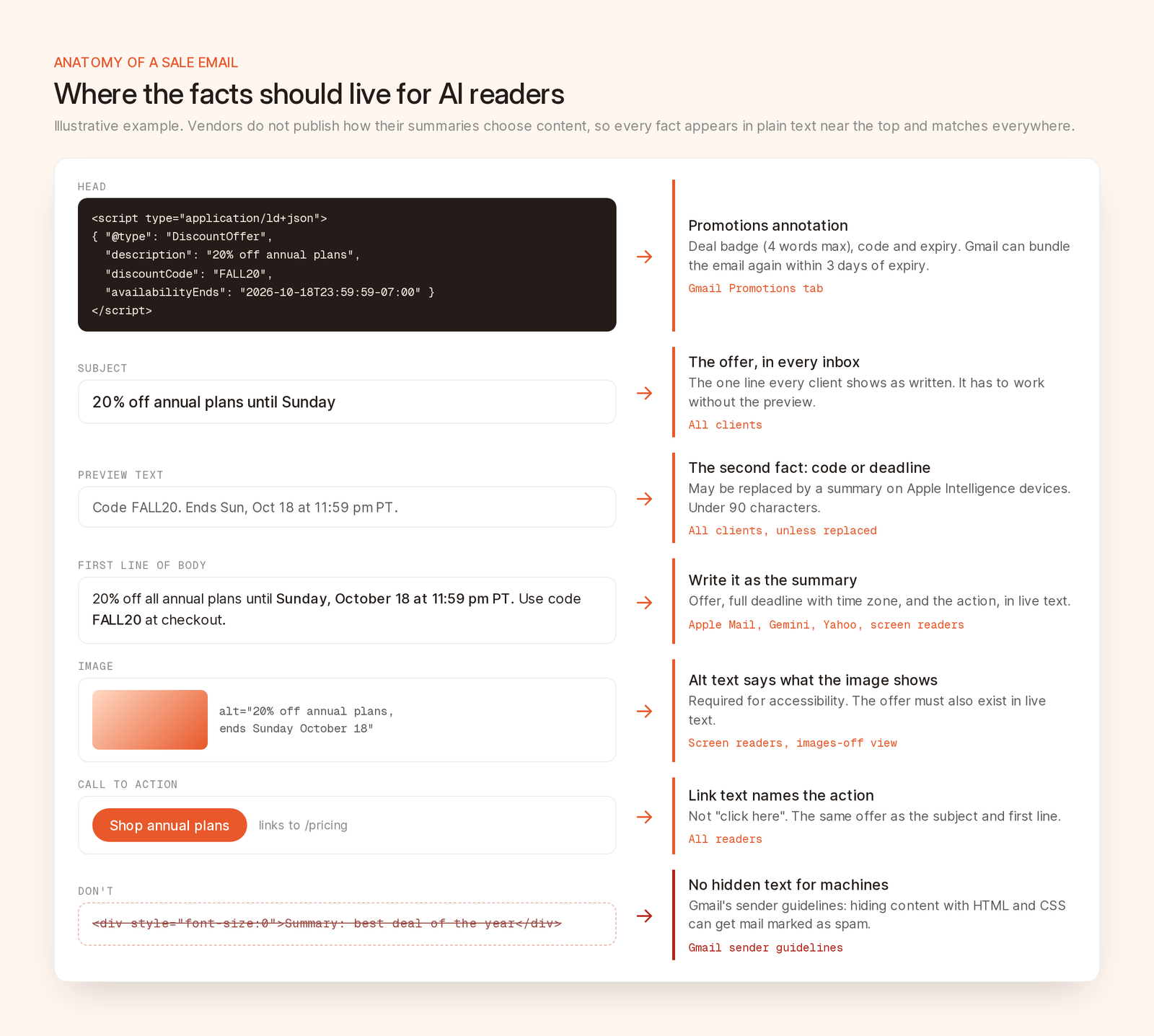
*Ett exempelmejl som är uppbyggt så att en sammanfattning, ett söksvar och en erbjudandeannotering i Gmail alla hittar samma fakta.*
### Ämnesrad och förhandsvisningstext
Ämnesraden är den enda rad som du styr över i varje inkorg, och på en iPhone kan den behöva fungera utan förhandsvisningstexten. Lägg erbjudandet i den, som Litmus säger: ”prioritera att få fram ditt huvudbudskap eller din krok i ämnesraden”. Använd förhandsvisningstexten till nästa uppgift, oftast deadlinen eller koden, och håll den under 90 tecken (siffran kommer från Litmus). Vår [guide om ämnesrader](/sv/blog/email-subject-lines) går igenom formuleringar och tester.
### Brödtextens första rader
Skriv brödtextens första mening som om den vore sammanfattningen. Ange erbjudandet, deadlinen och vad läsaren ska göra:
> 20 % rabatt på alla årsplaner fram till söndag 18 oktober kl. 23:59 PT. Använd koden FALL20 i kassan.
Den meningen fungerar för en människa som skummar, för Apples sammanfattning, för ett söksvar i Gmail och för en skärmläsare. Flytta länkar som ”Visa i webbläsaren”, sidhuvuden med bara en logotyp och långa hälsningsfraser nedanför den, eller stryk dem. De kommer först i HTML-koden och ger en sammanfattning ingenting.
### Skriv ut datum och belopp i sin helhet
”Slutar på söndag” betyder ingenting i en sammanfattning som läses på måndagen, eller i ett söksvar tre veckor senare. Skriv ”söndag 18 oktober kl. 23:59 PT” och ”20 % rabatt på årsplaner”, inte ”enorma besparingar”. Både påminnelserna i Gmail och Planner i Yahoo behöver ett utskrivet datum.
## Håll fakta i riktig text, och håll dem konsekventa
### Inga erbjudanden som bara finns i bilder
En stor bild med en rad text under ger en sammanfattning nästan ingenting att läsa. Om erbjudandet och deadlinen är inbakade i toppbilden, upprepa dem i riktig text.
Ge bilder som bär betydelse en alt-text som säger vad de visar, `alt="20% off annual plans, ends Sunday October 18"` i stället för `alt="hero"`, och märk dekorativa bilder med `alt=""`. [WCAG 2.2](https://www.w3.org/TR/WCAG22/) kräver textalternativ för innehåll som inte är text. Ingen leverantör säger att deras sammanfattningar läser alt-text, så räkna inte med det.
### Samma fakta överallt
Anta att ämnesraden lyder ”Sista chansen: 20 % rabatt”, att förhandsvisningstexten säger ”Slutar i kväll” och att ett stycke längre ned säger att rean pågår till söndag. En människa får ihop det. En sammanfattning kan välja en av uppgifterna. Kontrollera att rabatt, deadline och kod stämmer överens överallt, i varje version för olika segment.
Sökfunktionen gör kravet ännu strängare. Gmail svarar utifrån flera mejl, så om fredagens mejl förlänger tisdagens rea, skriv ut ”förlängd till måndag 19 oktober”. Och låt knapparna säga vad de gör: ”Köp en årsplan” ger en sammanfattning en handling att återge, det gör inte ”Klicka här”.
## Lägg till Gmails annoteringar för kampanjer
Googles [guide om e-postannoteringar](https://developers.google.com/workspace/gmail/promotab/overview) dokumenterar strukturerad data för fliken Kampanjer. Ett `
```
En erbjudandeannotering behöver minst ett av fälten `description`, `discountCode` eller `availabilityEnds`. Ett erbjudandekort behöver en beskrivning plus `offerPageUrl` eller `merchantHomepageUrl`, och Gmail föredrar sidan med erbjudandet. Ur Googles [bästa praxis](https://developers.google.com/workspace/gmail/promotab/best-practices):
| Fält | Googles riktlinjer |
| --- | --- |
| Erbjudandeetikett (`description`) | Konkret, som ”20 % rabatt”. Högst fyra ord, eftersom den konkurrerar med ämnesraden |
| `discountCode` | Bara om koden finns i mejlet. Gmail visar alltid ”Code” framför den |
| `availabilityEnds` | Ange tid och tidszon. Mejlet får två chanser att hamna överst i en grupp: vid utskicket och inom tre dagar före utgångsdatumet |
| Utgångna datum | Lämna inte kvar något. Gmail behandlar det som ett gammalt erbjudande och grupperar inte mejlet |
| Bilder | Inga bilder med bara text. HTTPS-URL:er. 4:5, 1:1 eller 1,91:1, beskurna från mitten |
Två förbehåll. ”Kvalitetsfilter och frekvensgränser” avgör om annoteringarna visas, och Gmail grupperar mejl som saknar annoteringar utifrån ”användarens tidigare engagemang”. Annoteringar ger struktur, inte ranking. Och se till att de stämmer med brödtexten: JSON-LD som säger FALL20 ovanför en brödtext som säger FALL25 är samma konsekvensproblem igen, nu i kod.
## Dölj inte text för maskiner
Den sämsta idén som cirkulerar just nu är ett dolt andra mejl för AI:n: vitt på vitt, `font-size:0`, ”Sammanfattning: årets bästa erbjudande.” Gör inte så.
Gmails [riktlinjer för avsändare](https://support.google.com/mail/answer/81126) är tydliga: ”Använd inte HTML och CSS för att dölja innehåll i dina meddelanden. Dolt innehåll kan göra att meddelanden markeras som spam.” Googles [policyer mot spam på webben](https://developers.google.com/search/docs/essentials/spam-policies) gäller webbplatser, men de visar hur Google tänker: att ”sätta teckenstorleken eller opaciteten till 0” räknas som missbruk med dold text, och ”försök att manipulera generativa AI-svar i Google Sök” räknas som spam.
Google har skäl att vara strikt. I juli 2025 publicerade 0DIN ett [konceptbevis för promptinjektion](https://0din.ai/blog/phishing-for-gemini) mot funktionen ”Summarize this email” i Gemini: instruktioner som dolts med `font-size:0` eller vit text fick sammanfattningen att lägga till en falsk lösenordsvarning. Googles [säkerhetsinlägg från juni 2025](https://blog.google/security/mitigating-prompt-injection-attacks/) beskriver klassificerare som upptäcker ”skadliga promptar och instruktioner i olika format, till exempel mejl”. Din ”hjälpsamma” dolda sammanfattning ser likadan ut för dem.
En ärlig reservation: nästan alla plattformar, Brew inräknat, sätter förhandsvisningstexten med ett dolt element, eftersom e-post saknar en header för den. Google gör inget undantag för det. Vi tolkar regeln som riktad mot innehåll som skiljer sig från det läsarna ser, så håll förhandsvisningstexten kort och i linje med det synliga mejlet.
## En kontroll före utskick för AI-läsare
1. Ämnesraden och förhandsvisningstexten anger erbjudandet och deadlinen på egen hand.
2. De två första raderna i brödtexten skulle kunna fungera som sammanfattning.
3. Deadlinen har veckodag, datum, tid och tidszon.
4. Med bilderna avstängda finns erbjudandet fortfarande kvar.
5. Alt-text på varje innehållsbild, `alt=""` på dekorativa bilder.
6. Rabatt, kod och deadline stämmer överens i ämnesrad, förhandsvisningstext, brödtext, knapp, annotering och segment.
7. En eventuell `DiscountOffer`-etikett har högst fyra ord, ett slutdatum i framtiden och en tidszon.
8. En sökning efter `display:none`, `font-size:0` och `opacity:0` hittar bara förhandsvisningstexten.
Mer om texterna finns i [så skriver du marknadsföringsmejl som läsaren kan agera på](/sv/blog/how-to-write-marketing-emails). Och inget av det här spelar någon roll om du inte först [når inkorgen](/sv/blog/email-deliverability).
## Så gör du det här i Brew
Brew sköter flera av de här kontrollerna åt dig. Agenten skriver förhandsvisningstexten som en kort rad som kompletterar ämnesraden i stället för att upprepa den, och du kan redigera den i fältet Förhandstext i utskicksdialogen. Vid leveransen fyller Brew ut förhandsvisningstexten med osynliga tecken, precis som React Email gör, så att brödtexten inte rinner över in i förhandsvisningsraden.
[Mejlgranskningen](https://docs.brew.new/create-emails/audit-email) i Brew kontrollerar ”ämnesradens och förhandsvisningstextens längd, tydlighet, upprepningar och platshållare” och ”alt-text, kontrast, dokumentets språk, rubriker och länktext”. De delar som är relevanta här:
- saknad förhandsvisningstext, förhandsvisningstext på över 90 tecken eller förhandsvisningstext som upprepar ämnesraden
- en ämnesrad på över 60 tecken eller nio ord
- bilder utan `alt`-attribut, plus en AI-granskning av om alt-texten beskriver bilden (ett filnamn underkänns)
- en AI-bedömning av om ämnesraden ”korrekt anger vad mejlet erbjuder” och om länktexten säger vart länken leder
- två eller fler innehållsbilder med färre än 10 ord text per bild
En fullständig granskning kostar 5 krediter och kan också köras via MCP (`audit_email`), CLI:t och API:t. Gmails annoteringar ligger utanför granskningen: Brew genererar ingen `DiscountOffer`-kod, och granskningen flaggar varje `