
Apple Mail, Gmail และ Yahoo สรุปอีเมลก่อนผู้รับได้อ่านแล้ว ควรวางข้อเสนอ กำหนดหมดเขต และสิ่งที่ให้ทำไว้ตรงไหน ใช้มาร์กอัปดีลของ Gmail อย่างไร และควรเลี่ยงอะไร

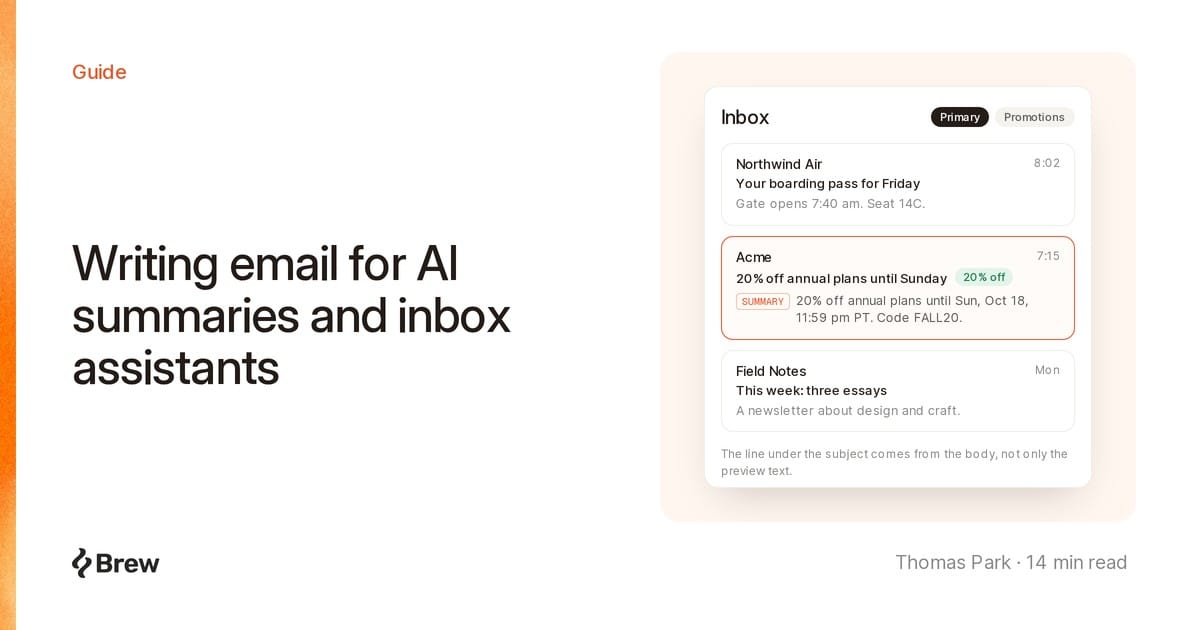
การเขียนอีเมลสำหรับ AI ที่มาช่วยอ่าน คือการสร้างอีเมลการตลาดให้ผู้ช่วย AI ในอินบ็อกซ์หาข้อเท็จจริงสำคัญเจอ และนำไปบอกต่อได้ถูกต้อง ตอนนี้ Apple Intelligence, Gemini ใน Gmail และ Yahoo Mail อ่านอีเมลจำนวนมากก่อนที่เจ้าของอินบ็อกซ์จะได้อ่าน บน iPhone ที่เปิด Apple Intelligence จะมีสรุปสั้น ๆ อยู่ใต้อีเมลแต่ละฉบับ ตรงตำแหน่งที่เคยแสดงข้อความแสดงตัวอย่างของคุณ
ไม่มีผู้ให้บริการรายใดเปิดเผยว่าโมเดลของตนเลือกอะไรใส่ในสรุป และเราจะไม่ทำเป็นรู้ แต่สิ่งที่พวกเขาเปิดเผยก็มากพอให้ลงมือทำได้ และส่วนใหญ่เป็นคำแนะนำเดิมที่ตอนนี้มีเดิมพันสูงขึ้น นั่นคือ วางข้อเสนอ กำหนดหมดเขต และสิ่งที่ให้ผู้อ่านทำเป็นข้อความธรรมดาไว้ใกล้ส่วนบน และให้ทุกส่วนของอีเมลพูดตรงกัน
DiscountOffer ใน JSON-LD ช่วยให้อีเมลในแท็บโปรโมชันของ Gmail ได้ป้ายดีล (ไม่เกิน 4 คำ) โค้ด และโอกาสครั้งที่สองที่จะขึ้นไปอยู่บนสุดของกลุ่มอีเมลที่ Gmail จัดรวมไว้ (bundle) ภายใน 3 วันก่อนหมดอายุ| แอปอีเมล | ฟีเจอร์ | สิ่งที่ทำ | ใครใช้ได้ |
|---|---|---|---|
| Apple Mail | สรุปในอินบ็อกซ์ (summaries) | สรุปสั้น ๆ ใต้อีเมลแต่ละฉบับในรายการอีเมล | อุปกรณ์ที่รองรับ Apple Intelligence ในภาษาที่รองรับ |
| Apple Mail | ข้อความสำคัญ (Priority messages) | ย้ายอีเมลที่เร่งด่วนตามเวลาขึ้นไปไว้บนสุดของอินบ็อกซ์ | เช่นเดียวกัน ในหมวด Primary หรือมุมมอง List View |
| Gmail | สรุปเธรดด้วย AI Overview | การ์ดสรุปที่ด้านบนของเธรด และแนะนำการตั้งเตือนสำหรับงานที่มีกำหนดส่ง | ผู้ใช้ Gmail ทุกคน ในภาษาที่รองรับ |
| Gmail | AI Overviews ในการค้นหา | ตอบคำค้นหาที่พิมพ์เป็นภาษาธรรมชาติจากอีเมลของคุณ | แพ็กเกจแบบชำระเงินที่ตั้งค่า Gmail เป็นภาษาอังกฤษ |
| Gmail | AI Inbox (เบต้า) | แนะนำสิ่งที่ต้องทำและหัวข้อ เฉพาะในแท็บหลัก (Primary) | ในสหรัฐฯ เป็นภาษาอังกฤษ และมีแพ็กเกจ Google AI ที่เข้าเกณฑ์ |
| Yahoo Mail | สรุปข้อความ (message summaries) | สรุปข้อมูลสำคัญในข้อความ | แอป Yahoo Mail และ New Yahoo Mail |
คู่มือ iPhone ของ Apple พูดไว้ตรง ๆ ว่า “สรุปสั้น ๆ จะแสดงใต้อีเมลแต่ละฉบับในอินบ็อกซ์ของคุณโดยอัตโนมัติ” ส่วน Litmus อธิบายผลที่ตามมาไว้ในคู่มือข้อความแสดงตัวอย่างว่า “แทนที่จะเห็นตัวอย่างไม่กี่บรรทัดแรกของอีเมลแต่ละฉบับ ตอนนี้ผู้ใช้เห็นสรุปที่ AI สร้างขึ้นได้โดยตรงในอินบ็อกซ์”
หน้าเรื่องหมวดหมู่ของ Apple มีประโยคหนึ่งที่นักการตลาดควรอ่านสองรอบ: “เมื่อข้อความในหมวด Transactions, Updates หรือ Promotions มีข้อมูลที่เร่งด่วนตามเวลา ข้อความนั้นจะแสดงในรายการข้อความ Primary ด้วย” จากนั้นข้อความสำคัญ (Priority messages) จะยกอีเมลที่เร่งด่วนตามเวลาขึ้นไปไว้บนสุด ตัวอย่างอีเมลเร่งด่วนที่ Apple ยกมาคือ“คำเชิญไปทานมื้อค่ำในวันเดียวกัน หรือบอร์ดดิ้งพาส” ไม่ใช่เซลลดราคา และ Apple ก็ไม่ได้บอกว่าตัดสินอย่างไร
iOS 27 เปิดให้ใช้เมื่อวันที่ 14 กันยายน 2026 และประกาศของ Apple ระบุว่า Siri AI “เข้าใจบริบทส่วนตัวที่อยู่ในข้อความ อีเมล รูปภาพ และอื่น ๆ ได้” ส่วนบันทึกประจำรุ่นเพิ่มฟีเจอร์ Suggestions ใน Mail ซึ่ง “ช่วยให้คุณลงมือทำได้ตามบริบทในอีเมลของคุณ เช่น ขอเส้นทางไปร้านอาหารที่คุณจองไว้” ขณะที่สรุป (Summaries) และข้อความสำคัญ (Priority messages) ยังอยู่ในรายการฟีเจอร์ สิ่งที่ผู้ใช้ iPhone เห็นเกี่ยวกับอีเมลของคุณจึงมาจากโมเดลของ Apple มากขึ้นเรื่อย ๆ
สรุปเธรด: ประกาศเมื่อเดือนมกราคม 2026 ของ Google ระบุว่าสรุปบทสนทนาด้วย AI Overview “เริ่มทยอยเปิดให้ทุกคนใช้ฟรีตั้งแต่วันนี้” โดยเริ่มจากสหรัฐฯ ปัจจุบันหน้าช่วยเหลือระบุว่าฟีเจอร์นี้ “เปิดให้ผู้ใช้ Gmail ทุกคนทั่วโลกใช้งานได้” และ “แนะนำการตั้งเตือนสำหรับงานที่มีกำหนดส่งได้” การ์ดอัตโนมัติจะปรากฏในกรณีที่ “สรุปมีประโยชน์ เช่น เธรดอีเมลที่ยาว” อีเมลโปรโมชันฉบับเดียวจึงอาจไม่ได้การ์ดนี้ แต่ทุกคนแตะ “สรุปอีเมลนี้” (Summarize this email) ได้
AI Overviews ในการค้นหา: Google ขยายฟีเจอร์นี้ “ไปยังผู้ใช้ทั่วโลก (ที่ใช้แพ็กเกจแบบชำระเงิน) ซึ่งตั้งค่าภาษาของ Gmail เป็นภาษาอังกฤษ” เมื่อวันที่ 15 กันยายน 2026 ส่วนบัญชีส่วนตัวใน EEA, สหราชอาณาจักร, สวิตเซอร์แลนด์ และญี่ปุ่นไม่รวมอยู่ด้วย หน้าช่วยเหลืออธิบายว่า “Gmail จะค้นหาอีเมลที่เกี่ยวข้องที่สุดก่อน จากนั้นจึงสร้าง AI Overview โดยใช้ข้อมูลจากอีเมลเหล่านั้น” หากผู้รับข่าวสารค้นหาว่า “เซลของ Acme หมดเขตเมื่อไร” คำตอบที่ได้ก็คือสิ่งที่อีเมลของคุณเขียนไว้
AI Inbox: ฟีเจอร์เบต้าที่มีเฉพาะในสหรัฐฯ และเฉพาะภาษาอังกฤษนี้ “แสดงเฉพาะข้อมูลจากข้อความในแท็บ ‘หลัก’ (Primary) ของคุณ” ตามที่หน้าช่วยเหลือระบุไว้ อีเมลการตลาดส่วนใหญ่จึงจะไม่ปรากฏ
การ์ดสรุปและแท็บโปรโมชัน: การ์ดสรุปของ Gmail “ให้ข้อมูลสำคัญจากอีเมลของคุณ” สำหรับคำสั่งซื้อ อีเวนต์ การเดินทาง บิล และโปรโมชัน จดประโยคนี้แปะไว้ข้างจอได้เลย: หากการ์ด “มีข้อมูลจำกัด อาจเป็นเพราะอีเมลมีรายละเอียดไม่เพียงพอ” Google ประกาศการจัดเรียงแท็บโปรโมชันแบบ “เกี่ยวข้องที่สุด” และ “การกระตุ้นเตือน” (nudges) ที่ “ไฮไลต์ดีลที่กำลังจะมาถึงและข้อเสนอที่ทันเวลา” เมื่อเดือนกันยายน 2025 ส่วนคำอธิบายประกอบซึ่งเราจะพูดถึงด้านล่าง คือช่องทางแบบมีโครงสร้างที่จะเข้าไปอยู่ในส่วนนี้
หน้าช่วยเหลือสำหรับ iOS ของ Yahoo ระบุว่าสรุปด้วย AI แสดง “ข้อมูลสำคัญ เช่น วันและเวลาของอีเวนต์ รายละเอียดการยืนยันการเดินทาง รายละเอียดการเรียกเก็บเงิน รหัสยืนยัน และอื่น ๆ” ผู้ใช้บนเดสก์ท็อปปิดฟีเจอร์นี้ได้ Yahoo เปิดตัว Planner สำหรับผู้ใช้แอปในสหรัฐฯ เมื่อเดือนมีนาคม 2026 โดย Planner ดึงข้อมูลอย่าง “นัดหมาย กำหนดชำระบิล” ออกจากอีเมลไปไว้ในปฏิทินและรายการสิ่งที่ต้องทำ
ลองดูตัวอย่างที่ผู้ให้บริการยกมา: บอร์ดดิ้งพาส คำเชิญไปทานมื้อค่ำ ใบเสนอราคาจากช่างประปา บิล และรหัสยืนยัน ฟีเจอร์เหล่านี้สร้างมาเพื่อช่วยจัดการธุระในชีวิตประจำวันของผู้อ่าน ใครที่อ้างว่ารู้ว่า Gmail หรือ Apple ให้น้ำหนักกับประโยคในอีเมลโปรโมชันอย่างไร ก็แค่เดาเอา
แต่เอกสารก็เห็นตรงกันในเรื่องพื้นฐาน ฟีเจอร์เหล่านี้อ่านเนื้อหาข้อความและดึงข้อเท็จจริงที่เป็นรูปธรรมออกมา เช่น วันที่ โค้ด และจำนวนเงิน และ Google ก็ยอมรับว่าการ์ดจะมีอะไรให้บอกน้อยลงเมื่อไม่มีข้อมูลเหล่านี้ ดังนั้น หากข้อเสนอและกำหนดหมดเขตเป็นข้อความที่ชัดเจน สรุปก็นำไปบอกต่อได้ หากอยู่ในรูปภาพหรือกระจายอยู่ใน 3 ย่อหน้า สรุปก็อาจตัดทิ้ง และหากหัวเรื่อง ข้อความแสดงตัวอย่าง และเนื้อหาบอกไม่ตรงกัน สรุปก็อาจหยิบอันไหนมาบอกก็ได้
นี่คือหลักพีระมิดหัวกลับที่งานเขียนดี ๆ ใช้มาตลอด ความต่างคือ ทุกวันนี้ผู้ที่อ่านแบบกวาดตามักเป็นโมเดล และสิ่งที่โมเดลเขียนออกมาก็คือสิ่งที่ผู้รับข่าวสารของคุณเห็น
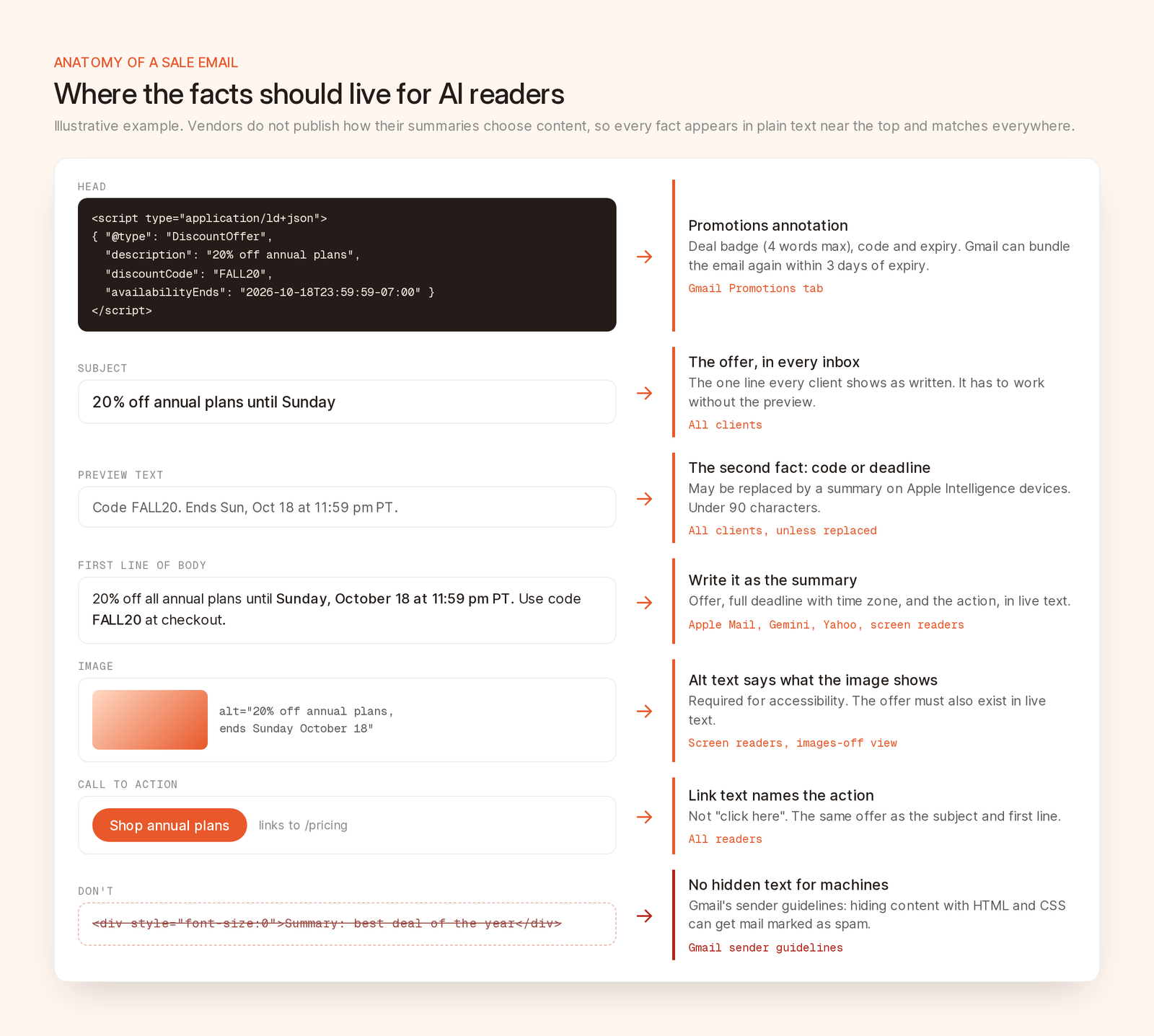
อีเมลตัวอย่างหนึ่งฉบับที่จัดวางให้ทั้งสรุป คำตอบจากการค้นหา และคำอธิบายประกอบดีลของ Gmail เจอข้อเท็จจริงชุดเดียวกัน
หัวเรื่องคือบรรทัดเดียวที่คุณควบคุมได้ในทุกอินบ็อกซ์ และบน iPhone อาจต้องทำหน้าที่โดยไม่มีข้อความแสดงตัวอย่างช่วย ให้ใส่ข้อเสนอไว้ในหัวเรื่อง อย่างที่ Litmus บอกว่า “ให้ความสำคัญกับการส่งสารหลักหรือจุดดึงดูดใจผ่านหัวเรื่องเป็นอันดับแรก” แล้วใช้ข้อความแสดงตัวอย่างสำหรับข้อเท็จจริงถัดไป ซึ่งมักเป็นกำหนดหมดเขตหรือโค้ด และเขียนให้สั้นกว่า 90 ตัวอักษร (ตัวเลขของ Litmus) คู่มือหัวเรื่องอีเมลของเราลงรายละเอียดเรื่องการใช้ถ้อยคำและการทดสอบ
เขียนประโยคแรกของเนื้อหาให้เหมือนเป็นสรุปเสียเอง โดยระบุข้อเสนอ กำหนดหมดเขต และสิ่งที่ต้องทำ:
ลด 20% ทุกแพ็กเกจรายปี ถึงวันอาทิตย์ที่ 18 ตุลาคม เวลา 23:59 PT ใช้โค้ด FALL20 ตอนชำระเงิน
ประโยคนี้ใช้ได้ทั้งกับคนที่อ่านแบบกวาดตา สรุปของ Apple คำตอบจากการค้นหาใน Gmail และโปรแกรมอ่านหน้าจอ ย้ายลิงก์ “ดูในเบราว์เซอร์” (View in browser), ส่วนหัวที่มีแค่โลโก้ และคำทักทายยาว ๆ ไปไว้ใต้ประโยคนี้ หรือตัดทิ้งไปเลย เพราะสิ่งเหล่านี้มาก่อนใน HTML แต่ไม่ได้ให้อะไรกับสรุปเลย
“หมดเขตวันอาทิตย์” ไม่มีความหมายเลยในสรุปที่ถูกอ่านในวันจันทร์ หรือในคำตอบจากการค้นหาอีก 3 สัปดาห์ต่อมา ให้เขียนว่า “วันอาทิตย์ที่ 18 ตุลาคม เวลา 23:59 PT” และ “ลด 20% สำหรับแพ็กเกจรายปี” ไม่ใช่ “ประหยัดสุดคุ้ม” ทั้งการตั้งเตือนของ Gmail และ Planner ของ Yahoo ต้องมีวันที่ที่เขียนไว้ครบถ้วน
รูปภาพใหญ่หนึ่งรูปกับข้อความหนึ่งบรรทัดด้านล่างแทบไม่เหลืออะไรให้สรุปอ่านเลย หากข้อเสนอและกำหนดหมดเขตฝังอยู่ในภาพฮีโร่ ให้เขียนซ้ำเป็นข้อความจริงด้วย
รูปภาพที่สื่อความหมายควรมีข้อความแสดงแทน (alt text) ที่บอกว่าภาพแสดงอะไร เช่น alt="20% off annual plans, ends Sunday October 18" แทนที่จะเป็น alt="hero" ส่วนรูปภาพตกแต่งให้ใส่ alt="" ทั้งนี้ WCAG 2.2 กำหนดให้มีข้อความทดแทนสำหรับเนื้อหาที่ไม่ใช่ข้อความ แต่ไม่มีผู้ให้บริการรายใดบอกว่าระบบสรุปของตนอ่านข้อความแสดงแทน จึงไม่ควรหวังพึ่งข้อความแสดงแทน
สมมติว่าหัวเรื่องเขียนว่า “โอกาสสุดท้าย: ลด 20%” ข้อความแสดงตัวอย่างบอกว่า “หมดเขตคืนนี้” แต่ย่อหน้าด้านล่างบอกว่าเซลมีถึงวันอาทิตย์ คนอ่านจะปะติดปะต่อเองได้ แต่สรุปอาจเลือกหยิบมาแค่อย่างเดียว ตรวจให้แน่ใจว่าส่วนลด กำหนดหมดเขต และโค้ดตรงกันทุกจุด ในอีเมลทุกเวอร์ชันของทุกเซกเมนต์
การค้นหาทำให้เรื่องนี้เข้มงวดขึ้นอีก เพราะ Gmail ตอบจากอีเมลหลายฉบับ ดังนั้นหากอีเมลวันศุกร์ขยายเวลาเซลจากอีเมลวันอังคาร ให้เขียนเต็ม ๆ ว่า “ขยายเวลาถึงวันจันทร์ที่ 19 ตุลาคม” และให้ปุ่มบอกว่ากดแล้วได้อะไร: “เลือกซื้อแพ็กเกจรายปี” ทำให้สรุปมีการกระทำให้บอกต่อ แต่ “คลิกที่นี่” ไม่ได้ให้อะไรเลย
คู่มือคำอธิบายประกอบอีเมลของ Google อธิบายข้อมูลแบบมีโครงสร้างสำหรับแท็บโปรโมชัน การใส่ <script> แบบ JSON-LD ไว้ใน <head> ช่วยให้คุณได้ป้ายดีลข้างหัวเรื่อง การ์ดดีล ภาพตัวอย่าง หรือภาพแบบเลื่อนดู (carousel) สูงสุด 10 ภาพ ส่วนคำถามที่พบบ่อยระบุว่าคำอธิบายประกอบใช้ได้ฟรี “ไม่มีผลต่อตัวจัดหมวดหมู่แท็บของ Gmail” และแสดงเฉพาะในแท็บโปรโมชันเท่านั้น
คำอธิบายประกอบดีลสำหรับตัวอย่างข้างต้น:
<head>
  <script type="application/ld+json">
  [{
    "@context": "http://schema.org/",
    "@type": "DiscountOffer",
    "description": "20% off annual plans",
    "discountCode": "FALL20",
    "availabilityStarts": "2026-10-13T00:00:00-07:00",
    "availabilityEnds": "2026-10-18T23:59:59-07:00",
    "offerPageUrl": "https://example.com/pricing"
  }]
  </script>
</head>
คำอธิบายประกอบดีลต้องมีอย่างน้อย 1 รายการจาก description, discountCode หรือ availabilityEnds ส่วนการ์ดดีลต้องมีคำอธิบาย พร้อม offerPageUrl หรือ merchantHomepageUrl โดย Gmail ให้น้ำหนักกับหน้าข้อเสนอมากกว่า สรุปจากแนวทางปฏิบัติที่ดีของ Google:
| ฟิลด์ | แนวทางของ Google |
|---|---|
ป้ายดีล (description) |
ระบุให้เจาะจง เช่น “ลด 20%” ไม่เกิน 4 คำ เพราะต้องแย่งพื้นที่กับหัวเรื่อง |
discountCode |
ใส่เฉพาะเมื่อโค้ดนั้นปรากฏในอีเมล และ Gmail จะแสดงคำว่า “Code” นำหน้าเสมอ |
availabilityEnds |
ใส่เวลาและเขตเวลาด้วย อีเมลจะมีโอกาสขึ้นไปอยู่บนสุดของกลุ่มอีเมล 2 ครั้ง คือตอนส่ง และภายใน 3 วันก่อนหมดอายุ |
| วันที่ที่หมดอายุแล้ว | อย่าทิ้งไว้ เพราะ Gmail จะถือว่าเป็นข้อเสนอเก่า และจะไม่จัดอีเมลเข้ากลุ่ม |
| รูปภาพ | ห้ามใช้รูปที่มีแต่ข้อความ ใช้ URL แบบ HTTPS สัดส่วน 4:5, 1:1 หรือ 1.91:1 และครอบตัดจากตรงกลาง |
มีข้อควรระวัง 2 ข้อ ข้อแรก “ตัวกรองคุณภาพและขีดจำกัดความถี่” เป็นตัวตัดสินว่าคำอธิบายประกอบจะแสดงหรือไม่ และ Gmail ก็จัดกลุ่มอีเมลที่ไม่มีคำอธิบายประกอบได้เช่นกัน โดยอิงจาก “การมีส่วนร่วมของผู้ใช้ที่ผ่านมา” คำอธิบายประกอบจึงเพิ่มโครงสร้าง ไม่ได้เพิ่มอันดับ ข้อสอง ให้คำอธิบายประกอบตรงกับเนื้อหาเสมอ เพราะ JSON-LD ที่บอกว่า FALL20 ขณะที่เนื้อหาบอกว่า FALL25 ก็คือปัญหาความไม่ตรงกันแบบเดิม เพียงแต่ตอนนี้อยู่ในโค้ด
ไอเดียที่แย่ที่สุดที่กำลังแพร่หลายอยู่ คือการซ่อนอีเมลฉบับที่สองไว้ให้ AI อ่าน เช่น ตัวอักษรสีขาวบนพื้นขาว, font-size:0 และ “สรุป: ดีลที่ดีที่สุดแห่งปี” อย่าทำแบบนั้น
แนวทางสำหรับผู้ส่งอีเมลของ Gmail ระบุไว้ชัดเจนว่า “อย่าใช้ HTML และ CSS ซ่อนเนื้อหาในข้อความของคุณ การซ่อนเนื้อหาอาจทำให้ข้อความถูกทำเครื่องหมายว่าเป็นสแปม” ส่วนนโยบายเกี่ยวกับสแปมบนเว็บของ Google ใช้กับเว็บไซต์ แต่ก็สะท้อนแนวคิดเดียวกัน: “การตั้งค่าขนาดตัวอักษรหรือความทึบเป็น 0” ถือเป็นการใช้ข้อความซ่อนในทางที่ผิด และ “การพยายามบิดเบือนคำตอบของ Generative AI ใน Google Search” ถือเป็นสแปม
Google มีเหตุผลที่ต้องเข้มงวด 0DIN เผยแพร่การพิสูจน์แนวคิดการโจมตีแบบ prompt injection ต่อฟีเจอร์ “สรุปอีเมลนี้” (Summarize this email) ของ Gemini เมื่อเดือนกรกฎาคม 2025 โดยคำสั่งที่ซ่อนไว้ด้วย font-size:0 หรือตัวอักษรสีขาว ทำให้สรุปแนบคำเตือนเรื่องรหัสผ่านปลอมต่อท้ายมาด้วย บทความด้านความปลอดภัยเมื่อเดือนมิถุนายน 2025 ของ Google อธิบายถึงตัวจำแนก (classifier) ที่ตรวจจับ “พรอมต์และคำสั่งที่เป็นอันตรายในรูปแบบต่าง ๆ เช่น อีเมล” สรุปที่ซ่อนไว้ซึ่งคุณตั้งใจให้ “เป็นประโยชน์” ก็ดูไม่ต่างกันในสายตาของตัวจำแนกเหล่านี้
ขอบอกตรง ๆ อีกข้อหนึ่ง: แพลตฟอร์มแทบทุกราย รวมถึง Brew ตั้งค่าข้อความแสดงตัวอย่างด้วยองค์ประกอบที่ซ่อนไว้ เพราะอีเมลไม่มีเฮดเดอร์สำหรับข้อความนี้ และ Google ก็ไม่ได้ยกเว้นกรณีนี้ไว้ เราตีความว่ากฎนี้มุ่งไปที่เนื้อหาที่ต่างจากสิ่งที่ผู้อ่านเห็น จึงควรเขียนข้อความแสดงตัวอย่างให้สั้นและสอดคล้องกับอีเมลที่มองเห็นได้
alt=""DiscountOffer ทุกอันยาวไม่เกิน 4 คำ และมีวันสิ้นสุดที่ยังไม่มาถึงพร้อมเขตเวลาdisplay:none, font-size:0 และ opacity:0 จะเจอแค่ข้อความแสดงตัวอย่างเท่านั้นอ่านเพิ่มเติมเรื่องการเขียนได้ที่การเขียนอีเมลการตลาดที่ผู้อ่านลงมือทำตามได้ และทั้งหมดนี้ไม่มีความหมาย หากอีเมลของคุณไปไม่ถึงอินบ็อกซ์ตั้งแต่แรก
Brew ดูแลการตรวจหลายข้อในนี้ให้คุณ เอเจนต์ของ Brew เขียนข้อความแสดงตัวอย่างเป็นบรรทัดสั้น ๆ บรรทัดเดียวที่เพิ่มข้อมูลจากหัวเรื่องแทนการพูดซ้ำ และคุณแก้ไขได้ในช่อง “ตัวอย่าง” ของหน้าต่างการส่ง ตอนส่งจริง Brew จะเติมอักขระที่มองไม่เห็นต่อท้ายข้อความแสดงตัวอย่าง แบบเดียวกับที่ React Email ทำ เพื่อไม่ให้ข้อความในเนื้อหาล้นเข้ามาในบรรทัดตัวอย่าง
การตรวจคุณภาพอีเมลของ Brew ตรวจ “ความยาว ความชัดเจน การซ้ำซ้อน และตัวยึดตำแหน่งของหัวเรื่องและข้อความแสดงตัวอย่าง” และ “ข้อความแสดงแทน คอนทราสต์ ภาษาของเอกสาร หัวข้อ และข้อความลิงก์” ส่วนที่เกี่ยวข้องกับบทความนี้มีดังนี้:
alt รวมถึงการรีวิวด้วย AI ว่าข้อความแสดงแทนอธิบายภาพหรือไม่ (ถ้าใช้ชื่อไฟล์จะไม่ผ่าน)การตรวจคุณภาพแบบเต็มใช้ 5 เครดิต และเรียกใช้ได้จาก MCP (audit_email), CLI และ API ด้วย ส่วนคำอธิบายประกอบของ Gmail อยู่นอกขอบเขตของการตรวจนี้: Brew ไม่ได้สร้างมาร์กอัป DiscountOffer ให้ และการตรวจจะแจ้งว่า <script> ทุกตัวเป็นมาร์กอัปที่อินบ็อกซ์มักตัดทิ้ง หากคุณต้องพึ่งคำอธิบายประกอบ ให้เพิ่มเองใน HTML ของคุณ ส่วนข้อ 6 ซึ่งตรวจว่ากำหนดหมดเขตตรงกันทั้งฉบับ ยังต้องให้คนอ่านตรวจเอง
บนอุปกรณ์ที่ใช้ Apple Intelligence “สรุปสั้น ๆ จะแสดงใต้อีเมลแต่ละฉบับในอินบ็อกซ์ของคุณโดยอัตโนมัติ” ตรงตำแหน่งที่เคยแสดงข้อความแสดงตัวอย่าง แต่หัวเรื่องยังแสดงอยู่ จึงควรให้หัวเรื่องบอกข้อเสนอ และใส่ข้อเสนอกับกำหนดหมดเขตไว้ในบรรทัดแรก ๆ ของเนื้อหา
ควบคุมโดยตรงไม่ได้ เพราะ Google ไม่ได้เปิดเผยว่าสร้างสรุปอย่างไร และไม่มีมาร์กอัปใดกำหนดสรุปได้ สิ่งที่คุณควบคุมได้คือเนื้อหา จึงควรระบุข้อเสนอ กำหนดหมดเขต และสิ่งที่ให้ผู้อ่านทำให้ชัดเจนและตรงกันทุกจุด
ไม่ได้ เพราะคำถามที่พบบ่อยของ Google ระบุว่าคำอธิบายประกอบ “ไม่มีผลต่อตัวจัดหมวดหมู่แท็บของ Gmail” และแสดงเฉพาะในแท็บโปรโมชัน โดยขึ้นอยู่กับตัวกรองคุณภาพและขีดจำกัดความถี่
แนวทางของ Gmail บอกว่าอย่าใช้ HTML และ CSS ซ่อนเนื้อหา และไม่ได้พูดถึงพรีเฮดเดอร์ซึ่งเป็นแนวปฏิบัติมาตรฐาน ให้เขียนพรีเฮดเดอร์ของคุณให้สั้นและสอดคล้องกับอีเมลที่มองเห็นได้ และอย่าซ่อนสิ่งอื่นใดอีก
เรายังไม่พบข้อมูลที่เผยแพร่ซึ่งเชื่อถือได้ และผู้ให้บริการก็ไม่ได้รายงานเรื่องนี้ ให้ติดตามการคลิกและคอนเวอร์ชันจากผู้ใช้ Apple Mail และ Gmail และถือว่าสรุปที่บอกต่อข้อเสนอของคุณได้ถูกต้องคือความสำเร็จ
ควร ตราบใดที่ประโยคนั้นมองเห็นได้ บรรทัดแรกที่มีข้อเสนอ กำหนดหมดเขต และสิ่งที่ให้ผู้อ่านทำ ช่วยผู้อ่านได้ทุกแบบ ส่วนแบบที่ซ่อนไว้คือสิ่งที่ทำให้คุณเดือดร้อน

