
Hubungkan asisten yang kompatibel ke Brew lewat MCP untuk membuat email, mengelola kampanye, dan memeriksa hasilnya dengan merek dan izin yang sudah ada.

Banyak pekerjaan email kini sudah dimulai di asisten AI: sebuah draf, revisi, atau pertanyaan tentang kampanye. Kami menghadirkan Brew lewat MCP agar percakapan itu juga bisa langsung bertindak di ruang kerja email Anda.
Koneksi ini memakai merek dan data yang sama dengan aplikasi. Asisten yang kompatibel bisa memanggil alat-alat Brew, alih-alih memberi Anda instruksi untuk diulangi secara manual.
Alat MCP Brew mencakup pembuatan dan pengeditan email, kontak, kampanye, otomatisasi, dan pelaporan. Daftar persis operasi yang tersedia beserta input-nya bisa diketahui lewat get_brew_capabilities dan deskripsi setiap alat.
Mulailah dengan panggilan penemuan itu setelah terhubung. Jangan menebak nama alat dari contoh di blog jika server yang sedang berjalan bisa menjelaskan operasi yang didukungnya.
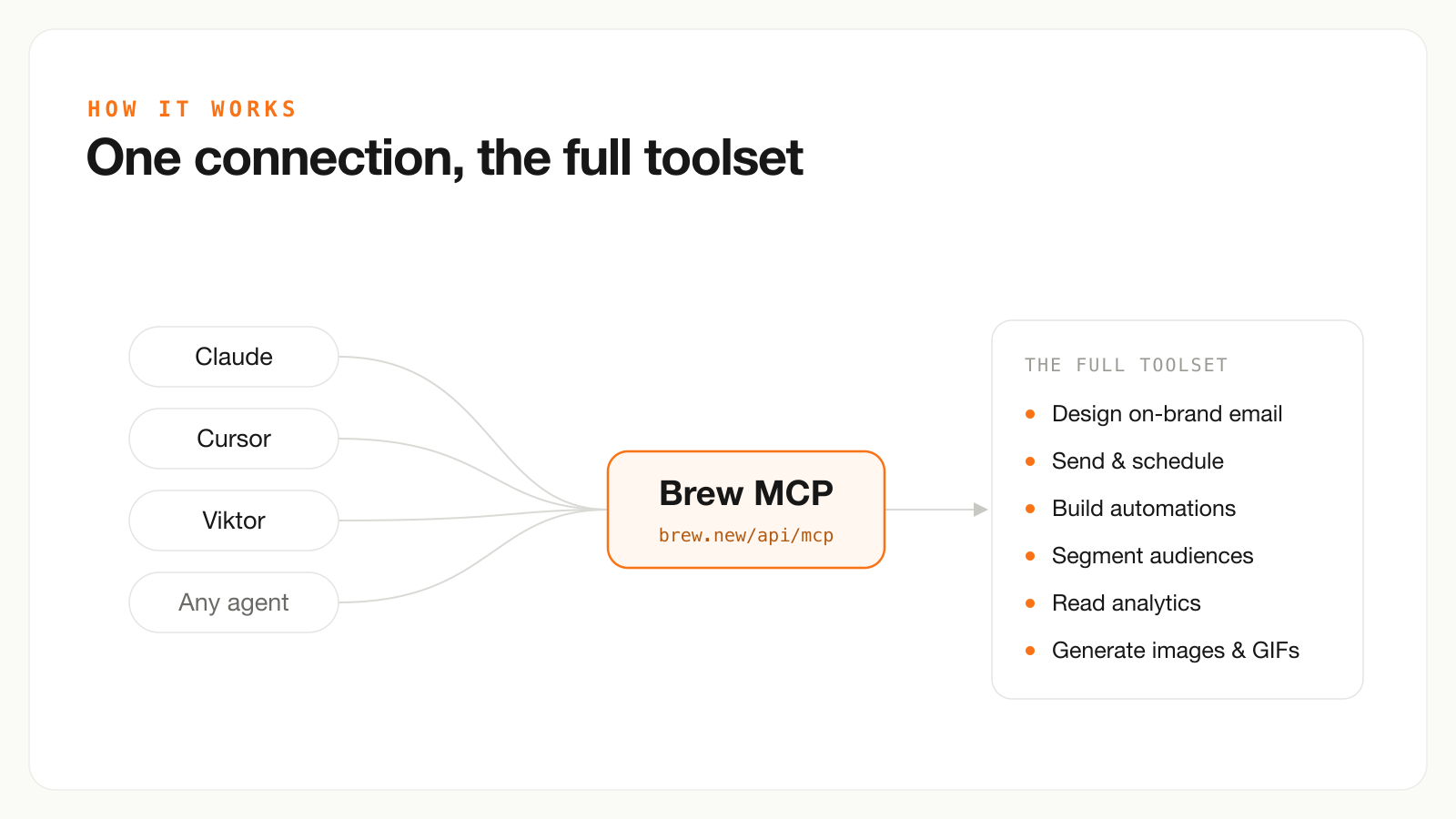
Asisten adalah satu lagi klien Brew. Asisten memakai data produk dan aturan pengiriman yang sama.
URL server remote Brew adalah:
https://brew.new/api/mcpJika klien Anda mendukung koneksi OAuth MCP Brew, masuklah, pilih merek, lalu tinjau akses yang akan diberikan. Jika klien Anda memakai konfigurasi kunci API, buat kunci dengan cakupan merek yang sesuai di Brew, lalu ikuti format konfigurasi yang didokumentasikan klien tersebut.
Untuk klien yang memakai konfigurasi JSON mcpServers, koneksinya bisa terlihat seperti ini:
{
  "mcpServers": {
    "brew": {
      "type": "http",
      "url": "https://brew.new/api/mcp",
      "headers": { "Authorization": "Bearer brew_YOUR_API_KEY" }
    }
  }
}
Itu kunci placeholder, bukan kredensial sungguhan. Simpan kunci asli di penyimpanan kunci rahasia yang didukung klien Anda. ChatGPT versi web memakai plugin; aplikasi desktop ChatGPT dan Codex berbagi konfigurasi MCP. Klien lain bisa memerlukan nama kunci konfigurasi atau nama transport yang berbeda, misalnya streamableHttp di Cline. Ikuti panduan penyiapan klien.
Coba minta asisten membuat draf untuk audiens tertentu dengan fakta yang sudah disetujui. Minta asisten menampilkan pratinjau dan melaporkan ID email tersebut. Baca dan revisi hasilnya sebelum beralih ke pengiriman nyata.
Untuk penjadwalan, tentukan audiens, pengirim, tanggal, jam, dan zona waktunya. Pastikan detail kampanye yang dihasilkan sudah benar. Untuk otomatisasi, bedakan antara membuat draf dan memublikasikannya.
Brew mewajibkan konfirmasi pengiriman nyata pada koneksi OAuth dan koneksi organisasi. Klien yang memakai kunci API merek memerlukan kebijakan persetujuannya sendiri. MCP tidak menetapkan satu perilaku konfirmasi yang berlaku untuk semua klien, jadi periksa pengaturan klien sekaligus persyaratan server sebelum memberikan akses kirim.
Asisten yang punya akses ke Brew dan ke CRM terpisah bisa mengoordinasikan pekerjaan di keduanya, tetapi itu tidak menciptakan integrasi otomatis antara setiap data. Tentukan sistem mana yang memegang data, bagaimana pembaruan masuk, dan bagaimana kegagalan ditangani.
Untuk pengingat siklus hidup yang tertunda, kondisi peristiwa pada contact.<name> bisa membaca field kontak Brew terkini setelah langkah tunggu. Pastikan field tersebut tetap tersinkron; field payload peristiwa tetap mencerminkan peristiwa aslinya. Gunakan pemeriksaan di sisi aplikasi untuk kelayakan yang bergantung pada status eksternal. Panduan rangkaian masa uji coba menjelaskan kedua pendekatan itu.
Saran saya: hubungkan servernya, panggil get_brew_capabilities, lalu buat satu email yang memang sudah dibutuhkan tim Anda. Dengan begitu, Anda punya cara konkret untuk menilai alur kerjanya.
Gunakan brief yang jelas, periksa hasilnya, lalu uji di kotak masuk. Aturan pengiriman tetap sama, baik orang maupun asisten yang memulai operasinya.
Thomas

