
Koppel een compatibele assistent via MCP aan Brew om e-mails te maken, campagnes te beheren en resultaten te bekijken, met je bestaande merk en rechten.

Veel e-mailwerk begint al in een assistent: een concept, een herziening of een vraag over een campagne. We hebben Brew via MCP beschikbaar gemaakt, zodat dat gesprek ook acties kan uitvoeren in je e-mailwerkruimte.
De koppeling gebruikt hetzelfde merk en dezelfde gegevens als de app. Een compatibele assistent kan de tools van Brew aanroepen, in plaats van je instructies te geven die je daarna zelf moet uitvoeren.
De MCP-tools van Brew dekken het maken en bewerken van e-mails, contacten, campagnes, automatiseringen en rapportages. Welke bewerkingen precies beschikbaar zijn en welke invoer ze verwachten, ontdek je via get_brew_capabilities en de beschrijvingen van de tools.
Begin na het koppelen met die discoveryaanroep. Raad geen toolnaam op basis van een voorbeeld uit een blog als de live server zelf kan beschrijven welke bewerking wordt ondersteund.
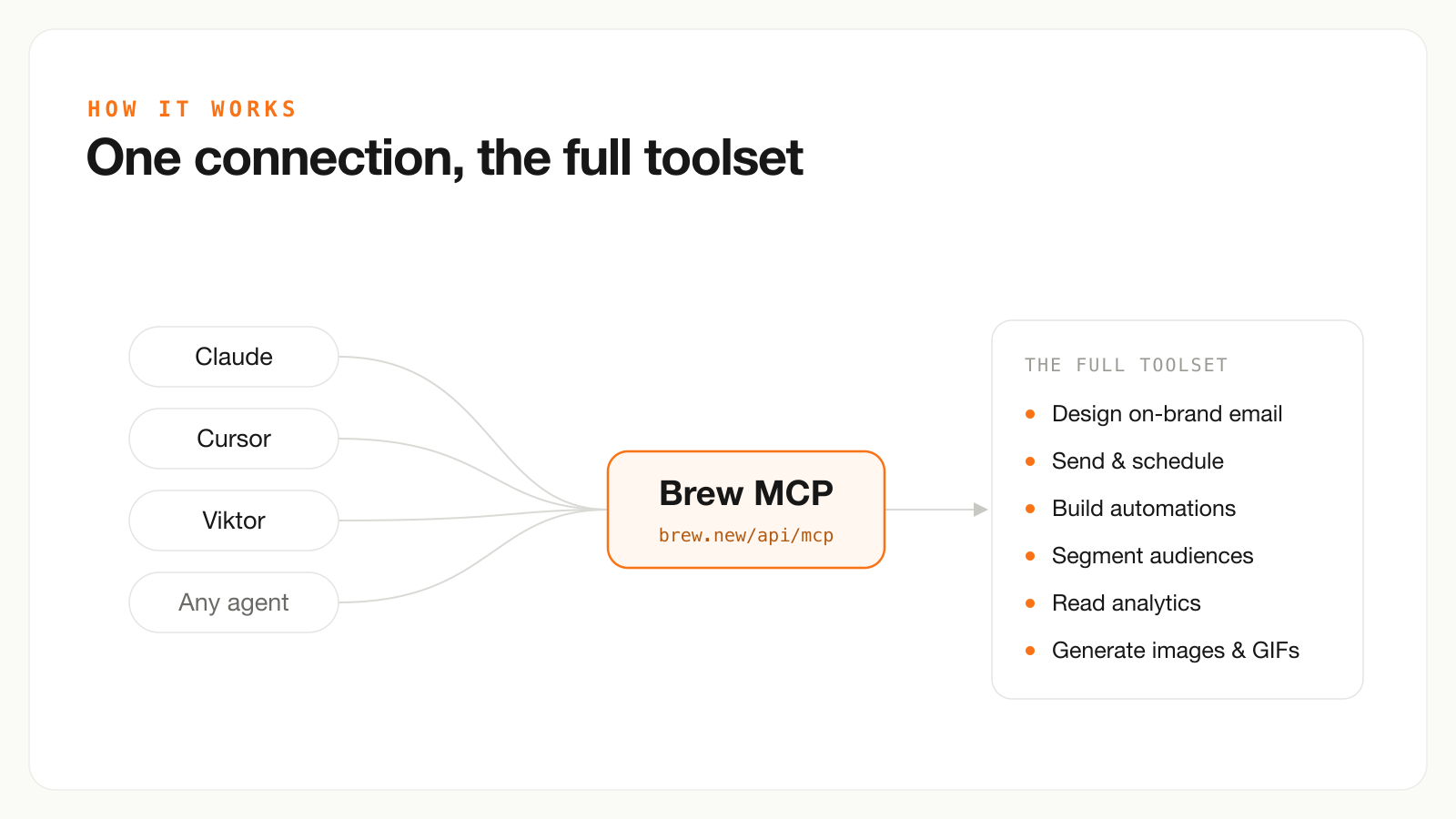
De assistent is een extra client van Brew. Hij gebruikt dezelfde productgegevens en verzendregels.
De URL van de remote server is:
https://brew.new/api/mcpOndersteunt je client de OAuth-koppeling van Brew voor MCP, log dan in, kies het merk en controleer welke toegang je geeft. Gebruikt je client een configuratie met een API-sleutel, maak dan in Brew een geschikte sleutel voor één merk aan en volg het configuratieformaat dat in de documentatie van de client staat.
Voor clients met een JSON-configuratie met mcpServers kan de koppeling er zo uitzien:
{
  "mcpServers": {
    "brew": {
      "type": "http",
      "url": "https://brew.new/api/mcp",
      "headers": { "Authorization": "Bearer brew_YOUR_API_KEY" }
    }
  }
}
Dat is een plaatshouder, geen echte sleutel. Bewaar echte sleutels op de plek die de client voor geheimen ondersteunt. De webversie van ChatGPT gebruikt plug-ins; de desktop-app van ChatGPT en Codex delen dezelfde MCP-configuratie. Andere clients kunnen andere veldnamen of transportnamen vereisen, zoals streamableHttp bij Cline. Volg de handleiding voor het instellen van je client.
Vraag de assistent bijvoorbeeld om met goedgekeurde feiten een concept te maken voor een specifieke doelgroep. Laat hem het voorbeeld tonen en de ID van de e-mail doorgeven. Lees en verbeter het resultaat voordat je overgaat op een live verzending.
Geef bij het inplannen de doelgroep, de afzender, de datum, de tijd en de tijdzone op. Controleer daarna de gegevens van de campagne die eruit voortkomt. Maak bij automatiseringen onderscheid tussen een concept aanmaken en het publiceren.
Brew vereist een bevestiging voor live verzendingen bij OAuth- en organisatiekoppelingen. Een client met een API-sleutel voor één merk heeft een eigen goedkeuringsbeleid nodig. MCP schrijft clients niet één vaste manier van bevestigen voor, dus controleer zowel de instellingen van de client als de eisen van de server voordat je toegang geeft om te versturen.
Een assistent met toegang tot Brew en een apart CRM kan werk tussen die twee coördineren, maar daarmee ontstaat er geen automatische integratie tussen alle records. Leg vast welk systeem eigenaar is van de data, hoe updates binnenkomen en hoe fouten worden afgehandeld.
Bij uitgestelde lifecycleherinneringen kunnen eventvoorwaarden op contact.<name> na een wachtstap de actuele contactvelden in Brew lezen. Houd die velden gesynchroniseerd; de velden in de payload van het event weerspiegelen nog steeds het oorspronkelijke event. Gebruik een controle in je applicatie als de vraag of iemand nog in aanmerking komt, afhangt van een externe status. De gids over reeksen voor de proefperiode legt beide aanpakken uit.
Zelf zou ik de server koppelen, get_brew_capabilities aanroepen en één e-mail maken die je team toch al nodig heeft. Dan heb je iets concreets om de workflow op te beoordelen.
Gebruik een duidelijke briefing, bekijk het resultaat en test het in een inbox. De verzendregels zijn hetzelfde, of nu een persoon of een assistent de actie start.
Thomas

