
Conecta un asistente compatible a Brew por MCP para crear emails, gestionar campañas y consultar resultados con la marca y los permisos que ya tienes.

Gran parte del trabajo con el email ya empieza en un asistente: un borrador, una revisión o una pregunta sobre una campaña. Hemos hecho Brew accesible por MCP para que esa conversación también pueda actuar sobre tu espacio de trabajo de email.
La conexión usa la misma marca y los mismos registros que la app. Un asistente compatible puede llamar a las herramientas de Brew en lugar de darte instrucciones para que las repitas a mano.
Las herramientas MCP de Brew cubren la creación y la edición de emails, los contactos, las campañas, las automatizaciones y los informes. Las operaciones exactas disponibles y sus parámetros de entrada se pueden consultar con get_brew_capabilities y en las descripciones de las herramientas.
Después de conectarte, empieza con esa llamada de descubrimiento. No adivines el nombre de una herramienta a partir del ejemplo de un blog cuando el propio servidor puede describirte la operación compatible.
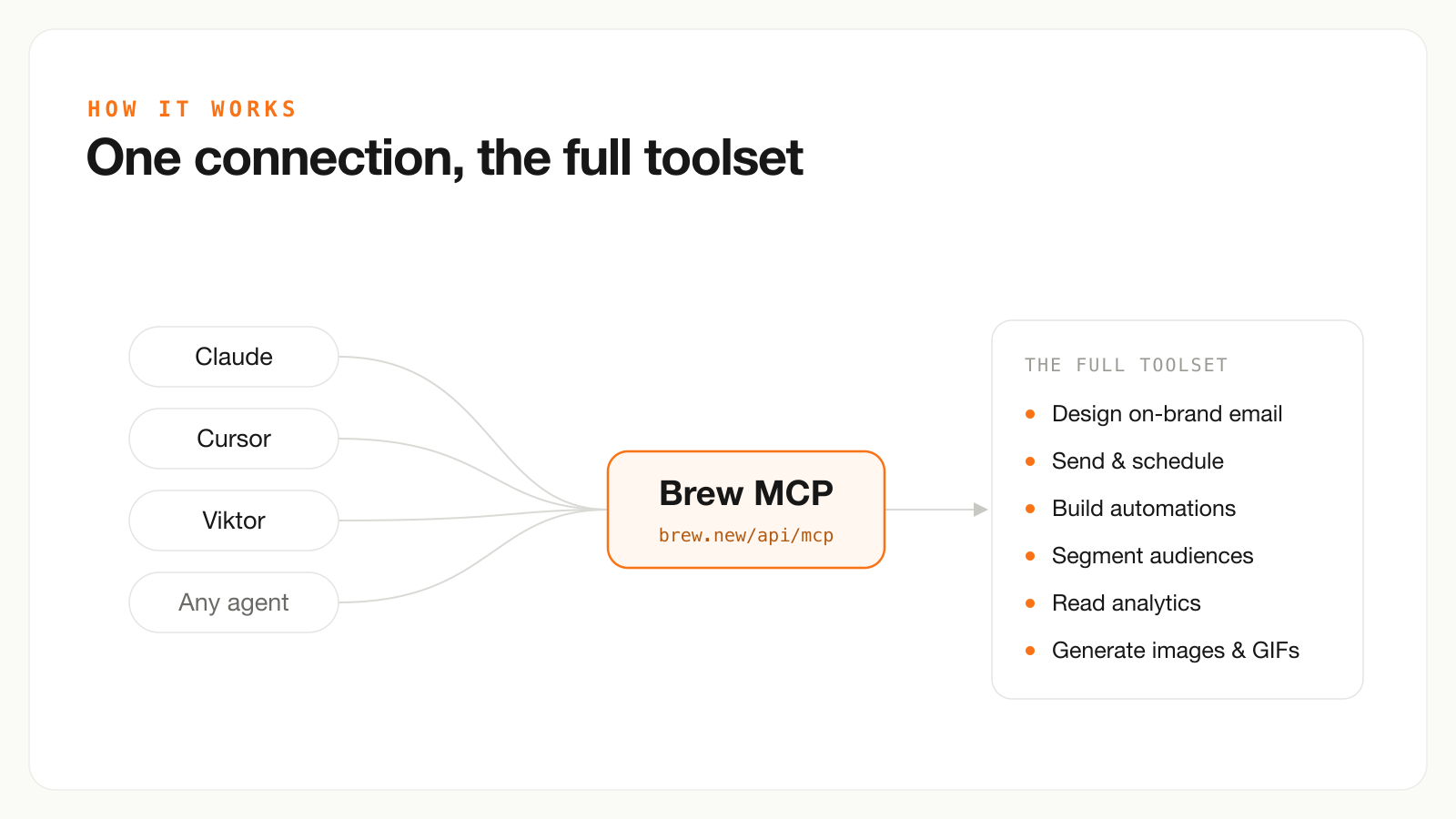
El asistente es un cliente más de Brew. Usa los mismos datos del producto y las mismas reglas de envío.
La URL del servidor remoto es:
https://brew.new/api/mcpSi tu cliente admite la conexión OAuth del MCP de Brew, inicia sesión, selecciona la marca y revisa el acceso que vas a conceder. Si tu cliente se configura con una clave de API, crea en Brew una clave adecuada limitada a la marca y sigue el formato de configuración que documenta el cliente.
En los clientes que usan una configuración JSON con mcpServers, la conexión puede tener este aspecto:
{
  "mcpServers": {
    "brew": {
      "type": "http",
      "url": "https://brew.new/api/mcp",
      "headers": { "Authorization": "Bearer brew_YOUR_API_KEY" }
    }
  }
}
Es una clave de ejemplo, no una credencial. Guarda las claves reales en la configuración de secretos que admita el cliente. La versión web de ChatGPT usa plugins; la app de escritorio de ChatGPT y Codex comparten la configuración MCP. Otros clientes pueden exigir nombres de campo o de transporte distintos, como streamableHttp en Cline. Sigue la guía de configuración de clientes.
Prueba a pedirle al asistente un borrador para una audiencia concreta, a partir de datos aprobados. Pídele que te muestre la vista previa y que te indique el identificador del email. Lee y revisa el resultado antes de pasar a un envío real.
Para programar un envío, especifica la audiencia, el remitente, la fecha, la hora y la zona horaria. Confirma los detalles de la campaña resultante. En las automatizaciones, distingue entre crear un borrador y publicarlo.
Brew exige confirmar los envíos reales en las conexiones OAuth y de organización. Un cliente con una clave de API de marca necesita su propia política de aprobación. MCP no impone un comportamiento de confirmación único para todos los clientes, así que revisa tanto la configuración del cliente como los requisitos del servidor antes de conceder acceso para enviar.
Un asistente con acceso a Brew y a un CRM aparte puede coordinar el trabajo entre ambos, pero eso no crea una integración automática entre todos los registros. Define qué sistema es el propietario de cada dato, cómo llegan las actualizaciones y cómo se gestionan los fallos.
En los recordatorios de ciclo de vida diferidos, las condiciones de evento sobre contact.<name> pueden leer los campos actuales del contacto en Brew después de una espera. Mantén esos campos sincronizados; los campos del payload del evento siguen reflejando el evento original. Para los requisitos que dependen de un estado externo, usa comprobaciones desde tu aplicación. La guía de la secuencia para el periodo de prueba explica los dos enfoques.
Yo conectaría el servidor, llamaría a get_brew_capabilities y crearía un email que tu equipo ya necesite. Así tienes una forma concreta de valorar el flujo de trabajo.
Usa un brief claro, revisa el resultado y pruébalo en una bandeja de entrada. Las reglas de envío son las mismas tanto si inicia la operación una persona como si lo hace un asistente.
Thomas

