
Anslut en kompatibel assistent till Brew via MCP för att skapa mejl, hantera kampanjer och granska resultat med ditt befintliga varumärke och dina behörigheter.

Mycket av arbetet med e-post börjar redan i en assistent: ett utkast, en revidering eller en fråga om en kampanj. Vi har gjort Brew tillgängligt via MCP, så att samtalet också kan agera direkt i arbetsytan där mejlen finns.
Anslutningen använder samma varumärke och samma data som appen. En kompatibel assistent kan anropa verktygen i Brew i stället för att ge dig instruktioner som du sedan måste upprepa för hand.
MCP-verktygen i Brew täcker skapande och redigering av mejl, kontakter, kampanjer, automatiseringar och rapporter. Exakt vilka åtgärder som finns och vilka indata de tar emot ser du via get_brew_capabilities och verktygsbeskrivningarna.
Börja med det anropet när du har anslutit. Gissa inte ett verktygsnamn utifrån ett exempel i ett blogginlägg när servern själv kan beskriva vilka åtgärder som stöds.
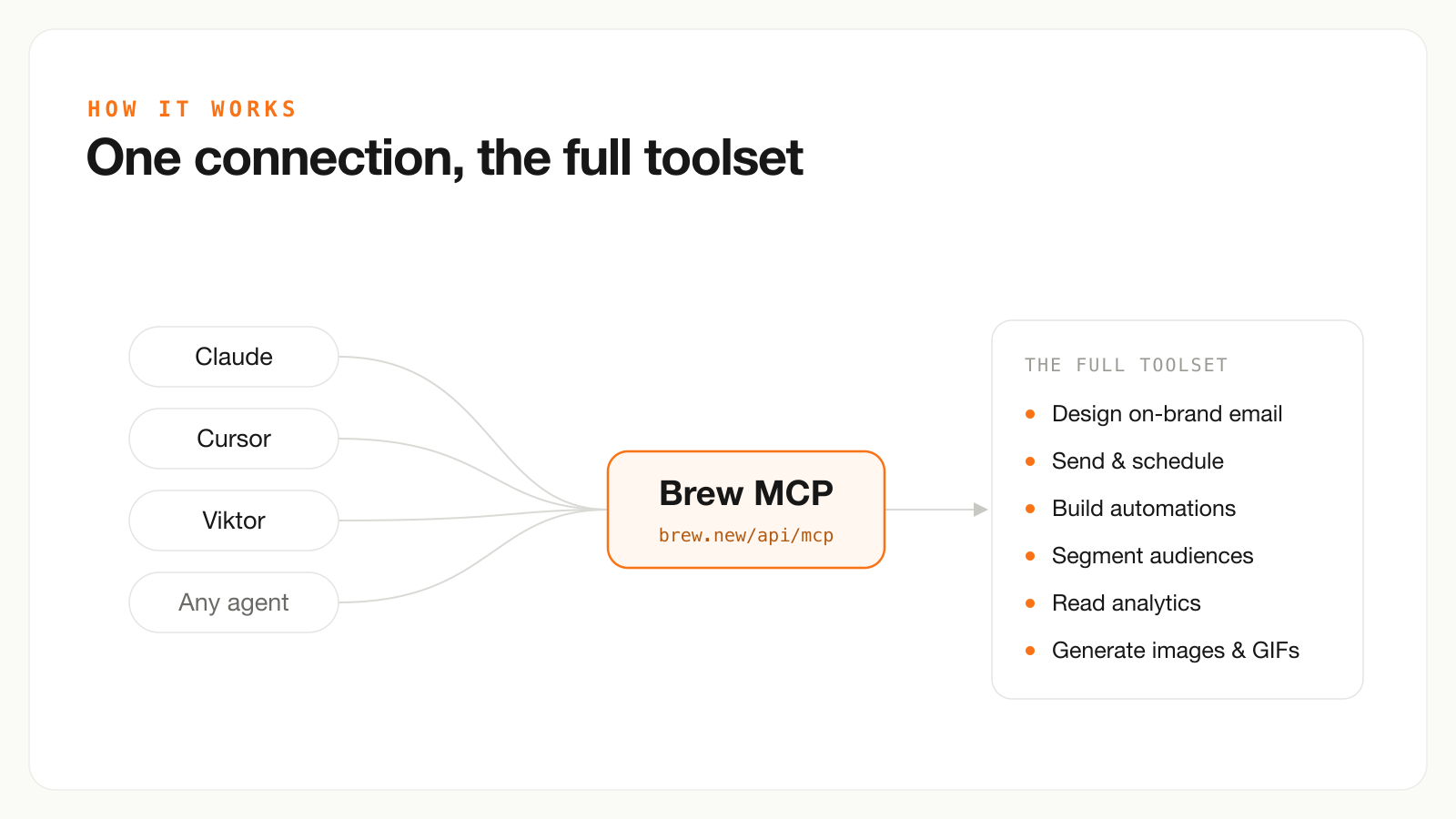
Assistenten är ytterligare en klient till Brew. Den använder samma produktdata och samma regler för utskick.
Fjärrserverns URL är:
https://brew.new/api/mcpOm din klient stöder OAuth-anslutningen till MCP-servern i Brew loggar du in, väljer varumärket och granskar åtkomsten som du beviljar. Om din klient i stället konfigureras med en API-nyckel skapar du en lämplig varumärkesspecifik nyckel i Brew och följer klientens dokumenterade konfigurationsformat.
För klienter som använder en JSON-konfiguration med mcpServers kan anslutningen se ut så här:
{
  "mcpServers": {
    "brew": {
      "type": "http",
      "url": "https://brew.new/api/mcp",
      "headers": { "Authorization": "Bearer brew_YOUR_API_KEY" }
    }
  }
}
Nyckeln är en platshållare, inte en riktig autentiseringsuppgift. Förvara riktiga nycklar i den konfiguration för hemligheter som klienten stöder. ChatGPT på webben använder plugins; skrivbordsappen för ChatGPT och Codex delar samma MCP-konfiguration. Andra klienter kan kräva andra fältnamn eller transportnamn, till exempel streamableHttp i Cline. Följ konfigurationsguiden för klienter.
Be till exempel assistenten skapa ett utkast för en viss målgrupp utifrån godkända fakta. Be den visa förhandsvisningen och ange mejlets id. Läs och revidera resultatet innan du går vidare till ett skarpt utskick.
Vid schemaläggning anger du målgrupp, avsändare, datum, tid och tidszon. Bekräfta kampanjens uppgifter när den är skapad. För automatiseringar gäller det att skilja på att skapa ett utkast och att publicera det.
I Brew kräver anslutningar via OAuth eller för hela organisationen bekräftelse av skarpa utskick. En klient med en varumärkesspecifik API-nyckel behöver egna regler för godkännande. MCP föreskriver inte ett enhetligt sätt för klienter att be om bekräftelse, så kontrollera både klientens inställningar och serverns krav innan du ger åtkomst att skicka.
En assistent med åtkomst till både Brew och ett separat CRM kan samordna arbetet mellan dem, men det skapar ingen automatisk integration mellan alla poster. Bestäm vilket system som äger datan, hur uppdateringar kommer in och hur fel hanteras.
För fördröjda livscykelpåminnelser kan villkor på contact.<name> i händelsestyrda flöden läsa aktuella kontaktfält i Brew efter en väntetid. Håll de fälten synkade; fälten i händelsens nyttolast speglar fortfarande den ursprungliga händelsen. Kontrollera i din applikation om kontakten uppfyller villkor som beror på extern status. Guiden om sekvenser för provperioder förklarar båda tillvägagångssätten.
Själv skulle jag ansluta servern, anropa get_brew_capabilities och göra ett mejl som ditt team redan behöver. Då har du något konkret att bedöma arbetsflödet utifrån.
Skriv en tydlig brief, granska resultatet och testa det i en inkorg. Reglerna för utskick är desamma oavsett om det är en person eller en assistent som startar åtgärden.
Thomas

