
MCP üzerinden uyumlu bir asistan bağlayın; mevcut markanız ve izinlerinizle Brew içinde e-posta oluşturun, kampanyaları yönetin, sonuçları inceleyin.

E-postayla ilgili pek çok iş zaten bir asistanda başlıyor: bir taslak, bir revizyon ya da bir kampanya hakkında bir soru. Bu sohbet e-posta çalışma alanınızda da işlem yapabilsin diye Brew için MCP erişimi sunduk.
Bağlantı, uygulamayla aynı markayı ve kayıtları kullanır. Uyumlu bir asistan, size elle tekrarlamanız gereken talimatlar vermek yerine Brew araçlarını doğrudan çağırabilir.
Brew MCP araçları e-posta oluşturma ve düzenleme, kişiler, kampanyalar, otomasyonlar ve raporlamayı kapsar. Kullanılabilen işlemlerin tam listesini ve girdilerini get_brew_capabilities aracıyla ve araç açıklamalarından öğrenebilirsiniz.
Bağlandıktan sonra işe bu keşif çağrısıyla başlayın. Canlı sunucu desteklenen işlemi size anlatabiliyorken bir aracın adını bir blog örneğinden tahmin etmeye çalışmayın.
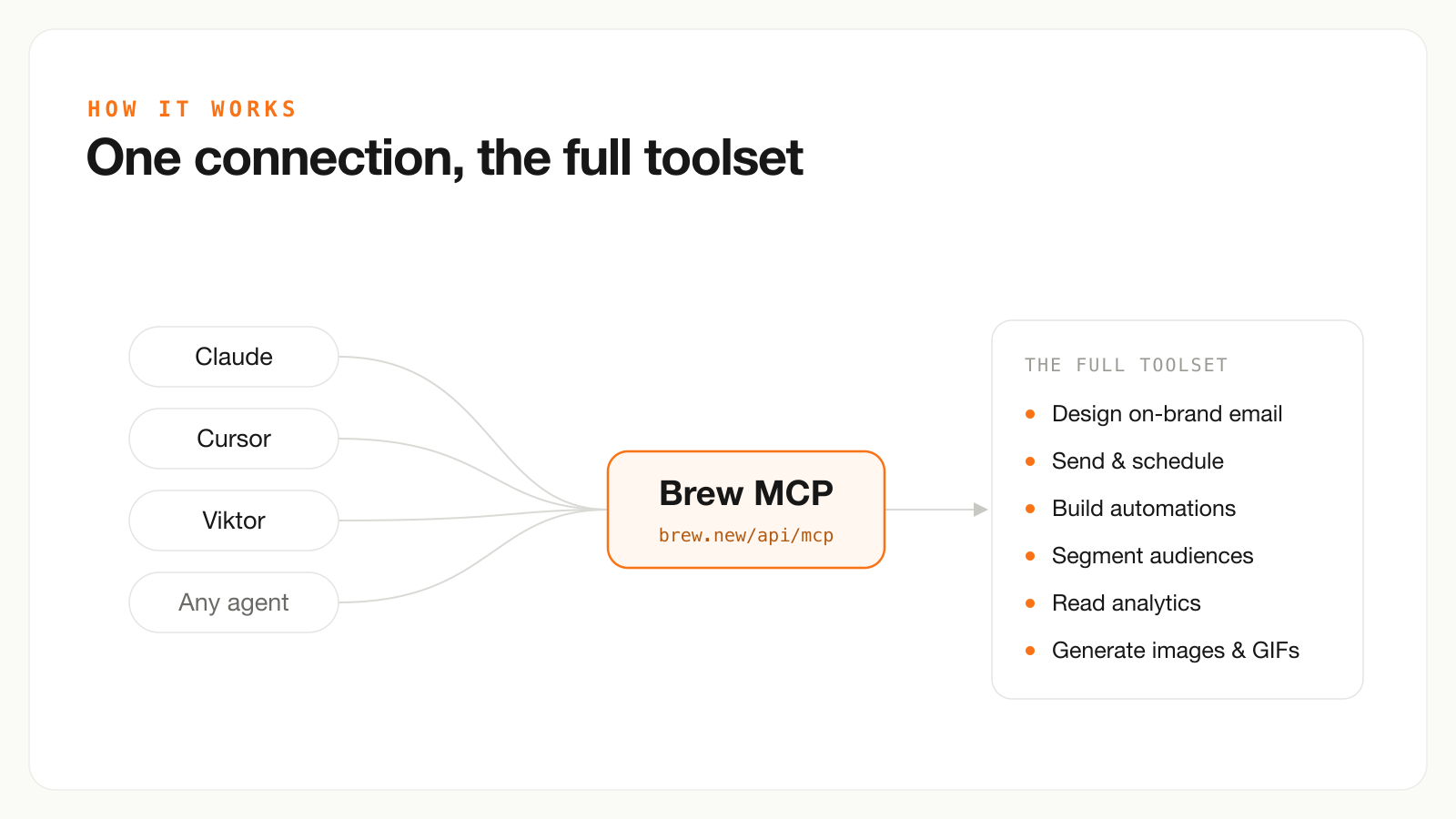
Asistan da Brew için bir istemcidir; aynı ürün verilerini ve gönderim kurallarını kullanır.
Uzak sunucunun URL’si:
https://brew.new/api/mcpİstemciniz Brew MCP için OAuth bağlantısını destekliyorsa giriş yapın, markayı seçin ve verilen erişimi gözden geçirin. İstemciniz API anahtarıyla yapılandırılıyorsa Brew içinde uygun, markaya özel bir anahtar oluşturun ve istemcinin dokümantasyonunda belirtilen yapılandırma biçimini izleyin.
mcpServers JSON yapılandırması kullanan istemcilerde bağlantı şöyle görünebilir:
{
  "mcpServers": {
    "brew": {
      "type": "http",
      "url": "https://brew.new/api/mcp",
      "headers": { "Authorization": "Bearer brew_YOUR_API_KEY" }
    }
  }
}
Buradaki anahtar bir yer tutucudur, gerçek bir kimlik bilgisi değildir. Gerçek anahtarları, istemcinin gizli bilgiler için desteklediği yapılandırmada saklayın. ChatGPT’nin web sürümü eklentilerle çalışır; ChatGPT masaüstü uygulaması ile Codex ise aynı MCP yapılandırmasını paylaşır. Diğer istemciler farklı ayar adları veya aktarım adları gerektirebilir; örneğin Cline, aktarım adı olarak streamableHttp kullanır. İstemci kurulum rehberini izleyin.
Asistandan, onaylanmış bilgileri kullanarak belirli bir hedef kitle için bir taslak oluşturmasını isteyin. Önizlemeyi göstermesini ve e-posta kimliğini bildirmesini isteyin. Canlı bir gönderime geçmeden önce sonucu okuyup revize edin.
Planlama için hedef kitleyi, göndericiyi, tarihi, saati ve saat dilimini belirtin. Ortaya çıkan kampanya ayrıntılarını doğrulayın. Otomasyonlarda taslak oluşturmak ile yayımlamak arasındaki farkı net tutun.
Brew, OAuth ve organizasyon bağlantılarında canlı gönderimler için onay ister. Marka API anahtarıyla bağlanan istemcilerde onay adımını kendiniz yapılandırın. MCP, istemciler için tek ve evrensel bir onay davranışı dayatmaz; bu yüzden gönderim erişimi vermeden önce sunucunun gereksinimlerinin yanında istemci ayarlarını da kontrol edin.
Hem Brew hesabınıza hem de ayrı bir CRM’e erişebilen bir asistan, ikisi arasındaki işleri koordine edebilir; ancak bu, her kayıt arasında otomatik bir entegrasyon oluşturmaz. Verinin hangi sistemin sorumluluğunda olduğunu, güncellemelerin nasıl geldiğini ve hataların nasıl ele alınacağını belirleyin.
Gecikmeli yaşam döngüsü hatırlatmalarında, contact.<name> üzerine kurulu olay koşulları bir beklemeden sonra Brew içindeki güncel kişi alanlarını okuyabilir. Bu alanları senkronize tutun; olayın payload alanları hâlâ orijinal olayı yansıtır. Dış bir duruma bağlı uygunluk kontrollerini uygulama tarafında yapın. Deneme süresi serisi rehberi iki yaklaşımı da anlatıyor.
Ben olsam sunucuyu bağlar, get_brew_capabilities aracını çağırır ve ekibinizin zaten ihtiyaç duyduğu bir e-postayı hazırlardım. Böylece iş akışını değerlendirmek için somut bir ölçütünüz olur.
Net bir brief kullanın, sonucu inceleyin ve bir gelen kutusunda test edin. İşlemi ister bir kişi ister bir asistan başlatsın, gönderim kuralları aynıdır.
Thomas

