Parte de una estructura que otra marca ya envió, recréala para tu marca con un solo prompt y expórtala a Klaviyo, Mailchimp, HubSpot y 8 ESP más.

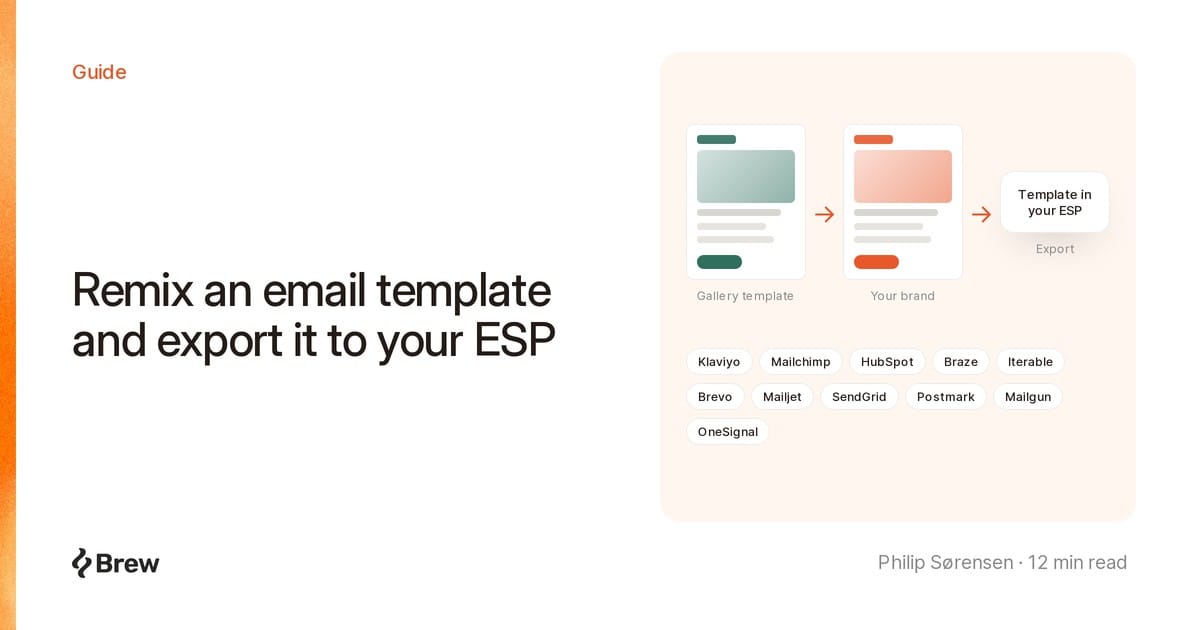
Adaptar una plantilla de email consiste en recrear con tu propia marca la estructura de un email que otra marca ya envió. Otra persona ya decidió las secciones, la colocación de las imágenes y el pie de página, y lo probó con una lista real.
La galería de plantillas de Brew reúne unos 5100 emails de este tipo de 491 marcas. Elige uno cuya estructura encaje, recréalo con un prompt y expórtalo al ESP que ya usas.
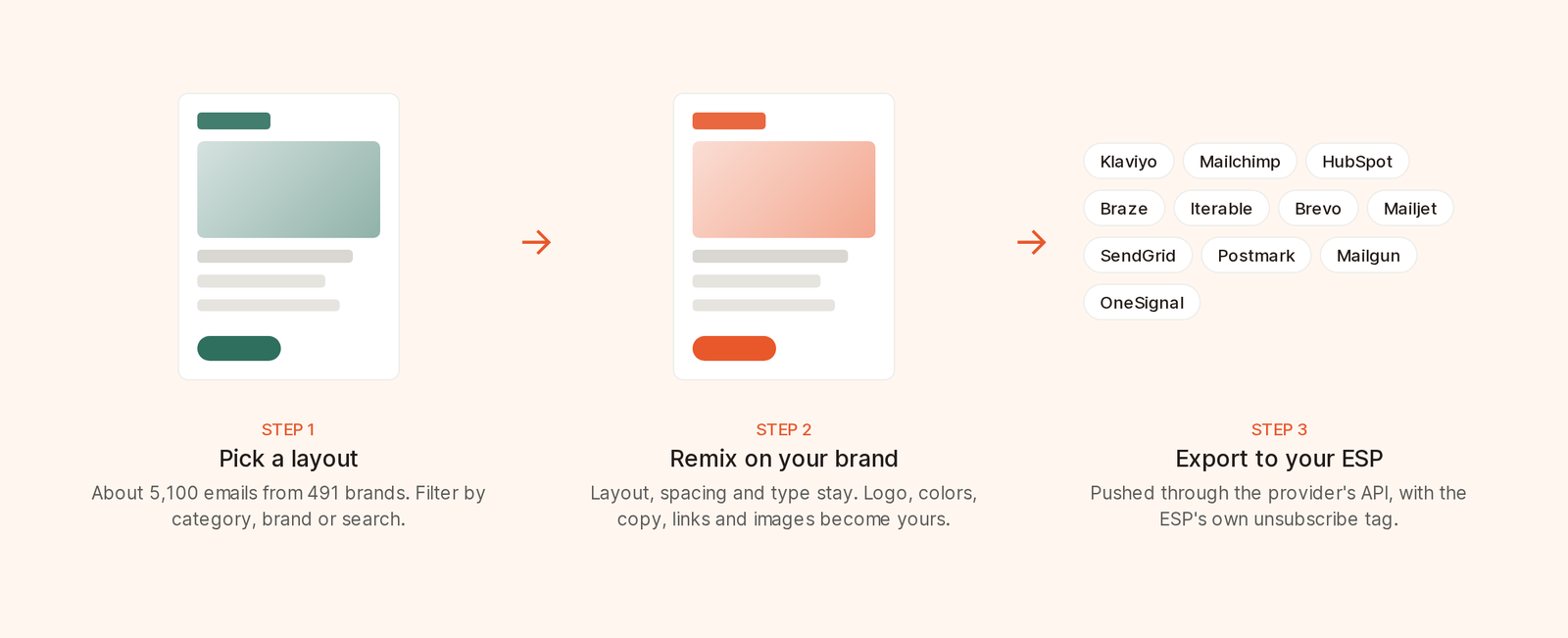
Elige una estructura, recréala con tu marca y expórtala a tu ESP.
La galería te ofrece tres formas de acotar la búsqueda:
El orden cambia cada hora. La documentación de plantillas tiene más detalles.
No te fijes en los colores. Se sustituyen, igual que todo lo demás salvo la estructura, así que juzga la forma. Estas son mis comprobaciones:
brew.new/templates/{brand}/{title} con una vista previa completa.La página de la plantilla también muestra cuántas veces se ha adaptado y menciona a quien la diseñó.
En la categoría newsletter encontrarás el registro de cambios de septiembre de Paper, que vale la pena analizar:
Los grandes lanzamientos llevan imagen; las pequeñas correcciones, una viñeta, y el saludo y la despedida personales hacen que se lea como una nota escrita por una persona.
Para adaptarlo, abre la plantilla y escribe el brief en el cuadro del prompt:
Úsala para nuestras novedades de octubre, firmadas por nuestro CEO. Secciones de funciones para las aprobaciones en Slack, Intelligent Send y la nueva auditoría de email. Pon las correcciones más pequeñas en la lista con viñetas. Quita las tarjetas de tutoriales. Un solo botón al registro de cambios.
Brew conserva la forma, del saludo a la despedida, escribe los textos según tu brief, aplica tu logo, tus colores y tu pie de página, y recrea cada imagen con el estilo de tu marca.
Una imagen recreada no es una captura de tu producto. En los anuncios de funciones, sustitúyela por capturas reales antes de enviar. Los lectores lo notan.
Una adaptación solo será tan fiel a tu marca como lo que Brew sepa de ti. Revisa antes dos páginas:
email-design.md e image-style.mdNuestro artículo sobre email-design.md explica qué contiene y cómo lo extrae Brew de tu sitio web. Importar diseños de email aprobados le da a Brew un punto de partida mucho mejor que un sitio web por sí solo. Sin un sistema de diseño, una adaptación parece una copia genérica del original.
| De la plantilla | En tu adaptación |
|---|---|
| Estructura, orden de las secciones, espaciado | Se conservan |
| Tipografía y estilos de los botones | Se conservan |
| Logo, color principal, pie de página | Se sustituyen por los tuyos |
| Textos y enlaces | Se reescriben para tu marca y tu brief |
| Imágenes | Se recrean con el estilo de tu marca |
| Etiquetas de combinación | No se conservan |
| Aspecto claro u oscuro | El tema de tu sistema de diseño, si lo has definido; si no, el de la plantilla |
Hay tres detalles que suelen sorprender.
La adaptación siempre se crea para la marca activa. Si mencionas otra marca en el prompt, Brew te pedirá que cambies de marca arriba a la izquierda y vuelvas a adaptarla.
Las imágenes originales nunca se conservan, así que no enviarás fotos de producto de otra empresa con tu logo.
Si el original decía “Hola {first_name}”, tu adaptación no lo dirá. Personaliza en tu ESP después de exportar.
Si no has iniciado sesión, envía un brief desde el cuadro del prompt: Brew guarda el texto, te pide que inicies sesión y te devuelve a la plantilla. Los archivos adjuntos no se conservan.
Con la sesión iniciada, al abrir una plantilla se inicia un chat en el panel lateral con la plantilla adjunta. Un prompt guardado antes de iniciar sesión vuelve al campo de mensaje del chat sin enviarse. Cada chat contiene una plantilla, y al salir de la página se desvincula.
También funciona con el prompt vacío, a partir de lo que Brew sabe de ti. Es una forma rápida de probar una estructura. Después, sigue iterando en el mismo chat: “reduce la introducción a dos frases”, “intercambia las secciones dos y tres”, “haz que el botón ocupe todo el ancho en móvil”.
La galería de flujos tiene más de 170 secuencias reales de varios emails, como series de bienvenida tras el registro o la suscripción a una newsletter, de 3 a 12 emails. Al adaptar una, Brew crea la secuencia como una automatización con los mismos pasos y esperas, y recrea cada email con tu marca.
De forma predeterminada, la automatización empieza con un registro o una suscripción. Menciona un evento o una audiencia en el prompt para cambiarlo. Las automatizaciones que empiezan con una audiencia se ejecutan desde el botón Ejecutar del lienzo. Para publicarlas necesitas un dominio de envío verificado. Flujos de email explica cómo diseñar flujos.
Abre Enviar y, después, la pestaña Auditar. Detecta enlaces provisionales, textos alternativos que faltan y un HTML tan pesado que Gmail lo recortaría. La checklist de control de calidad antes del envío explica cada comprobación.
Los hallazgos no bloquean la exportación, pero viajan con la plantilla y son más difíciles de detectar en el ESP. Resuélvelos antes en Brew.
Conecta tu ESP una sola vez desde Integraciones. Después, en el email:
Brew envía la plantilla a través de la API del proveedor. Plataformas compatibles:
| Klaviyo | Mailchimp | HubSpot |
| Braze | Iterable | Brevo |
| Mailjet | SendGrid | Postmark |
| Mailgun | OneSignal |
Brew adapta el HTML a cada plataforma y pone su propia etiqueta de baja, por ejemplo, *|UNSUB|* para Mailchimp y {% unsubscribe_link %} para Klaviyo. El enlace de baja del pie de página funciona desde tu primer envío, sin tocar el HTML.
Al terminar, Ver plantilla abre tu ESP en una pestaña nueva: la propia plantilla en Brevo, Braze, Mailchimp, Iterable, Postmark y SendGrid, y la lista o biblioteca de plantillas en Klaviyo, Mailjet, OneSignal, Mailgun y HubSpot. En HubSpot, busca en la carpeta brew-exports. Si a la conexión le faltan datos para crear ese enlace, como el centro de datos de Mailchimp o el portal de HubSpot, el botón no aparece. Aun así, la exportación se ha hecho.
Diferencias entre plataformas que conviene conocer:
Documentación de configuración: Klaviyo, Mailchimp y HubSpot.
Para las plataformas que no están en la lista, los planes de pago incluyen Copiar HTML, Exportar HTML para descargarlo y Exportar PDF para revisiones, todo en el menú Más acciones del email.
Los desarrolladores pueden exportar a través de la API con POST /v1/emails/{emailId}/export. Admite una simulación, no consume créditos y crea la plantilla sin enviar nada.
La adaptación conserva la estructura y sustituye la marca, así que el logo, los colores, los textos, los enlaces y las imágenes son tuyos. Una cabecera seguida de tres filas de funciones es un patrón habitual. Aun así, escribe tus propios textos y afirmaciones, y no imites el aspecto de otra empresa hasta el punto de que los lectores puedan confundirlas.
Sí. Cuando un email haya terminado de renderizarse y tenga vista previa, elige Hacer público en su menú Más acciones. Más adelante puedes volver a hacerlo privado.
Brew todavía no tiene integración con Customer.io (aparece como “Próximamente”). En los planes de pago, descarga el email con Exportar HTML y pégalo en Customer.io.