Ein bereits versendetes Layout einer anderen Marke mit einem Prompt für deine Marke nachbauen und in Klaviyo, Mailchimp, HubSpot und 8 weitere ESPs exportieren.

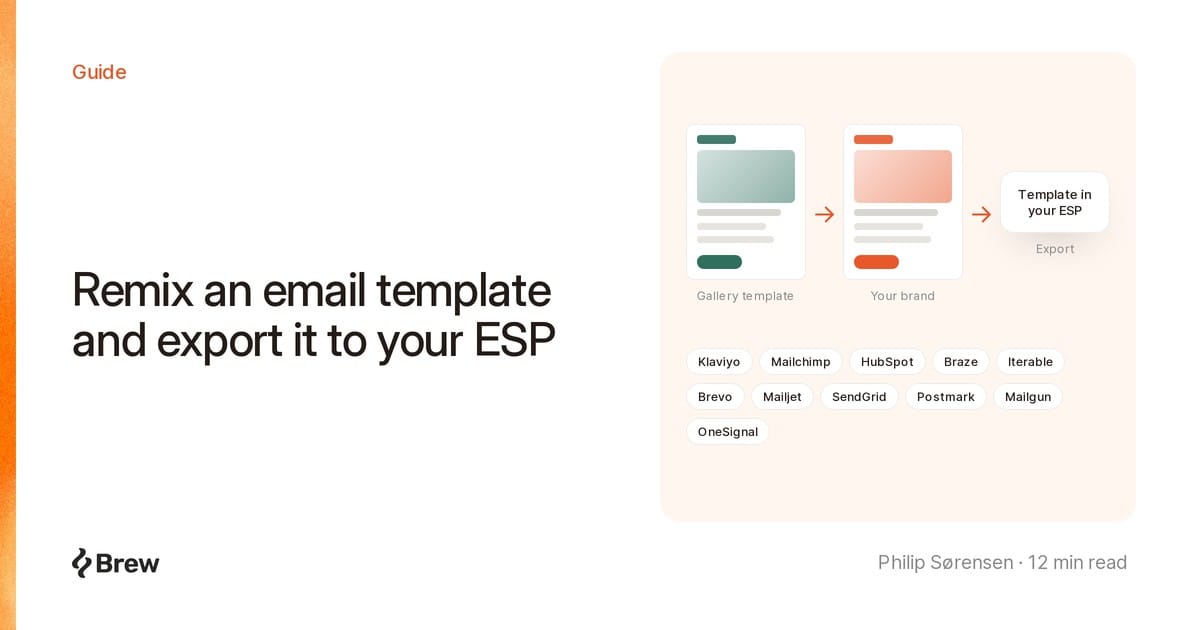
Eine E-Mail-Vorlage zu remixen heißt, ein Layout, das eine andere Marke bereits versendet hat, für deine eigene Marke nachzubauen. Jemand anderes hat schon über die Abschnitte, die Platzierung der Bilder und den Footer entschieden und das Ganze an einer echten Liste getestet.
Die Vorlagengalerie von Brew enthält rund 5.100 solcher E-Mails von 491 Marken. Such dir eine aus, deren Struktur passt, bau sie per Prompt nach und exportiere sie in den ESP, den du schon nutzt.
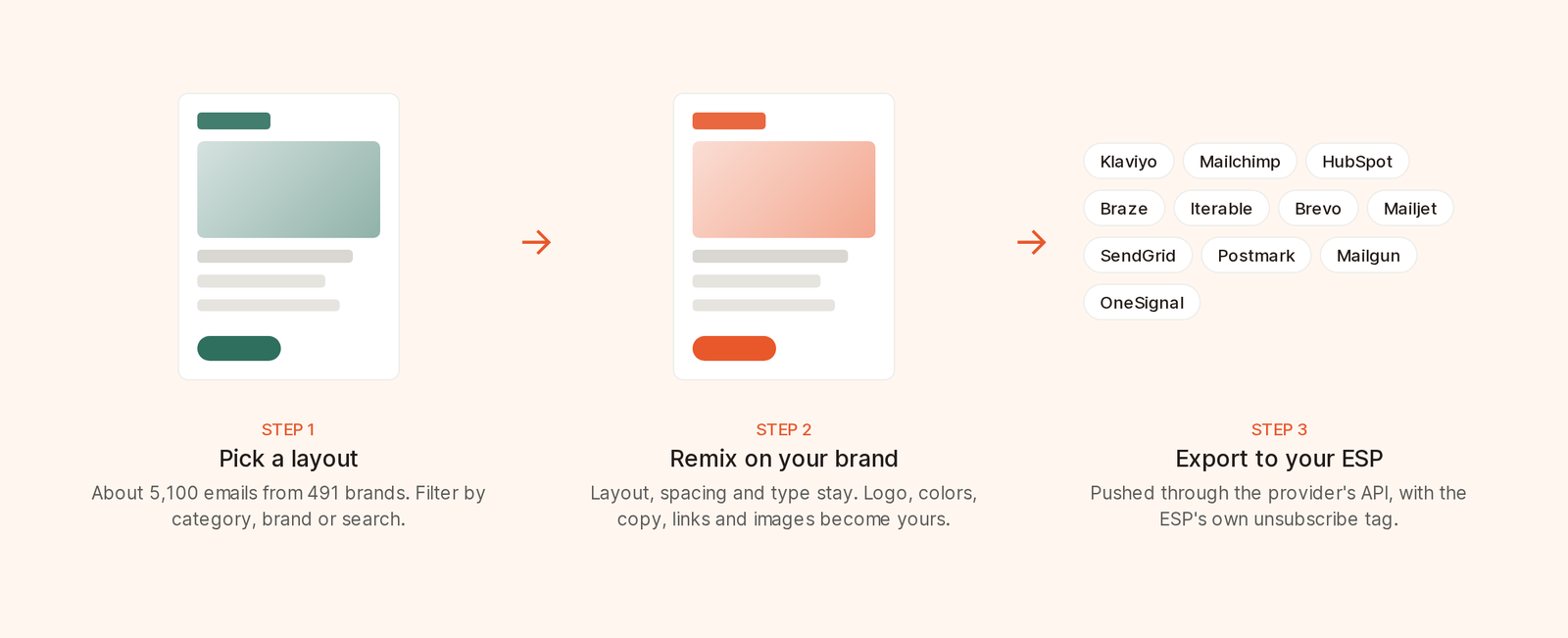
Layout auswählen, für deine Marke nachbauen, in deinen ESP exportieren.
Die Galerie bietet dir drei Möglichkeiten, die Auswahl einzugrenzen:
Die Reihenfolge wird stündlich neu gemischt. Mehr Details stehen in der Dokumentation zu Vorlagen.
Ignoriere die Farben. Sie werden ersetzt, genau wie alles andere außer der Struktur. Beurteile also die Form. Meine Checks:
brew.new/templates/{brand}/{title} eine eigene Seite mit vollständiger Vorschau.Die Seite der Vorlage zeigt außerdem, wie oft sie geremixt wurde, und nennt den Designer.
In der Kategorie Newsletter findest du den September-Changelog von Paper, den du dir genauer ansehen solltest:
Große Launches bekommen ein Bild, kleine Fixes einen Aufzählungspunkt, und der persönliche Einstieg und Abschluss lassen das Ganze wie eine Nachricht von einem Menschen wirken.
Um sie zu remixen, öffne die Vorlage und schreib das Briefing ins Prompt-Feld:
Nutze das für unser Oktober-Update, unterschrieben von unserem CEO. Feature-Abschnitte für Slack-Freigaben, Intelligent Send und die neue E-Mail-Prüfung. Die kleineren Fixes kommen in die Aufzählung. Lass die Tutorial-Karten weg. Ein Button zum Changelog.
Brew behält die Form bei, von der Begrüßung bis zum Abschluss, schreibt Texte passend zu deinem Briefing, übernimmt dein Logo, deine Farben und deinen Footer und erstellt jedes Bild im Stil deiner Marke neu.
Ein neu erstelltes Bild ist kein Screenshot deines Produkts. Tausch bei Feature-Ankündigungen vor dem Versand echte Screenshots ein. Leser merken den Unterschied.
Ein Remix ist nur so markenkonform wie das, was Brew über dich weiß. Prüfe zuerst zwei Seiten:
email-design.md und image-style.mdUnser Beitrag zu email-design.md erklärt, was hineingehört und wie Brew die Datei aus deiner Website ausliest. Freigegebene E-Mail-Designs zu importieren verschafft Brew einen viel besseren Start als eine Website allein. Ohne Designsystem wirkt ein Remix wie eine generische Kopie des Originals.
| Aus der Vorlage | In deinem Remix |
|---|---|
| Layout, Reihenfolge der Abschnitte, Abstände | Bleibt erhalten |
| Typografie und Button-Stile | Bleibt erhalten |
| Logo, Primärfarbe, Footer | Durch deine ersetzt |
| Texte und Links | Für deine Marke und dein Briefing neu geschrieben |
| Bilder | Im Stil deiner Marke neu erstellt |
| Merge-Tags | Werden nicht übernommen |
| Heller oder dunkler Look | Das Theme deines Designsystems, falls festgelegt, sonst das der Vorlage |
Drei Details sorgen oft für Überraschungen.
Der Remix wird immer für die aktive Marke erstellt. Nennst du im Prompt eine andere Marke, bittet dich Brew, oben links die Marke zu wechseln und erneut zu remixen.
Die Originalbilder werden nie übernommen. Du versendest also keine Produktfotos eines anderen Unternehmens unter deinem Logo.
Wenn im Original „Hi {first_name}“ stand, steht das in deinem Remix nicht. Personalisiere nach dem Export in deinem ESP.
Wenn du nicht angemeldet bist und ein Briefing im Prompt-Feld absendest, speichert Brew den Text, bittet dich, dich anzumelden, und bringt dich zurück zur Vorlage. Angehängte Dateien werden nicht gespeichert.
Bist du angemeldet, startet das Öffnen einer Vorlage einen Chat im Seitenbereich, mit der Vorlage im Anhang. Ein Prompt, der vor der Anmeldung gespeichert wurde, landet ungesendet wieder im Eingabefeld. Jeder Chat enthält eine Vorlage, und wenn du die Seite verlässt, wird sie vom Chat gelöst.
Auch ein leerer Prompt funktioniert. Dann nutzt Brew das, was es über dich weiß. So testest du schnell ein Layout. Danach arbeitest du im selben Chat weiter: „kürze die Einleitung auf zwei Sätze“, „tausch Abschnitt zwei und drei“, „mach den Button auf Mobilgeräten vollbreit“.
Die Flow-Galerie enthält mehr als 170 echte Sequenzen aus mehreren E-Mails, etwa Willkommensserien nach der Registrierung oder dem Newsletter-Abo mit 3 bis 12 E-Mails. Wenn du eine davon remixt, entsteht die Sequenz als Automatisierung mit denselben Schritten und Wartezeiten, jede E-Mail neu aufgebaut für deine Marke.
Standardmäßig startet die Automatisierung bei einer Registrierung oder einem neuen Abo. Nenn im Prompt ein Event oder eine Zielgruppe, um das zu ändern. Automatisierungen, die mit einer Zielgruppe starten, führst du über den Button Ausführen auf dem Canvas aus. Zum Veröffentlichen brauchst du eine verifizierte Versanddomain. Wie du Flows gestaltest, erklärt E-Mail-Flows.
Öffne Senden und dann den Tab Prüfung. Er findet Platzhalter-Links, fehlende Alternativtexte und HTML, das so groß ist, dass Gmail es abschneidet. Die QA-Checkliste vor dem Versand erklärt jede Prüfung.
Gefundene Probleme blockieren den Export nicht, aber sie wandern mit der Vorlage mit und sind im ESP schwerer zu entdecken. Behebe sie zuerst in Brew.
Verbinde deinen ESP einmalig unter Integrationen. Dann, in der E-Mail:
Brew überträgt die Vorlage über die API des Anbieters. Unterstützte Plattformen:
| Klaviyo | Mailchimp | HubSpot |
| Braze | Iterable | Brevo |
| Mailjet | SendGrid | Postmark |
| Mailgun | OneSignal |
Brew wandelt das HTML für jede Plattform um und setzt deren eigenes Abmelde-Tag ein, zum Beispiel *|UNSUB|* für Mailchimp und {% unsubscribe_link %} für Klaviyo. Der Abmeldelink im Footer funktioniert so schon beim ersten Versand, ohne Änderungen am HTML.
Wenn der Export fertig ist, öffnet Vorlage ansehen deinen ESP in einem neuen Tab: bei Brevo, Braze, Mailchimp, Iterable, Postmark und SendGrid direkt die Vorlage, bei Klaviyo, Mailjet, OneSignal, Mailgun und HubSpot die Vorlagenliste oder -bibliothek. In HubSpot sieh im Ordner brew-exports nach. Fehlen der Verbindung Angaben für diesen Link, etwa das Rechenzentrum bei Mailchimp oder das Portal bei HubSpot, wird der Button ausgeblendet. Der Export hat trotzdem stattgefunden.
Unterschiede zwischen den Plattformen, die du kennen solltest:
Dokumentation zur Einrichtung: Klaviyo, Mailchimp und HubSpot.
Für Plattformen, die nicht auf der Liste stehen, gibt es in den kostenpflichtigen Plänen HTML kopieren, HTML exportieren zum Herunterladen und PDF exportieren für Reviews, alle im Menü Weitere Aktionen der E-Mail.
Entwickler können über die API mit POST /v1/emails/{emailId}/export exportieren. Der Endpunkt unterstützt einen Probelauf, verbraucht keine Credits und legt die Vorlage an, ohne etwas zu versenden.
Der Remix behält die Struktur und ersetzt die Marke: Logo, Farben, Texte, Links und Bilder sind deine. Ein Hero gefolgt von drei Feature-Zeilen ist ein gängiges Muster. Schreib trotzdem deine eigenen Texte und Aussagen und ahme den Look eines anderen Unternehmens nicht so genau nach, dass Leser die beiden verwechseln könnten.
Ja. Sobald die Darstellung einer E-Mail abgeschlossen ist und sie eine Vorschau hat, wähle im Menü Weitere Aktionen den Eintrag Öffentlich machen. Du kannst sie später wieder privat machen.
Brew hat noch keine Integration mit Customer.io (sie wird als „Bald verfügbar“ aufgeführt). In den kostenpflichtigen Plänen lädst du die E-Mail mit HTML exportieren herunter und fügst sie in Customer.io ein.