Trasforma le email in fatturato con Brew.
Parti da un layout che un altro brand ha già inviato, rifallo con il tuo brand in un solo prompt ed esportalo in Klaviyo, Mailchimp, HubSpot e altri 8 ESP.

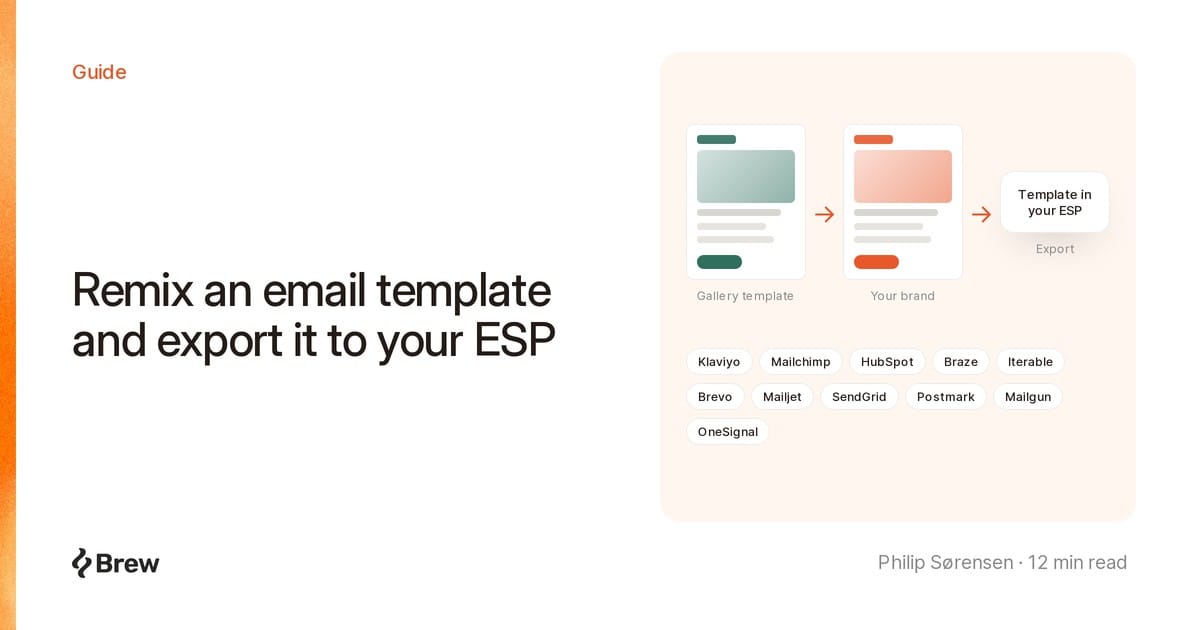
Remixare un modello di email significa ricostruire con il tuo brand un layout che un altro brand ha già inviato. Qualcun altro ha già deciso le sezioni, la posizione delle immagini e il footer, e l’ha messo alla prova su una lista reale.
La galleria dei modelli di Brew contiene circa 5.100 di queste email, di 491 brand. Scegline una con la struttura adatta, ricostruiscila con un prompt ed esportala nell’ESP che usi già.
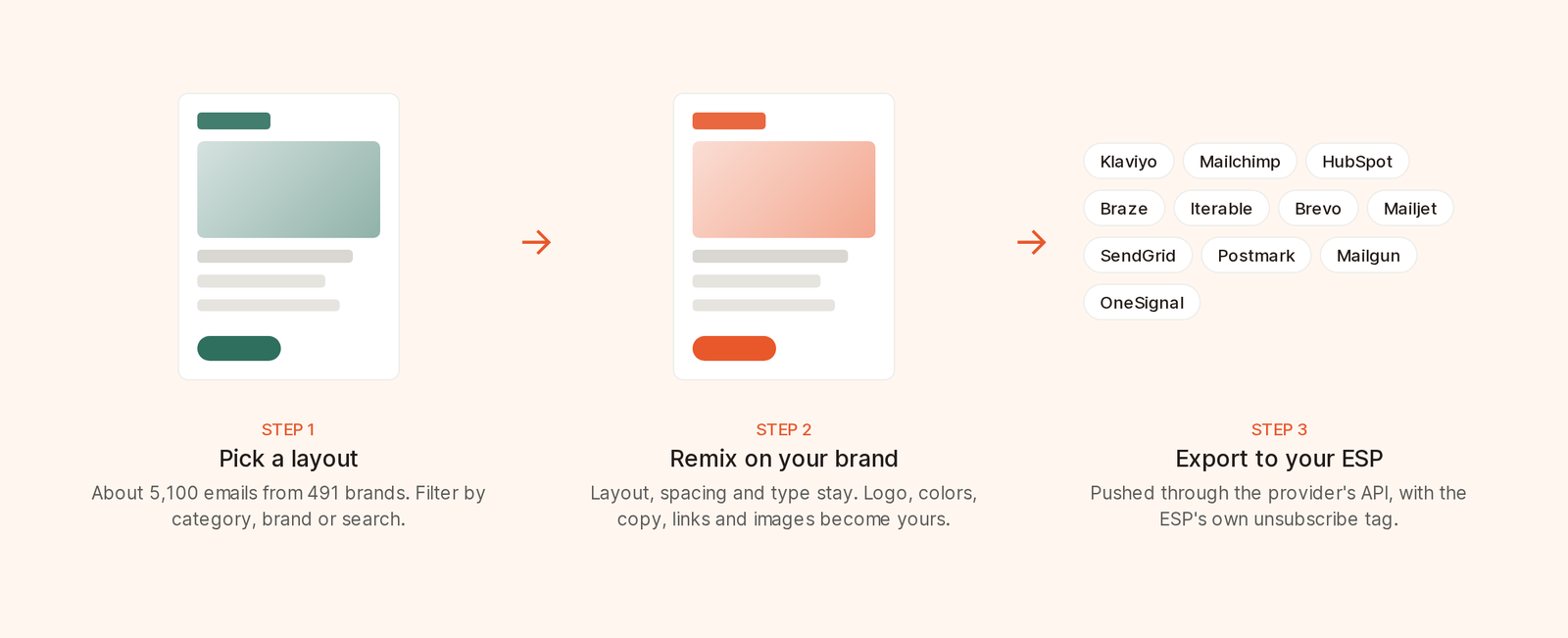
Scegli un layout, ricostruiscilo con il tuo brand, esportalo nel tuo ESP.
La galleria ti offre tre modi per restringere la scelta:
L’ordine cambia ogni ora. La documentazione sui modelli contiene maggiori dettagli.
Ignora i colori: vengono sostituiti insieme a tutto il resto tranne la struttura, quindi valuta la forma. Questi sono i miei controlli:
brew.new/templates/{brand}/{title} con un’anteprima completa.La pagina del modello mostra anche quante volte è stato remixato e indica chi l’ha progettato.
Nella categoria newsletter trovi il changelog di settembre di Paper, che vale la pena studiare:
I grandi lanci hanno un’immagine, le piccole correzioni un punto elenco, e l’apertura e la chiusura personali fanno sembrare l’email il messaggio di una persona.
Per remixarlo, apri il modello e scrivi il brief nella casella del prompt:
Usalo per il nostro aggiornamento di ottobre, firmato dal nostro CEO. Sezioni per le approvazioni in Slack, Intelligent Send e il nuovo audit dell’email. Metti le correzioni minori nell’elenco puntato. Togli le schede dei tutorial. Un solo pulsante, verso il changelog.
Brew mantiene la struttura, dal saluto alla chiusura, scrive i testi in base al tuo brief, applica il tuo logo, i tuoi colori e il tuo footer, e ricrea ogni immagine nello stile del tuo brand.
Un’immagine ricreata non è uno screenshot del tuo prodotto. Per gli annunci di nuove funzionalità, sostituiscila con screenshot reali prima dell’invio. I lettori se ne accorgono.
Un remix è in linea con il tuo brand solo nella misura in cui Brew ti conosce. Prima controlla due pagine:
email-design.md e image-style.mdIl nostro articolo su email-design.md spiega cosa contiene e come Brew lo ricava dal tuo sito. Importare design di email già approvati dà a Brew un punto di partenza molto migliore del solo sito web. Senza un design system, un remix sembra una copia generica dell’originale.
| Dal modello | Nel tuo remix |
|---|---|
| Layout, ordine delle sezioni, spaziature | Mantenuti |
| Tipografia e stili dei pulsanti | Mantenuti |
| Logo, colore principale, footer | Sostituiti con i tuoi |
| Testi e link | Riscritti per il tuo brand e il tuo brief |
| Immagini | Ricreate nello stile del tuo brand |
| Merge tag | Non riportati |
| Aspetto chiaro o scuro | Il tema del tuo design system, se impostato, altrimenti quello del modello |
Tre dettagli colgono spesso di sorpresa.
Il remix viene sempre creato per il brand attivo. Se nel prompt indichi un altro brand, Brew ti chiede di cambiare brand in alto a sinistra e di rifare il remix.
Le immagini originali non vengono mai riportate, quindi non rischi di inviare le foto dei prodotti di un’altra azienda con il tuo logo.
Se l’originale diceva “Ciao {first_name}”, il tuo remix non lo farà. Personalizza nel tuo ESP dopo l’esportazione.
Se non hai effettuato l’accesso, invia un brief nella casella del prompt: Brew salva il testo, ti chiede di accedere e ti riporta al modello. I file allegati non vengono conservati.
Se hai effettuato l’accesso, aprire un modello avvia una chat nel pannello laterale con il modello allegato. Un prompt salvato prima dell’accesso torna nel messaggio in chat, senza essere inviato. Ogni chat contiene un solo modello, e se lasci la pagina il modello viene rimosso dalla chat.
Funziona anche un prompt vuoto: Brew usa ciò che sa di te. È un modo rapido per provare un layout. Poi continua a iterare nella stessa chat: “riduci l’introduzione a due frasi”, “scambia la seconda e la terza sezione”, “rendi il pulsante a tutta larghezza su mobile”.
La libreria di flussi contiene oltre 170 sequenze reali di più email, come le serie di benvenuto per la registrazione o per l’iscrizione alla newsletter, da 3 a 12 email. Remixarne una crea la sequenza come automazione, con gli stessi passaggi e le stesse attese, e ogni email ricostruita con il tuo brand.
Per impostazione predefinita, l’automazione parte alla registrazione o all’iscrizione. Indica nel prompt un evento o un pubblico per cambiarlo. Le automazioni avviate su un pubblico si eseguono con il pulsante Esegui sul canvas. Per pubblicare serve un dominio di invio verificato. La guida ai flussi email spiega come progettarli.
Apri Invia, poi la scheda Audit. L’audit individua link segnaposto, testo alternativo mancante e HTML abbastanza pesante da essere tagliato da Gmail. La checklist di controllo qualità prima dell’invio spiega ogni controllo.
I problemi rilevati non bloccano l’esportazione, ma viaggiano con il modello e sono più difficili da individuare nell’ESP. Risolvili prima in Brew.
Collega il tuo ESP una volta sola da Integrazioni. Poi, sull’email:
Brew invia il modello tramite l’API del provider. Piattaforme supportate:
| Klaviyo | Mailchimp | HubSpot |
| Braze | Iterable | Brevo |
| Mailjet | SendGrid | Postmark |
| Mailgun | OneSignal |
Brew converte l’HTML per ogni piattaforma e inserisce il tag di disiscrizione di quella piattaforma, per esempio *|UNSUB|* per Mailchimp e {% unsubscribe_link %} per Klaviyo. Il link di disiscrizione nel footer funziona fin dal primo invio, senza modificare l’HTML.
Al termine, Vedi il modello apre il tuo ESP in una nuova scheda: il modello stesso per Brevo, Braze, Mailchimp, Iterable, Postmark e SendGrid, l’elenco o la libreria dei modelli per Klaviyo, Mailjet, OneSignal, Mailgun e HubSpot. In HubSpot, cerca nella cartella brew-exports. Se al collegamento mancano i dati necessari per quel link, come il data center di Mailchimp o il portale HubSpot, il pulsante non compare. L’esportazione è comunque avvenuta.
Differenze tra le piattaforme da conoscere:
Documentazione di configurazione: Klaviyo, Mailchimp e HubSpot.
Per le piattaforme che non sono nell’elenco, i piani a pagamento offrono Copia HTML, Esporta HTML per scaricare il file ed Esporta PDF per le revisioni, tutti nel menu Altre azioni dell’email.
Gli sviluppatori possono esportare tramite l’API con POST /v1/emails/{emailId}/export. L’endpoint supporta una simulazione (dry run), non consuma crediti e crea il modello senza inviare nulla.
Il remix mantiene la struttura e sostituisce il brand, quindi logo, colori, testi, link e immagini sono tuoi. Una sezione hero seguita da tre righe di funzionalità è uno schema comune. Scrivi comunque testi e affermazioni tuoi, e non imitare lo stile di un’altra azienda così da vicino che i lettori possano confondere le due.
Sì. Quando un’email ha finito il rendering e ha un’anteprima, scegli Rendi pubblica dal suo menu Altre azioni. Potrai renderla di nuovo privata in seguito.
Brew non ha ancora un’integrazione con Customer.io (è indicata come in arrivo). Con i piani a pagamento, scarica l’email con Esporta HTML e incollala in Customer.io.