他社が実際に配信したレイアウトを、プロンプトひとつで自社ブランド向けに作り直し、Klaviyo、Mailchimp、HubSpot ほか8つのESPにエクスポートします。

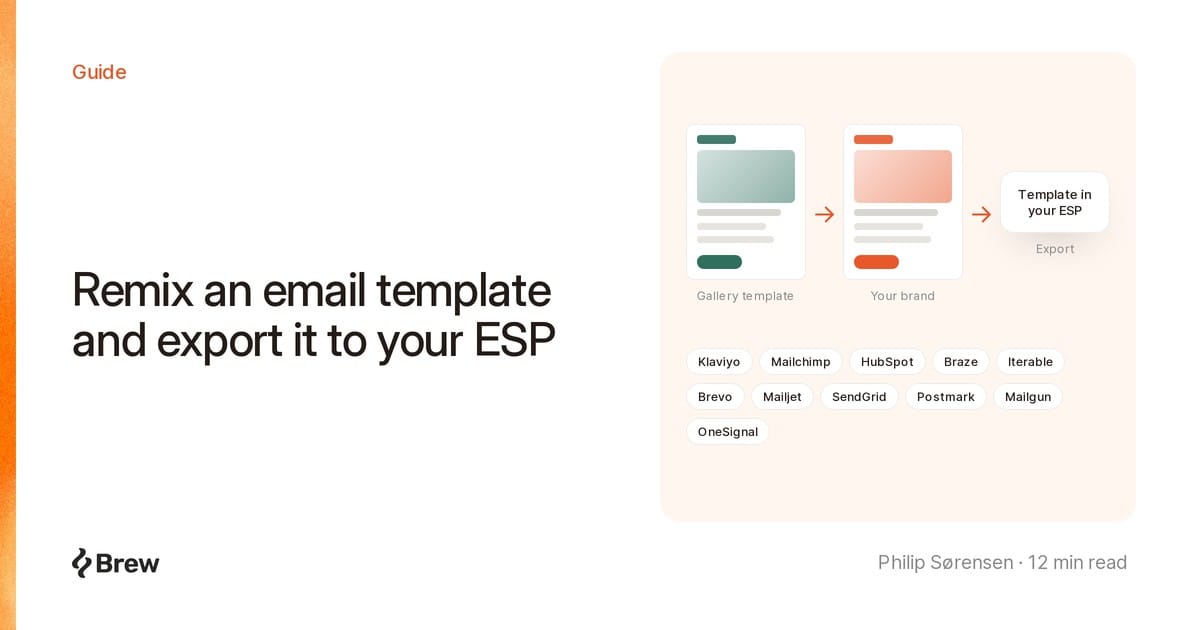
メールテンプレートをリミックスするとは、ほかのブランドが実際に配信したレイアウトを、自社のブランドで作り直すことです。セクションの構成、画像の配置、フッターはすでに誰かが決めていて、実際のリストで試されています。
Brew のテンプレートギャラリーには、491ブランドのそうしたメールが約5,100通収められています。構成が合うものを選び、プロンプトで作り直して、今使っているESPにエクスポートしましょう。
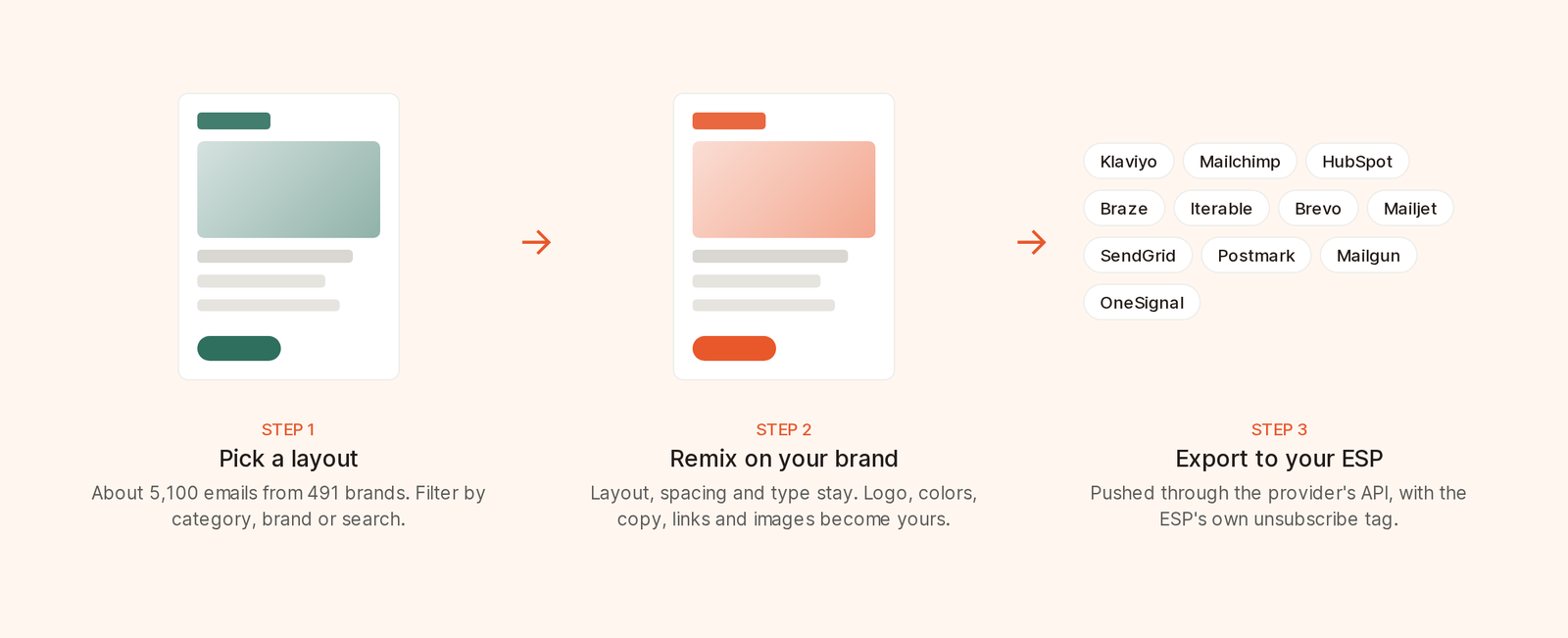
レイアウトを選び、自社ブランドで作り直し、ESPにエクスポートする。
ギャラリーでは、3つの方法で候補を絞り込めます。
表示順は1時間ごとに入れ替わります。詳しくはテンプレートのドキュメントをご覧ください。
色は気にしないでください。構成以外はすべて置き換わるので、判断すべきなのは骨格です。私がチェックしているのは次の点です。
brew.new/templates/{brand}/{title} のページがあり、全体をプレビューできます。テンプレートのページには、リミックスされた回数と、デザイナーのクレジットも表示されます。
ニュースレターのカテゴリーには、Paper の9月の変更履歴があります。参考にする価値のある1通です。
大きなリリースには画像を、小さな修正には箇条書きを使い、個人的な書き出しと結びのおかげで、人から届いた便りのように読めます。
リミックスするには、テンプレートを開いて、プロンプト入力欄にブリーフを書きます。
これを10月のアップデートに使ってください。署名はCEOでお願いします。機能セクションは、Slack での承認、Intelligent Send、新しいメール診断の3つにしてください。細かな修正は箇条書きにまとめ、チュートリアルカードは削除してください。ボタンは変更履歴へのリンク1つだけにしてください。
Brew は、あいさつから結びまでの骨格を保ったまま、ブリーフに沿ってコピーを書き、ロゴ、配色、フッターを適用し、すべての画像を自社ブランドのスタイルで作り直します。
作り直された画像は、自社製品のスクリーンショットではありません。機能の告知では、送信前に本物のスクリーンショットに差し替えましょう。読み手は気づきます。
リミックスがどれだけブランドらしくなるかは、Brew があなたのブランドについてどれだけ知っているかで決まります。まず2つのページを確認しましょう。
email-design.md と image-style.md のファイルemail-design.md についての記事では、何を書くのか、Brew がサイトからどう抽出するのかを説明しています。承認済みのメールデザインをインポートすると、ウェブサイトだけの場合よりずっとよい状態から始められます。デザインシステムがないと、リミックスは元のメールのありきたりなコピーのように見えてしまいます。
| テンプレートの要素 | リミックス後 |
|---|---|
| レイアウト、セクションの順序、余白 | そのまま |
| タイポグラフィとボタンのスタイル | そのまま |
| ロゴ、メインカラー、フッター | 自社のものに置き換え |
| コピーとリンク | 自社ブランドとブリーフに合わせて書き直し |
| 画像 | 自社ブランドのスタイルで作り直し |
| 差し込みタグ | 引き継がれない |
| ライトまたはダークの見た目 | デザインシステムでテーマを設定していればそのテーマ、なければテンプレートのもの |
つまずきやすい点が3つあります。
リミックスは、常に選択中のブランド向けに作られます。プロンプトで別のブランドを指定すると、左上でブランドを切り替えてから、もう一度リミックスするよう Brew から求められます。
元の画像は決して引き継がれないので、他社の製品写真を自社のロゴのもとで配信してしまうことはありません。
元のメールに「Hi {first_name}」と書かれていても、リミックスには入りません。パーソナライズは、エクスポート後にESPで行いましょう。
ログインしていない状態でプロンプト入力欄からブリーフを送信すると、Brew はそのテキストを保存し、ログインを求めたうえで、テンプレートのページに戻します。添付したファイルは保持されません。
ログインしている状態でテンプレートを開くと、そのテンプレートが添付された状態で、サイドパネルにチャットが始まります。ログイン前に保存したプロンプトは、送信されないまま入力欄に戻されます。1つのチャットに添付できるテンプレートは1つで、ページを離れると添付は外れます。
プロンプトが空でも、Brew があなたについて知っている情報をもとにリミックスできます。レイアウトを手早く試すのに便利です。その後は同じチャットで調整を続けましょう。「導入文を2文に縮めて」「2つ目と3つ目のセクションを入れ替えて」「モバイルではボタンを全幅にして」といった具合です。
フローギャラリーには、新規登録時やニュースレター購読時のウェルカムシリーズ(3〜12通)など、複数のメールからなる実際のシーケンスが170以上あります。リミックスすると、同じステップと待機を持つオートメーションとしてシーケンスが組み立てられ、すべてのメールが自社ブランドで作り直されます。
デフォルトでは、オートメーションは新規登録時または購読時に開始します。変えたい場合は、プロンプトでイベントかオーディエンスを指定してください。オーディエンスを起点とするオートメーションは、キャンバスの実行ボタンから実行します。公開するには、認証済みの送信ドメインが必要です。フローの設計については、メールフローの記事で解説しています。
送信を開き、診断タブを選びます。仮置きのリンク、代替テキストの欠落、Gmail で途中から切り詰められるほど大きなHTMLを検出します。各チェックについては、送信前のQAチェックリストで説明しています。
診断結果があってもエクスポートは止まりませんが、問題はテンプレートと一緒にESPに持ち込まれ、そこでは見つけにくくなります。先に Brew で解消しておきましょう。
まず連携サービスから、ESPを一度だけ接続します。そのうえで、メールを開いて次の手順を行います。
Brew は、各プロバイダーのAPIを通じてテンプレートを送ります。対応しているプラットフォームは次のとおりです。
| Klaviyo | Mailchimp | HubSpot |
| Braze | Iterable | Brevo |
| Mailjet | SendGrid | Postmark |
| Mailgun | OneSignal |
Brew は各プラットフォーム向けにHTMLを変換し、配信停止タグをそのプラットフォーム独自のものに差し替えます。たとえば Mailchimp なら *|UNSUB|*、Klaviyo なら {% unsubscribe_link %} です。HTMLを編集しなくても、フッターの配信停止リンクは最初の配信から機能します。
完了すると、テンプレートを見るで、ESPが新しいタブで開きます。Brevo、Braze、Mailchimp、Iterable、Postmark、SendGrid ではテンプレートそのものが、Klaviyo、Mailjet、OneSignal、Mailgun、HubSpot ではテンプレートの一覧かライブラリが開きます。HubSpot では、brew-exports フォルダーを確認してください。Mailchimp のデータセンターや HubSpot のポータルなど、リンクに必要な情報が接続に含まれていない場合、このボタンは表示されません。それでも、エクスポートは完了しています。
プラットフォームごとの違いで、知っておきたい点は次のとおりです。
設定方法のドキュメント:Klaviyo、Mailchimp、HubSpot
一覧にないプラットフォーム向けに、有料プランでは、メールのその他の操作メニューから、HTMLをコピー、ダウンロード用のHTMLをエクスポート、レビュー用のPDFをエクスポートを使えます。
開発者は、APIの POST /v1/emails/{emailId}/export でエクスポートできます。ドライランに対応し、クレジットは消費せず、何も送信せずにテンプレートを作成します。
リミックスは構成を保ったままブランドを置き換えるので、ロゴ、配色、コピー、リンク、画像は自社のものになります。ヒーローの下に機能の行が3つ続くレイアウトは、よくあるパターンです。それでも、コピーや主張は自分たちで書き、読み手が両社を混同するほど他社の見た目に似せることは避けましょう。
はい。メールのレンダリングが完了してプレビューができたら、その他の操作メニューから公開するを選びます。あとから非公開に戻すこともできます。
Brew には、まだ Customer.io 連携がないためです(「近日公開」として掲載されています)。有料プランなら、HTMLをエクスポートでメールをダウンロードし、Customer.io に貼り付けてください。