Transformez vos e-mails en revenus avec Brew.
Partez d’une mise en page éprouvée par une autre marque, recréez-la à votre image en un prompt et exportez-la vers Klaviyo, Mailchimp, HubSpot et 8 autres ESP.

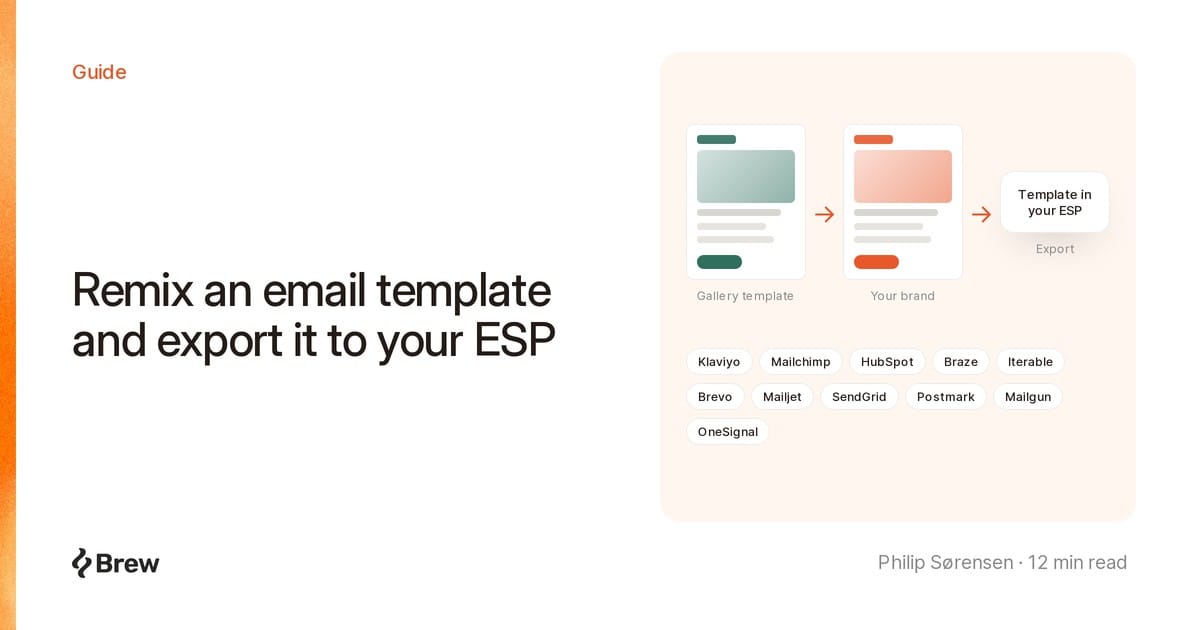
Remixer un modèle d’e-mail, c’est reconstruire aux couleurs de votre marque une mise en page qu’une autre marque a déjà envoyée. Quelqu’un d’autre a déjà choisi les sections, l’emplacement des images et le pied de page, et a testé le tout sur une vraie liste.
La galerie de modèles de Brew rassemble environ 5 100 de ces e-mails, issus de 491 marques. Choisissez-en un dont la structure vous convient, recréez-le avec un prompt et exportez-le vers l’ESP que vous utilisez déjà.
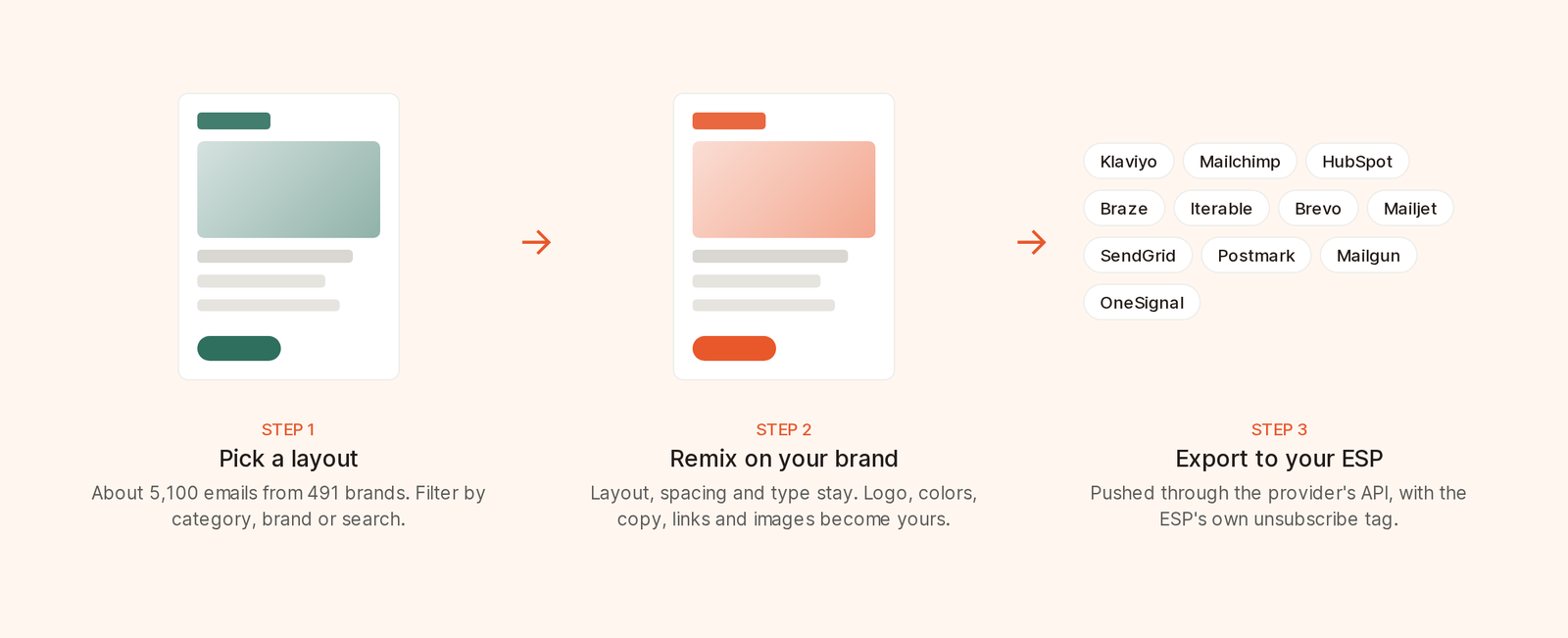
Choisissez une mise en page, recréez-la à votre image, exportez-la vers votre ESP.
La galerie propose trois façons d’affiner votre recherche :
L’ordre change toutes les heures. La documentation sur les modèles donne plus de détails.
Ignorez les couleurs. Elles sont remplacées, comme tout le reste à part la structure : jugez donc la forme. Mes vérifications :
brew.new/templates/{brand}/{title}, avec un aperçu complet.La page du modèle indique aussi combien de fois il a été remixé, et crédite son designer.
Dans la catégorie newsletter, vous trouverez les nouveautés de septembre de Paper, qui valent la peine d’être étudiées :
Les grands lancements ont droit à une image, les petits correctifs à une puce, et l’ouverture comme la conclusion personnelles donnent l’impression de lire un mot écrit par quelqu’un.
Pour le remixer, ouvrez le modèle et rédigez le brief dans le champ de prompt :
Utilise-le pour nos nouveautés d’octobre, signées par notre CEO. Des sections de fonctionnalités pour les approbations Slack, Intelligent Send et le nouvel audit d’e-mail. Mets les petits correctifs dans la liste à puces. Supprime les cartes de tutoriels. Un seul bouton, vers le journal des nouveautés.
Brew conserve la structure, de la salutation à la signature, rédige les textes d’après votre brief, applique votre logo, vos couleurs et votre pied de page, et recrée chaque image dans le style de votre marque.
Une image recréée n’est pas une capture d’écran de votre produit. Pour annoncer des fonctionnalités, remplacez-la par de vraies captures avant l’envoi. Les lecteurs font la différence.
Un remix n’est jamais plus fidèle à votre marque que ce que Brew sait de vous. Vérifiez d’abord deux pages :
email-design.md et image-style.mdNotre article sur email-design.md explique ce qu’il contient et comment Brew l’extrait de votre site. Importer des designs d’e-mails validés donne à Brew un bien meilleur point de départ qu’un site web seul. Sans design system, un remix ressemble à une copie générique de l’original.
| Dans le modèle | Dans votre remix |
|---|---|
| Mise en page, ordre des sections, espacements | Conservés |
| Typographie et styles de boutons | Conservés |
| Logo, couleur principale, pied de page | Remplacés par les vôtres |
| Textes et liens | Réécrits pour votre marque et votre brief |
| Images | Recréées dans le style de votre marque |
| Balises de fusion | Non reprises |
| Apparence claire ou sombre | Le thème de votre design system s’il est défini, sinon celui du modèle |
Trois détails surprennent souvent.
Le remix est toujours créé pour la marque active. Si vous nommez une autre marque dans le prompt, Brew vous demande de changer de marque en haut à gauche, puis de relancer le remix.
Les images d’origine ne sont jamais reprises : vous n’enverrez donc pas les photos produit d’une autre entreprise sous votre logo.
Si l’original disait « Bonjour {first_name} », votre remix ne le dira pas. Personnalisez dans votre ESP après l’export.
Si vous n’êtes pas connecté, envoyez un brief dans le champ de prompt : Brew enregistre le texte, vous demande de vous connecter et vous ramène au modèle. Les fichiers joints ne sont pas conservés.
Une fois connecté, ouvrir un modèle lance une discussion dans le panneau latéral, avec le modèle en pièce jointe. Un prompt enregistré avant la connexion revient dans la zone de saisie, sans être envoyé. Chaque discussion contient un seul modèle, et quitter la page le détache.
Un prompt vide fonctionne aussi : Brew s’appuie alors sur ce qu’il sait de vous. C’est un moyen rapide de tester une mise en page. Continuez ensuite à itérer dans la même discussion : « resserre l’intro en deux phrases », « inverse les sections deux et trois », « mets le bouton en pleine largeur sur mobile ».
La galerie de séquences propose plus de 170 séquences réelles de plusieurs e-mails, comme des séquences de bienvenue après une inscription ou un abonnement à une newsletter, de 3 à 12 e-mails. En remixer une crée la séquence sous forme d’automatisation, avec les mêmes étapes et les mêmes attentes, chaque e-mail étant recréé à l’image de votre marque.
Par défaut, l’automatisation démarre à l’inscription ou à l’abonnement. Nommez un événement ou une audience dans le prompt pour changer ce déclencheur. Les automatisations lancées sur une audience s’exécutent depuis le bouton Lancer du canevas. La publication exige un domaine d’envoi vérifié. L’article Séquences d’e-mails traite de leur conception.
Ouvrez Envoyer, puis l’onglet Audit. Il repère les liens provisoires, les textes alternatifs manquants et le HTML assez lourd pour que Gmail le tronque. La checklist de contrôle avant envoi explique chaque vérification.
Les constats ne bloquent pas l’export, mais les problèmes qu’ils signalent partent avec le modèle et sont plus difficiles à repérer dans l’ESP. Réglez-les d’abord dans Brew.
Connectez votre ESP une fois pour toutes depuis Intégrations. Ensuite, sur l’e-mail :
Brew transmet le modèle via l’API de la plateforme. Plateformes prises en charge :
| Klaviyo | Mailchimp | HubSpot |
| Braze | Iterable | Brevo |
| Mailjet | SendGrid | Postmark |
| Mailgun | OneSignal |
Brew convertit le HTML pour chaque plateforme et y insère sa propre balise de désabonnement, par exemple *|UNSUB|* pour Mailchimp et {% unsubscribe_link %} pour Klaviyo. Le lien de désabonnement du pied de page fonctionne dès votre premier envoi, sans retoucher le HTML.
Une fois l’export terminé, Afficher le modèle ouvre votre ESP dans un nouvel onglet : directement sur le modèle pour Brevo, Braze, Mailchimp, Iterable, Postmark et SendGrid, sur la liste ou la bibliothèque de modèles pour Klaviyo, Mailjet, OneSignal, Mailgun et HubSpot. Dans HubSpot, regardez dans le dossier brew-exports. S’il manque à la connexion des informations nécessaires à ce lien, comme le data center Mailchimp ou le portail HubSpot, le bouton est masqué. L’export a pourtant bien eu lieu.
Différences entre plateformes à connaître :
Documentation de configuration : Klaviyo, Mailchimp et HubSpot.
Pour les plateformes absentes de la liste, les offres payantes donnent accès à Copier le HTML, à Exporter en HTML pour un téléchargement et à Exporter en PDF pour les relectures, tous dans le menu Plus d’actions de l’e-mail.
Les développeurs peuvent exporter via l’API avec POST /v1/emails/{emailId}/export. L’appel prend en charge une simulation, ne consomme aucun crédit et crée le modèle sans rien envoyer.
Le remix conserve la structure et remplace la marque : le logo, les couleurs, les textes, les liens et les images sont les vôtres. Un visuel principal suivi de trois rangées de fonctionnalités est un schéma courant. Rédigez tout de même vos propres textes et vos propres arguments, et n’imitez pas l’apparence d’une autre entreprise au point que les lecteurs puissent confondre les deux.
Oui. Une fois que le rendu d’un e-mail est terminé et qu’il dispose d’un aperçu, choisissez Rendre public dans son menu Plus d’actions. Vous pourrez le rendre de nouveau privé plus tard.
Brew n’a pas encore d’intégration Customer.io (elle est signalée comme « Bientôt disponible »). Avec une offre payante, téléchargez l’e-mail avec Exporter en HTML et collez-le dans Customer.io.