Başka bir markanın gönderdiği bir düzenden başlayın, tek bir promptla markanıza uyarlayın ve Klaviyo, Mailchimp, HubSpot ile 8 ESP’ye daha aktarın.

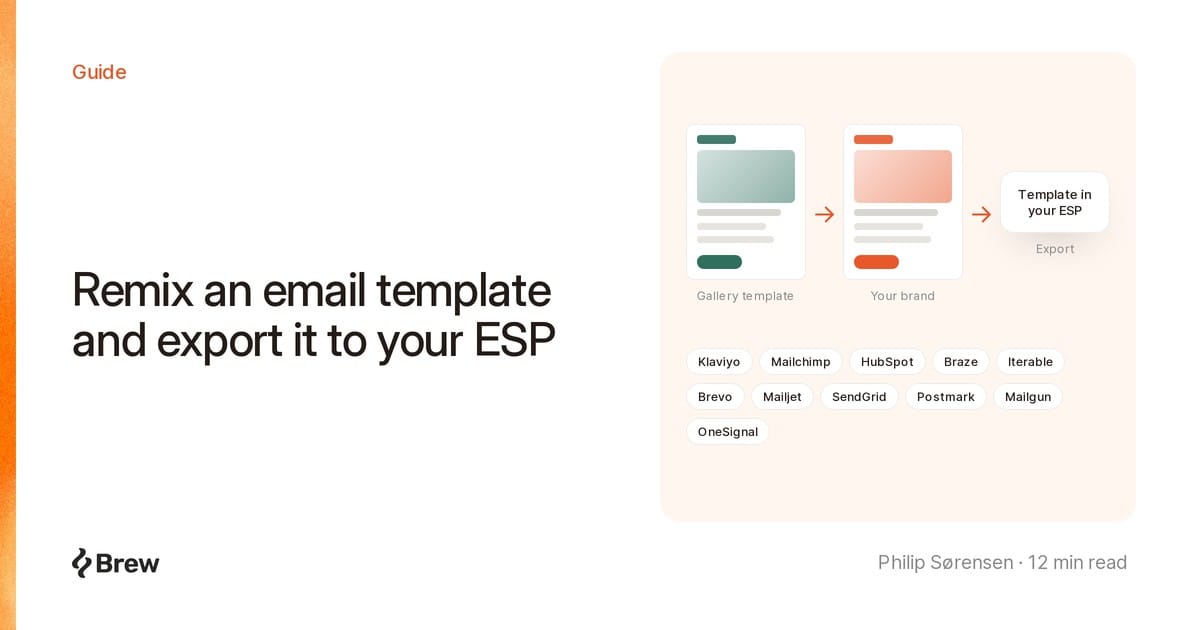
Bir e-posta şablonunu uyarlamak, başka bir markanın daha önce gönderdiği bir düzeni kendi markanıza göre yeniden kurmak demektir. Bölümlere, görsel yerleşimine ve alt bilgiye başka biri zaten karar vermiş ve bunu gerçek bir listede test etmiştir.
Brew şablon galerisinde 491 markadan bu türden yaklaşık 5.100 e-posta var. Yapısı size uyan birini seçin, bir promptla yeniden kurun ve zaten kullandığınız e-posta sağlayıcısına (ESP) aktarın.
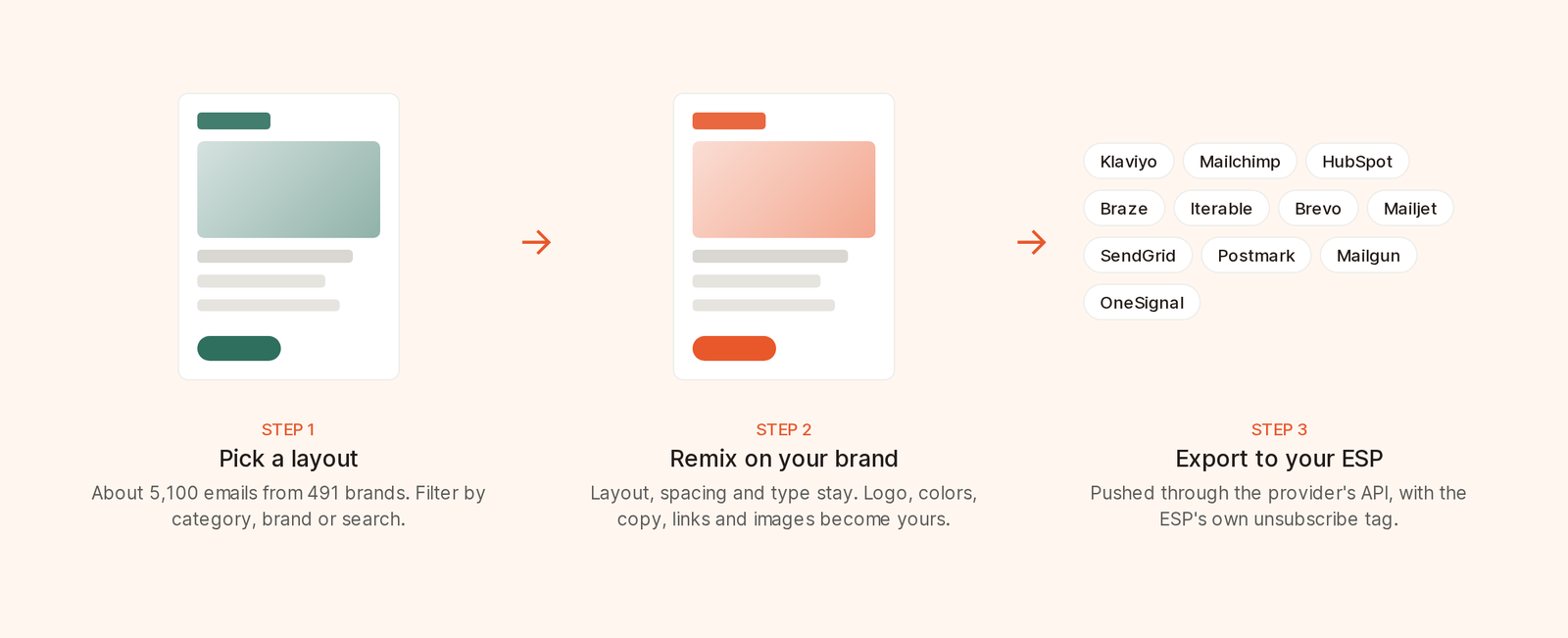
Bir düzen seçin, markanıza göre yeniden kurun, ESP’nize aktarın.
Galeri, seçenekleri daraltmanız için üç yol sunar:
Sıralama her saat değişir. Ayrıntılar şablon dokümantasyonunda.
Renklere takılmayın. Yapı dışındaki her şeyle birlikte onlar da değişecek; bu yüzden şekle bakarak karar verin. Benim kontrol ettiklerim:
brew.new/templates/{brand}/{title} sayfası vardır.Şablon sayfası, şablonun kaç kez uyarlandığını da gösterir ve tasarımcısının adını belirtir.
Bülten kategorisinde, incelemeye değer bir örnek olan Paper’ın eylül ayı değişiklik günlüğünü bulabilirsiniz:
Büyük lansmanlara görsel, küçük düzeltmelere madde işareti düşüyor; kişisel açılış ve kapanış da e-postanın gerçek bir insandan gelen bir not gibi okunmasını sağlıyor.
Bu e-postayı uyarlamak için şablonu açın ve açıklamanızı prompt kutusuna yazın:
Bunu ekim ayı güncellememiz için kullan, CEO’muzun imzasıyla. Slack onayları, Intelligent Send ve yeni e-posta denetimi için özellik bölümleri olsun. Küçük düzeltmeleri madde listesine koy. Eğitim kartlarını çıkar. Değişiklik günlüğüne giden tek bir buton ekle.
Brew, selamlamadan kapanışa kadar yapıyı korur, açıklamanıza göre metni yazar, logonuzu, renklerinizi ve alt bilginizi uygular ve her görseli markanızın tarzında yeniden oluşturur.
Yeniden oluşturulmuş bir görsel, ürününüzün ekran görüntüsü değildir. Özellik duyurularında göndermeden önce gerçek ekran görüntülerini yerleştirin. Okurlar fark eder.
Bir uyarlamanın markanıza ne kadar uygun olacağı, Brew içinde markanız hakkında ne kadar bilgi olduğuna bağlıdır. Önce şu iki sayfayı kontrol edin:
email-design.md ile image-style.md dosyaları bulunuremail-design.md yazımız, bu dosyaya nelerin girdiğini ve dosyanın sitenizden nasıl çıkarıldığını anlatıyor. Onaylı e-posta tasarımlarınızı içe aktarmak, yalnızca bir web sitesine kıyasla Brew için çok daha iyi bir başlangıç noktası oluşturur. Tasarım sistemi olmadan bir uyarlama, orijinalin sıradan bir kopyası gibi görünür.
| Şablonda | Uyarlamanızda |
|---|---|
| Düzen, bölüm sırası, boşluklar | Korunur |
| Tipografi ve buton stilleri | Korunur |
| Logo, ana renk, alt bilgi | Sizinkilerle değiştirilir |
| Metin ve bağlantılar | Markanıza ve açıklamanıza göre yeniden yazılır |
| Görseller | Markanızın tarzında yeniden oluşturulur |
| Birleştirme etiketleri | Aktarılmaz |
| Açık ya da koyu görünüm | Ayarlanmışsa tasarım sisteminizin teması, aksi hâlde şablonunki |
Üç ayrıntı çoğu kişiyi hazırlıksız yakalar.
Uyarlama her zaman etkin marka için yapılır. Promptta farklı bir marka adı verirseniz Brew sizden sol üstten markayı değiştirip yeniden uyarlamanızı ister.
Orijinal görseller asla aktarılmaz; böylece başka bir şirketin ürün fotoğraflarını kendi logonuzla göndermiş olmazsınız.
Orijinal e-postada “Merhaba {first_name}” yazıyorsa sizin uyarlamanızda bu olmaz. Kişiselleştirmeyi dışa aktarmadan sonra ESP’nizde yapın.
Oturum açmamışsanız prompt kutusuna açıklamanızı yazıp gönderdiğinizde Brew metni kaydeder, giriş yapmanızı ister ve sizi şablona geri döndürür. Eklenen dosyalar saklanmaz.
Oturum açtıysanız bir şablonu açmak, yan panelde şablonun ekli olduğu bir sohbet başlatır. Girişten önce kaydedilen prompt, gönderilmeden sohbet mesaj kutusuna geri konur. Her sohbet tek bir şablon içerir; sayfadan ayrıldığınızda şablon sohbetten çıkarılır.
Boş bir prompt da işe yarar; bu durumda Brew sizin hakkınızda bildiklerini kullanır. Bir düzeni test etmenin hızlı bir yoludur. Ardından aynı sohbette geliştirmeye devam edin: “girişi iki cümleye indir”, “ikinci ve üçüncü bölümün yerini değiştir”, “mobilde butonu tam genişlik yap”.
Akış galerisinde, kayıt ve bülten hoş geldin serileri gibi 3 ila 12 e-postadan oluşan 170’ten fazla gerçek seri var. Birini uyarladığınızda seri, aynı adımlar ve beklemelerle bir otomasyon olarak kurulur; her e-posta da markanıza göre yeniden oluşturulur.
Otomasyon varsayılan olarak kayıt ya da abonelik anında başlar. Bunu değiştirmek için promptta bir olay ya da hedef kitle belirtin. Hedef kitleyle başlayan otomasyonlar, tuvaldeki Çalıştır düğmesiyle çalıştırılır. Yayımlamak için doğrulanmış bir gönderim alan adı gerekir. Akış tasarımını e-posta akışları yazımız anlatıyor.
Gönder düğmesine tıklayın, ardından Denetle sekmesini açın. Bu sekme yer tutucu bağlantıları, eksik alternatif metinleri ve Gmail’in kırpacağı kadar büyük HTML’i yakalar. Her kontrolü gönderim öncesi kalite kontrol listesi açıklıyor.
Bulgular dışa aktarmayı engellemez, ancak şablonla birlikte taşınır ve ESP’de fark edilmeleri daha zordur. Önce Brew içinde düzeltin.
ESP’nizi Entegrasyonlar sayfasından bir kez bağlayın. Ardından e-postada:
Brew şablonu sağlayıcının API’si üzerinden gönderir. Desteklenen platformlar:
| Klaviyo | Mailchimp | HubSpot |
| Braze | Iterable | Brevo |
| Mailjet | SendGrid | Postmark |
| Mailgun | OneSignal |
Brew, HTML’i her platform için dönüştürür ve o platformun kendi abonelikten çıkma etiketini yerleştirir; örneğin Mailchimp için *|UNSUB|*, Klaviyo için {% unsubscribe_link %}. Böylece alt bilgideki abonelikten çıkma bağlantısı, HTML’de hiçbir değişiklik yapmadan ilk gönderiminizde çalışır.
İşlem tamamlandığında Şablonu gör düğmesi ESP’nizi yeni bir sekmede açar: Brevo, Braze, Mailchimp, Iterable, Postmark ve SendGrid’de doğrudan şablonun kendisini; Klaviyo, Mailjet, OneSignal, Mailgun ve HubSpot’ta ise şablon listesini ya da kitaplığını. HubSpot’ta brew-exports klasörüne bakın. Entegrasyon bağlantısında bu adresi oluşturmak için gereken bilgiler (ör. Mailchimp veri merkezi ya da HubSpot portalı) eksikse düğme gizlenir. Dışa aktarma yine de gerçekleşmiştir.
Bilmeye değer platform farkları:
Kurulum dokümantasyonu: Klaviyo, Mailchimp ve HubSpot.
Listede olmayan platformlar için ücretli planlarda HTML kodunu kopyala, indirmek için HTML olarak dışa aktar ve incelemeler için PDF olarak dışa aktar seçenekleri vardır; hepsi e-postanın Diğer işlemler menüsündedir.
Geliştiriciler POST /v1/emails/{emailId}/export isteğiyle API üzerinden dışa aktarabilir. Bu istek deneme çalıştırmasını (dry run) destekler, kredi harcamaz ve hiçbir şey göndermeden şablonu oluşturur.
Uyarlama yapıyı korur ve markayı değiştirir; böylece logo, renkler, metin, bağlantılar ve görseller size ait olur. Ana görselin ardından gelen üç özellik satırı yaygın bir kalıptır. Yine de metinlerinizi ve iddialarınızı kendiniz yazın; başka bir şirketin görünümünü, okurların ikisini karıştırabileceği kadar yakından taklit etmeyin.
Evet. Bir e-postanın oluşturulması tamamlanıp önizlemesi hazır olduğunda Herkese açık yap seçeneğini e-postanın Diğer işlemler menüsünden seçin. Daha sonra yeniden gizli yapabilirsiniz.
Brew henüz bir Customer.io entegrasyonu sunmuyor (entegrasyon “Çok yakında” olarak listeleniyor). Ücretli planlarda e-postayı HTML olarak dışa aktar seçeneğiyle indirip Customer.io’ya yapıştırın.