Begin met een lay-out die een ander merk al verstuurde, bouw hem met één prompt na in je merk en exporteer naar Klaviyo, Mailchimp, HubSpot en 8 andere ESP’s.

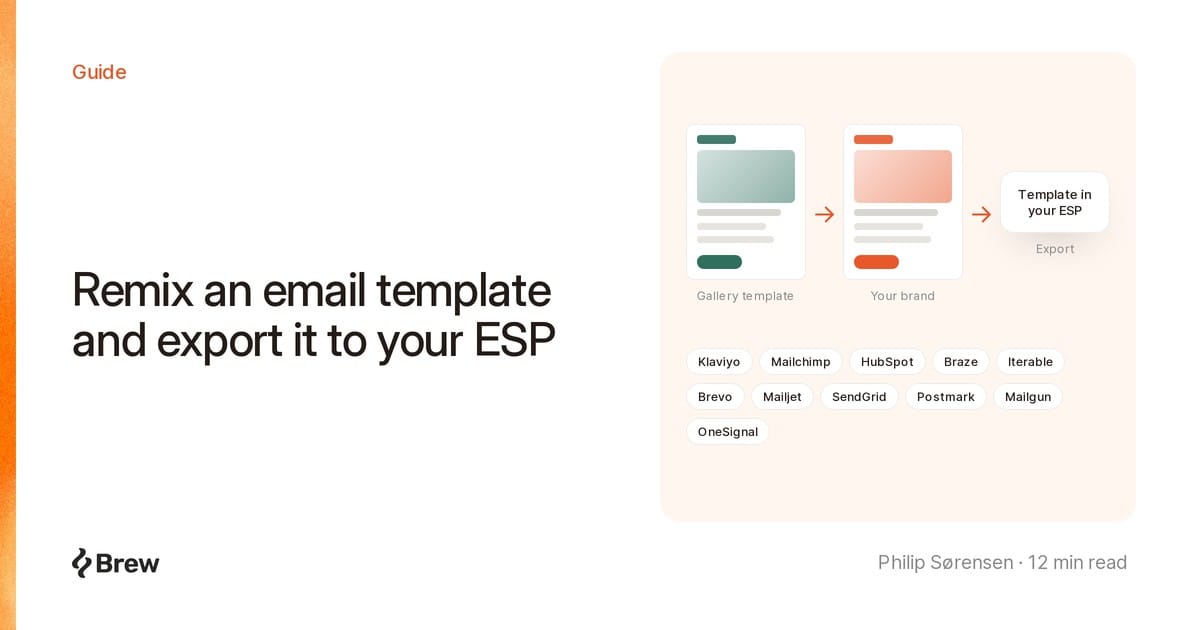
Een e-mailsjabloon remixen betekent dat je een lay-out die een ander merk al heeft verstuurd, opnieuw opbouwt in je eigen merk. Iemand anders heeft de secties, de plaats van de afbeeldingen en de footer al bepaald, en het geheel op een echte lijst getest.
De sjablonengalerij van Brew bevat zo’n 5.100 van die e-mails van 491 merken. Kies er een waarvan de structuur past, bouw hem na met een prompt en exporteer hem naar de ESP die je al gebruikt.
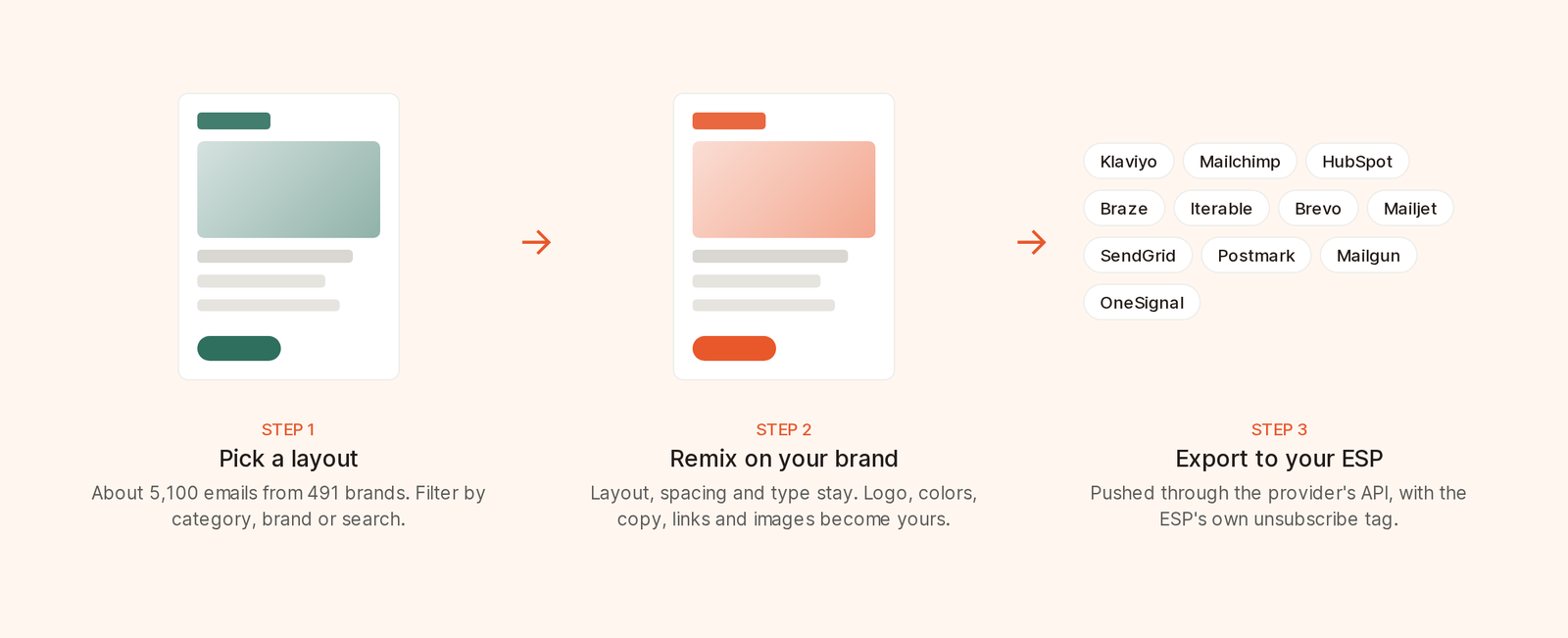
Kies een lay-out, bouw hem na in je eigen merk en exporteer hem naar je ESP.
De galerij biedt drie manieren om je keuze te beperken:
De volgorde wordt elk uur opnieuw geschud. In de documentatie over sjablonen lees je meer.
Let niet op de kleuren. Die worden vervangen, net als al het andere behalve de structuur, dus beoordeel de vorm. Dit zijn mijn checks:
brew.new/templates/{brand}/{title} met een volledig voorbeeld.Op de pagina van het sjabloon zie je ook hoe vaak het is geremixt en wie het heeft ontworpen.
In de categorie nieuwsbrief vind je de changelog van Paper over september, die het bestuderen waard is:
Grote lanceringen krijgen een afbeelding, kleine fixes een opsommingsteken, en door de persoonlijke opening en afsluiting leest het als een berichtje van een mens.
Om het te remixen, open je het sjabloon en schrijf je de briefing in het promptveld:
Gebruik dit voor onze update van oktober, ondertekend door onze CEO. Secties over goedkeuringen in Slack, Intelligent Send en de nieuwe e-mailcontrole. Zet de kleinere fixes in de opsomming. Laat de tutorialkaarten weg. Eén knop naar de changelog.
Brew behoudt de vorm, van begroeting tot afsluiting, schrijft tekst op basis van je briefing, past je logo, kleuren en footer toe en maakt elke afbeelding opnieuw in de stijl van je merk.
Een opnieuw gemaakte afbeelding is geen screenshot van je product. Vervang die bij aankondigingen van functies door echte screenshots voordat je verstuurt. Lezers zien het verschil.
Een remix is maar zo merkconform als wat Brew over je weet. Controleer eerst twee pagina’s:
email-design.md en image-style.mdOns artikel over email-design.md legt uit wat erin staat en hoe Brew het uit je site ophaalt. Goedgekeurde e-mailontwerpen importeren geeft Brew een veel betere start dan alleen een website. Zonder ontwerpsysteem ziet een remix eruit als een generieke kopie van het origineel.
| Uit het sjabloon | In je remix |
|---|---|
| Lay-out, volgorde van secties, witruimte | Behouden |
| Typografie en stijlen van knoppen | Behouden |
| Logo, primaire kleur, footer | Vervangen door die van jou |
| Tekst en links | Herschreven voor je merk en briefing |
| Afbeeldingen | Opnieuw gemaakt in de stijl van je merk |
| Personalisatietags | Gaan niet mee |
| Lichte of donkere stijl | Het thema van je ontwerpsysteem als dat is ingesteld, anders dat van het sjabloon |
Drie details zetten mensen vaak op het verkeerde been.
De remix wordt altijd gebouwd voor het actieve merk. Noem je een ander merk in de prompt, dan vraagt Brew je om linksboven van merk te wisselen en opnieuw te remixen.
De oorspronkelijke afbeeldingen gaan nooit mee, dus je verstuurt nooit productfoto’s van een ander bedrijf onder je eigen logo.
Stond er in het origineel “Hoi {first_name}”, dan staat dat niet in je remix. Personaliseer na de export in je ESP.
Ben je niet ingelogd, dan bewaart Brew de briefing die je in het promptveld instuurt, vraagt het je om in te loggen en brengt het je terug naar het sjabloon. Bijgevoegde bestanden worden niet bewaard.
Ben je wel ingelogd, dan start het openen van een sjabloon een chat in het zijpaneel, met het sjabloon als bijlage. Een prompt die vóór het inloggen is bewaard, komt onverzonden terug in het invoerveld van de chat. Elke chat bevat één sjabloon, en als je de pagina verlaat, wordt het losgekoppeld.
Een lege prompt werkt ook; dan gebruikt Brew wat het al over je weet. Zo test je snel een lay-out. Ga daarna in dezelfde chat verder met itereren: “kort de intro in tot twee zinnen”, “wissel sectie twee en drie om”, “maak de knop op mobiel over de volle breedte”.
De flowgalerij bevat 170+ echte reeksen van meerdere e-mails, zoals welkomstreeksen na een aanmelding of voor een nieuwsbrief, van 3 tot 12 e-mails. Remix je er een, dan bouwt Brew de reeks als automatisering met dezelfde stappen en wachttijden, en wordt elke e-mail opnieuw opgebouwd in je eigen merk.
Standaard start de automatisering bij een aanmelding of inschrijving. Noem een event of doelgroep in de prompt om dat te veranderen. Automatiseringen die bij een doelgroep starten, voer je uit met de knop Uitvoeren op het canvas. Voor publiceren heb je een geverifieerd verzenddomein nodig. Over het ontwerpen van flows lees je meer in E-mailflows.
Open Versturen en daarna het tabblad Controle. Daar vind je plaatshouderlinks, ontbrekende alt-tekst en HTML die zo groot is dat Gmail hem afknipt. De QA-checklist voor het versturen legt elke check uit.
Bevindingen blokkeren de export niet, maar ze reizen mee met het sjabloon en zijn in de ESP lastiger te vinden. Los ze daarom eerst in Brew op.
Koppel je ESP één keer via Integraties. Doe daarna het volgende bij de e-mail:
Brew zet het sjabloon door via de API van de provider. Ondersteunde platforms:
| Klaviyo | Mailchimp | HubSpot |
| Braze | Iterable | Brevo |
| Mailjet | SendGrid | Postmark |
| Mailgun | OneSignal |
Brew zet de HTML voor elk platform om en plaatst de eigen afmeldtag van dat platform, bijvoorbeeld *|UNSUB|* voor Mailchimp en {% unsubscribe_link %} voor Klaviyo. De afmeldlink in de footer werkt meteen bij je eerste verzending, zonder dat je de HTML hoeft aan te passen.
Als het klaar is, opent Sjabloon bekijken je ESP in een nieuw tabblad: het sjabloon zelf bij Brevo, Braze, Mailchimp, Iterable, Postmark en SendGrid, de sjablonenlijst of -bibliotheek bij Klaviyo, Mailjet, OneSignal, Mailgun en HubSpot. Kijk in HubSpot in de map brew-exports. Ontbreken er in de koppeling gegevens voor die link, zoals een datacenter van Mailchimp of een HubSpot-portal, dan is de knop verborgen. De export is dan wel gewoon gelukt.
Verschillen tussen platforms die je moet kennen:
Documentatie over het instellen: Klaviyo, Mailchimp en HubSpot.
Voor platforms die niet op de lijst staan, heb je met een betaald abonnement HTML kopiëren, HTML exporteren om te downloaden en PDF exporteren voor reviews, allemaal in het menu Meer acties van de e-mail.
Developers kunnen exporteren via de API met POST /v1/emails/{emailId}/export. Dat ondersteunt een proefrun, kost geen credits en maakt het sjabloon aan zonder iets te versturen.
De remix behoudt de structuur en vervangt het merk, dus het logo, de kleuren, de tekst, de links en de afbeeldingen zijn van jou. Een hero gevolgd door drie rijen met functies is een gangbaar patroon. Schrijf toch je eigen tekst en claims, en imiteer de uitstraling van een ander bedrijf niet zo nauwkeurig dat lezers de twee kunnen verwarren.
Ja. Zodra de weergave van een e-mail klaar is en er een voorbeeld is, kies je Openbaar maken in het menu Meer acties. Je kunt hem later weer privé maken.
Brew heeft nog geen integratie met Customer.io (die staat vermeld als binnenkort beschikbaar). Met een betaald abonnement download je de e-mail met HTML exporteren en plak je hem in Customer.io.