
Erwähne @Brew im Thread, um Kampagnen zu entwerfen, zu testen und zu planen. Was echte Menschen erreicht, wartet auf die Freigabe der Person, die gefragt hat.

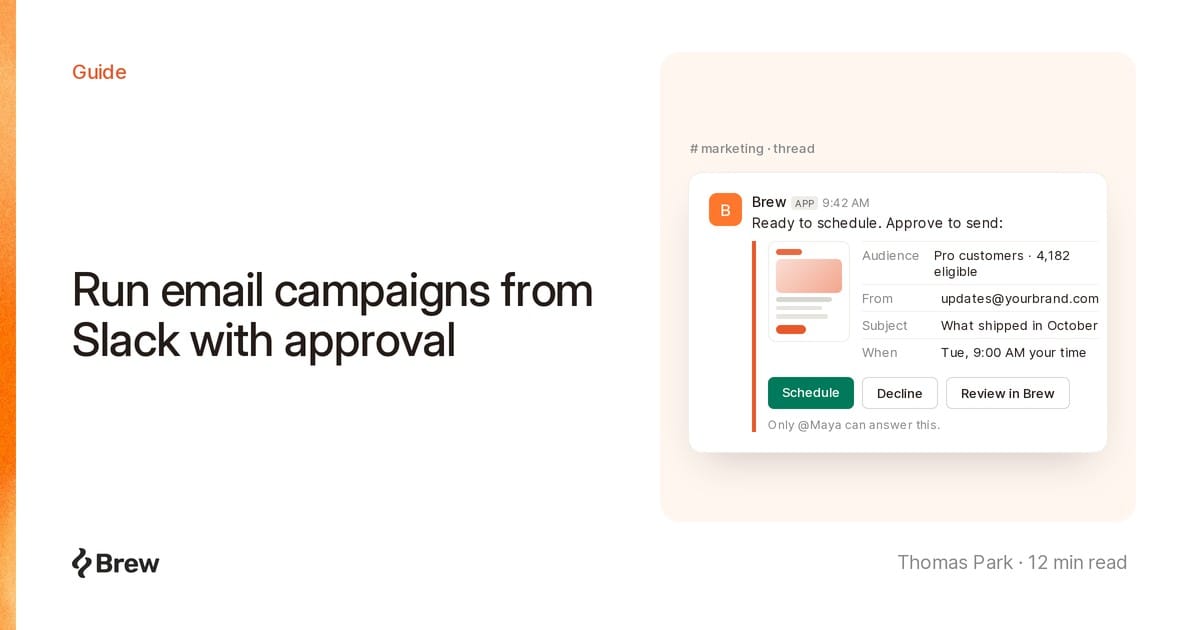
E-Mail-Kampagnen aus Slack zu steuern heißt: eine E-Mail genau in dem Thread zu entwerfen, zu testen und zu planen, in dem das Team ohnehin darüber spricht. Die meisten Launch-E-Mails beginnen sowieso dort, und vierzig Nachrichten später baut jemand das ganze Gespräch von Hand im E-Mail-Tool nach.
Also haben wir Brew in den Thread geholt. Erwähne @Brew, und Brew entwirft die E-Mail dort, wo alle sie sehen. Wenn es Zeit für den Versand ist, postet Brew eine Freigabekarte, und nichts landet in einem echten Posteingang, bevor die Person, die gefragt hat, auf „Approve“ klickt. Das Entwerfen war leicht zu bauen. Schwierig war die Frage, wer auf den Knopf drückt, deshalb bekommt diese Regel hier den meisten Platz.
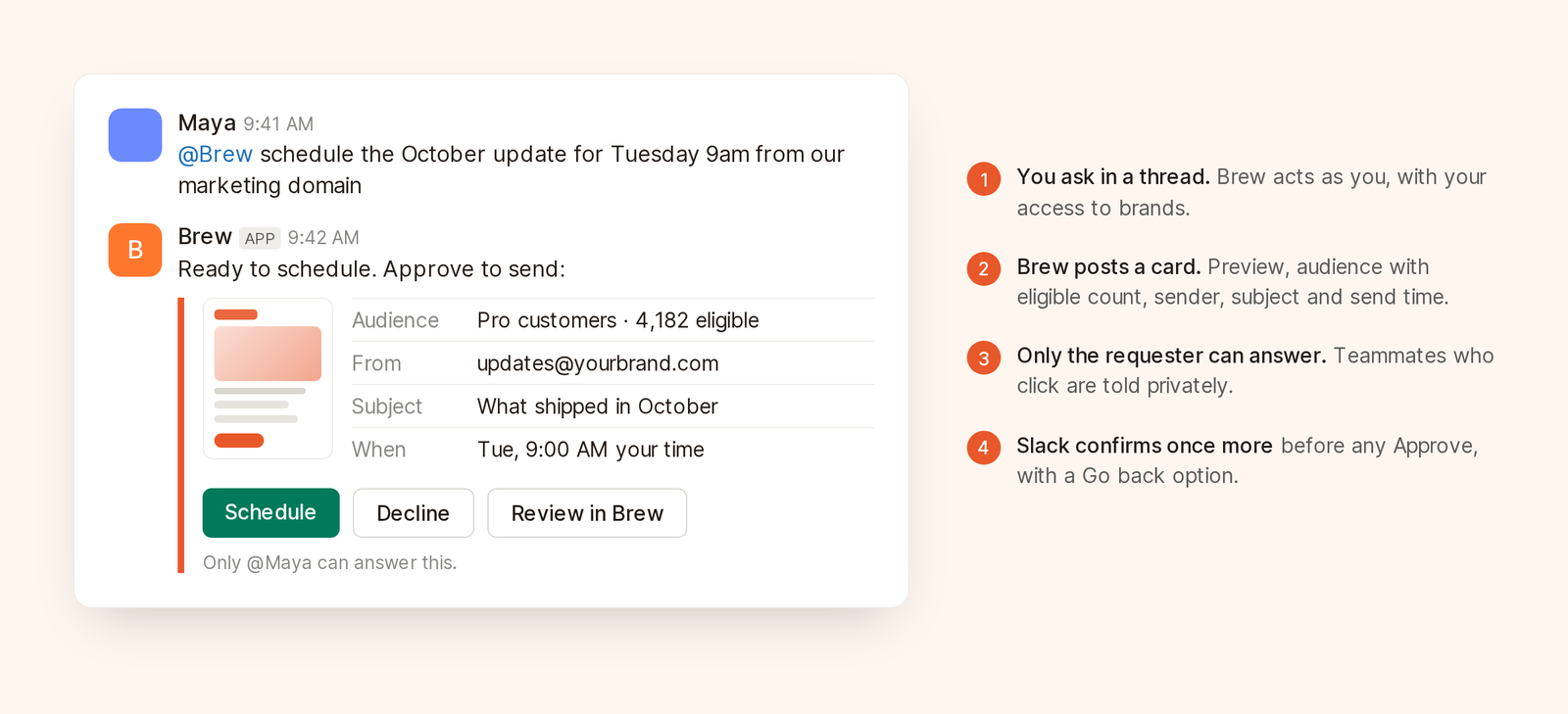
Die Freigabekarte zeigt, was rausgeht, an wen und wann, bevor jemand auf „Approve“ klickt.
Brew kann E-Mails entwerfen und bearbeiten, Fragen zu früheren Versänden beantworten, Tests senden, Kampagnen senden oder planen, Zielgruppen-Automatisierungen ausführen und Versände und Ausführungen pausieren, fortsetzen oder abbrechen. In Direktnachrichten startet jede neue Nachricht auf oberster Ebene einen eigenen Chat. In einem Channel ist ein Thread ein Chat.
Brew handelt dabei als du, mit demselben Markenzugriff, den du in der Web-App hast. Abrechnung, Mitglieder, das Anlegen von Marken und die Einstellungen der Organisation bleiben in der Web-App, weil eine Slack-Verknüpfung ein schwächerer Identitätsnachweis ist als ein angemeldeter Browser.
Ein Admin der Organisation öffnet in Brew Integrationen → Slack, klickt auf Verbinden und genehmigt die App in Slack. Eine Installation gilt für die ganze Organisation, die jeweils einen Slack-Workspace verbindet. Wer kein Admin ist, sieht den Button deaktiviert. Die Details stehen in der Slack-Dokumentation.
Der Admin steuert außerdem Mit Brew in Slack chatten, standardmäßig aktiviert. Ist die Option aus, finden keine Unterhaltungen mehr statt, Benachrichtigungen werden aber weiter gepostet. Das ist praktisch, wenn du das Reporting vor dem Entwerfen einführen willst.
Wenn du @Brew zum ersten Mal erwähnst oder anschreibst, antwortet Brew nur für dich sichtbar mit einem Link Connect your Brew account. Er funktioniert einmal und läuft nach 10 Minuten ab. Öffne ihn, während du angemeldet bist, bestätige, und Brew beantwortet deine ursprüngliche Nachricht, ohne dass du sie neu tippen musst.
Wenn deine E-Mail-Adresse in Slack nicht zu deinen verifizierten Adressen in Brew gehört, setzt du zuerst das Häkchen bei „Dieses Slack-Konto gehört mir“, denn über die Verknüpfung kann ein Slack-Nutzer mit deinem Brew-Zugriff handeln. Aufheben kannst du die Verknüpfung jederzeit auf der Seite mit den Slack-Einstellungen in Brew.
@Brew entwirf das Produkt-Update für Oktober für die Zielgruppe „Pro-Kunden“. Zuerst die Slack-Freigaben, dann Intelligent Send, dann die neue E-Mail-Prüfung. Verlink das Changelog. Unter 150 Wörtern.
Ein gutes Briefing nennt die Zielgruppe, die Reihenfolge dessen, was wichtig ist, und eine feste Vorgabe. Brew reagiert mit dem Augen-Emoji, damit du weißt, dass die Nachricht angekommen ist. Brew liest auch angehängte Dokumente oder Screenshots, bis zu 12 Dateien pro Nachricht und jeweils bis zu 25 MB. Bei Installationen, die älter sind als das Lesen von Dateien, muss ein Admin Slack zuerst neu verbinden.
Sind die Agenten-Funktionen von Slack freigegeben, kommen Antworten als Stream mit Fortschrittsschritten und einem nativen Stopp-Button an. Ältere Installationen posten zuerst eine Nachricht, dass Brew daran arbeitet, und dann die Antwort. Slack neu verbinden stellt sie auf Streaming um und behält alle Kontoverknüpfungen und Benachrichtigungseinstellungen bei. Lehnt Slack einen Stream ab, etwa wegen Rate Limits, greift Brew auf die klassische Antwort zurück.
Die Antwort enthält ein Bild der E-Mail, bis zu 4 pro Antwort. So sieht der Thread nicht nur den Text, sondern auch das Layout, was bei Varianten hilft.
Überarbeite so, wie du es mit jemandem aus deinem Team tun würdest:
kürzere Einleitung, und auf dem Button soll „Changelog lesen“ stehen
Wenn du den Thread gestartet hast, brauchen Folgenachrichten keine Erwähnung. Alle anderen müssen @Brew erwähnen, damit Randbemerkungen nicht als Anweisungen gelesen werden.
Für Arbeit auf dem Canvas, etwa um ein Layout zurechtzurücken, verlinkt Brew die E-Mail in der Web-App. Dort erscheint der Thread als Chat mit einem Slack-Badge. Weitere Beispiele für erste Prompts findest du in So briefst du einen E-Mail-Agenten.
schick mir einen Test
Ein Test nur an dich läuft sofort.
schick einen Test an maya@example.com und jon@example.com
Dieser Test erreicht andere Personen und bekommt deshalb eine Freigabekarte. Tests sind auf 50 Adressen begrenzt.
@Brew plane den Versand für Dienstag, 9:00 Uhr New Yorker Zeit, über unsere Marketing-Domain
Die Freigabekarte zeigt:
Der Freigabe-Button heißt wie die Aktion, etwa Send, Schedule, Send test, Run it, Resume oder Cancel it; auf dem Ablehnungs-Button steht Cancel, Not now oder Keep paused. Slack fragt dann noch einmal nach einer Bestätigung, mit Go back als Ausweg. Kann der Versand nicht wie beschrieben rausgehen, etwa weil die Versanddomain nicht verifiziert ist, steht auf der Karte Can't go yet, und sie bietet nur den Ablehnungs-Button an.
Lies zuerst die Zahl der erreichbaren Empfänger. Wenn du 12.000 Pro-Kunden erwartet hast und dort 340 steht, erfährst du das besser in Slack als aus einem auffällig ruhigen Dashboard am Dienstag.
Auf der Karte steht „Only @you can answer this.“ Klickt jemand anderes aus dem Team auf Approve oder Decline, teilt Brew dieser Person nur für sie sichtbar mit, dass nur die anfragende Person antworten kann, und es passiert nichts.
„Jeder darf freigeben“ geht absehbar schief. Wer das Briefing geschrieben hat, hat die Vorschau gelesen und die Zielgruppe geprüft. Wer in einem fremden Thread an einem grünen Button vorbeiscrollt, hat beides nicht getan. Eine Kampagne an 40.000 Menschen sollte nicht davon abhängen, wer zuerst klickt. Soll jemand anderes für den Versand verantwortlich sein, fragt diese Person Brew in einer eigenen Nachricht und bekommt ihre eigene Karte.
Die Karte bestätigt die Aktion. Sie ersetzt nicht die Prüfung durch dein Team. Wenn deine Organisation Versände bis zu einer Freigabe anhält, gilt das auch nach Approve, genau wie in der Web-App.
| Aktion | Braucht eine Freigabekarte |
|---|---|
| Entwerfen, bearbeiten oder eine Frage beantworten | Nein |
| Testversand an dich selbst | Nein |
| Testversand an andere Adressen (bis zu 50) | Ja |
| Kampagne senden oder planen | Ja |
| Zielgruppen-Automatisierung ausführen | Ja. Ein Probelauf nicht |
| Versand oder Ausführung pausieren | Nein |
| Versand oder Ausführung fortsetzen oder abbrechen | Ja |
Dass Pausieren ohne Karte auskommt, ist Absicht. Etwas anzuhalten, das falsch aussieht, sollte nur eine Nachricht kosten, und eine Pause erreicht niemanden.
Freigaben gehören in Threads, Ergebnisse dorthin, wo das ganze Team mitliest. Wähle unter Integrationen → Slack im Bereich Benachrichtigungen für diese Marke einen Channel und seine Updates aus:
Neue Channels bekommen alle drei. Mit bis zu 10 Channels pro Marke kann der Überblick an die Führungsebene gehen und die Antworten auf Kommentare an die Texter.
Neue Nutzer sehen im Tab „Nachrichten“ von Brew bis zu 4 vorgeschlagene Prompts, etwa „Draft a welcome email“ und „How did my last campaign do?“. Wer sein Konto noch nicht verknüpft hat, sieht zuerst „Connect my Brew account“ und dann drei dieser Prompts. So kommen alle ohne Walkthrough in Gang.
Keinen echten Versand. Alles, was andere Personen erreichen kann, wartet auf eine Freigabekarte. Tests an dich selbst und Pausen laufen direkt.
Nein. Nur die Person, die gefragt hat, kann auf die Karte antworten, auch mit Decline. Soll jemand anderes aus dem Team für den Versand verantwortlich sein, fragt diese Person Brew selbst und bekommt ihre eigene Karte.
Nein. Du verknüpfst dein bestehendes Brew-Konto einmal, und Brew nutzt deinen Zugriff. Du siehst in Slack also dieselben Marken wie in der Web-App.
Nein. Slack eignet sich gut zum Entwerfen, Freigeben und für die Frage, wie ein Versand gelaufen ist. Layoutarbeit auf dem Canvas passiert in Brew, wo jeder Slack-Thread auch ein Chat ist.
Der Leitfaden zu Kampagnen per MCP nutzt denselben Bestätigungsschritt für Kampagnen, die aus Claude oder Cursor gesteuert werden. Unsere Beiträge vom Oktober behandeln außerdem die Versandzeitoptimierung pro Kontakt und die QA-Checkliste vor dem Versand, auf der die E-Mail-Prüfung von Brew basiert.

