
Transformez vos e-mails en revenus avec Brew.
Mentionnez @Brew dans un fil : rédigez, testez et programmez une campagne. Toute étape qui atteint de vraies personnes attend l’approbation du seul demandeur.

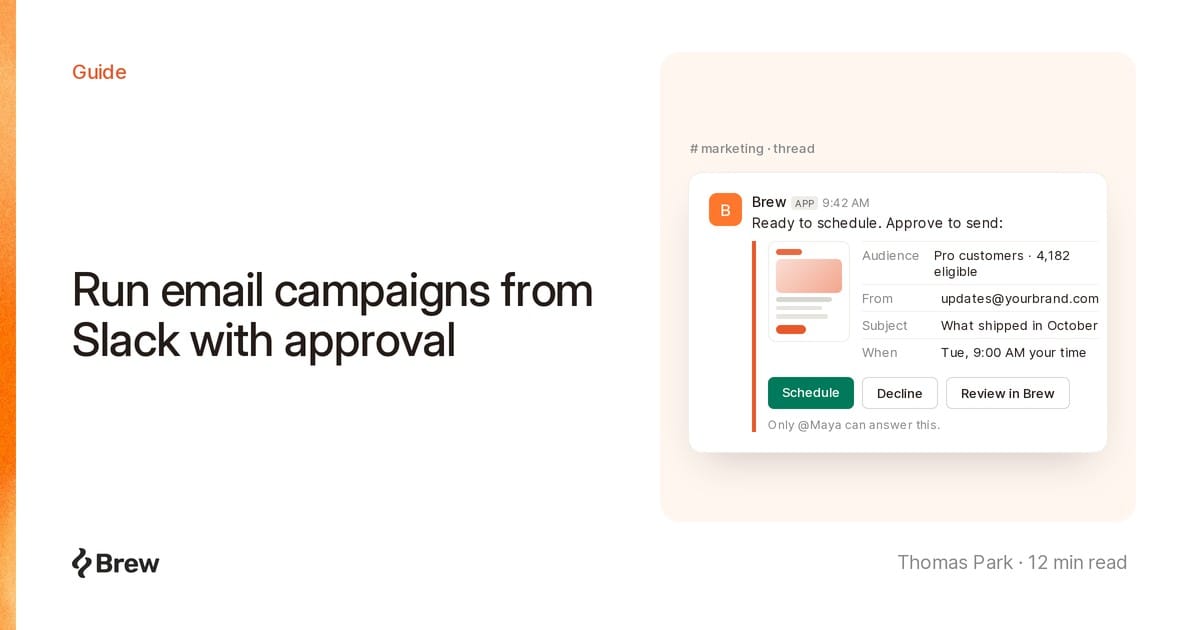
Piloter vos campagnes e-mail depuis Slack, c’est rédiger, tester et programmer un e-mail dans le fil même où l’équipe en discute déjà. La plupart des e-mails de lancement naissent là de toute façon, et quarante messages plus tard, quelqu’un reconstruit à la main toute la conversation dans l’outil d’emailing.
Nous avons donc mis Brew dans le fil. Mentionnez @Brew et il rédige l’e-mail sous les yeux de tous. Au moment d’envoyer, il publie une carte d’approbation, et rien n’atteint une vraie boîte de réception tant que la personne qui a fait la demande n’a pas approuvé. La rédaction a été facile à construire. Décider qui appuie sur le bouton a été la partie difficile : c’est donc cette règle qui occupe le plus de place ici.
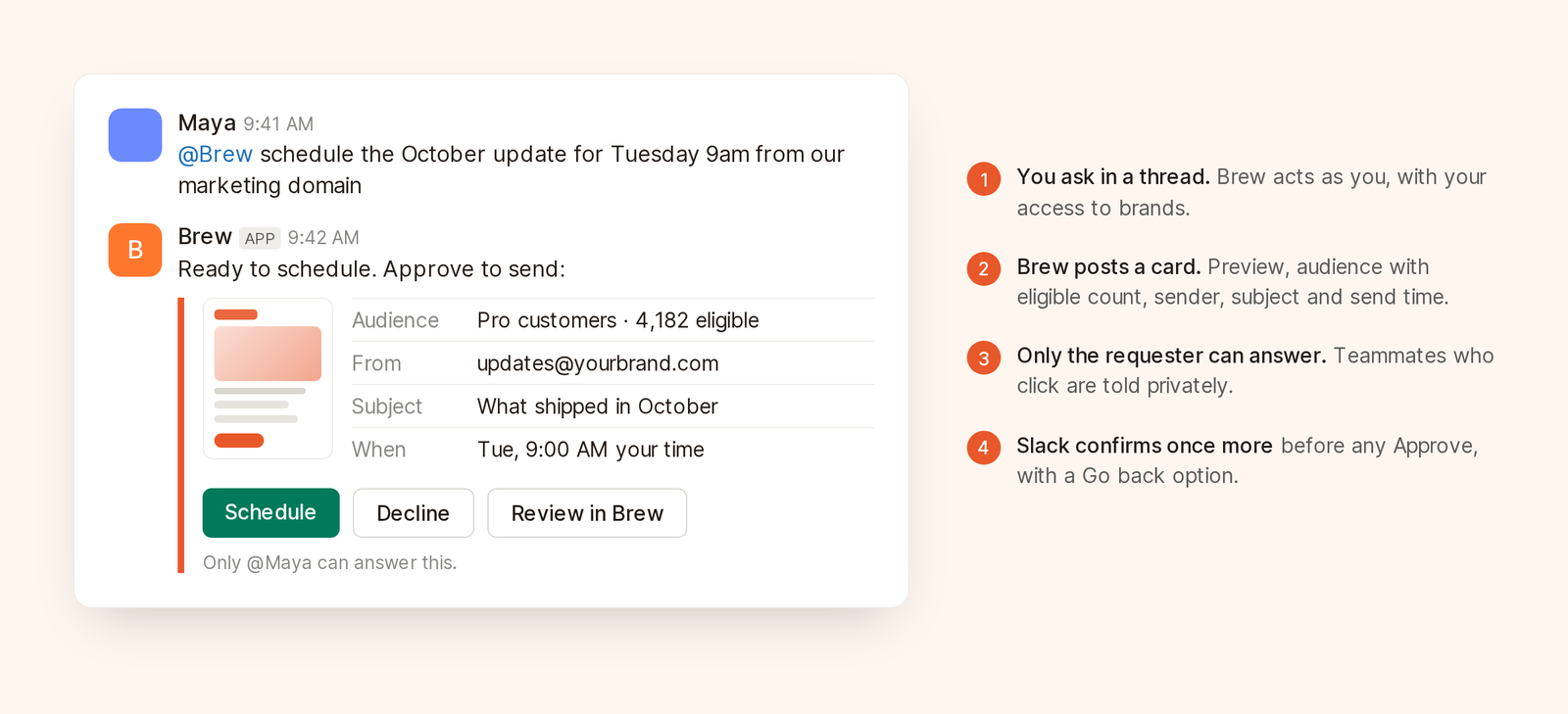
La carte d’approbation montre ce qui part, à qui et quand, avant que quiconque n’approuve.
Brew peut rédiger et modifier des e-mails, répondre à des questions sur vos envois passés, envoyer des tests, envoyer ou programmer des campagnes, lancer des automatisations sur une audience, et mettre en pause, reprendre ou annuler des envois et des exécutions. En message direct, chaque message de premier niveau ouvre sa propre discussion. Dans un canal, un fil correspond à une discussion.
Il agit en votre nom, avec les mêmes accès aux marques que dans l’application web. La facturation, les membres, la création de marques et les paramètres de l’organisation restent dans l’application web, car un compte Slack associé prouve moins sûrement votre identité qu’un navigateur où vous êtes connecté.
Un admin de l’organisation ouvre Intégrations → Slack dans Brew, clique sur Connecter et approuve l’application dans Slack. Une seule installation couvre l’organisation, qui connecte un seul espace de travail Slack à la fois. Pour les autres membres, le bouton est désactivé. La documentation Slack donne tous les détails.
L’admin contrôle aussi le réglage Discuter avec Brew dans Slack, activé par défaut. Le désactiver arrête les conversations, mais les notifications continuent d’être publiées : pratique si vous voulez le reporting avant la rédaction.
La première fois que vous mentionnez @Brew ou lui écrivez en message direct, il vous répond en privé avec un lien Connect your Brew account (connecter votre compte Brew). Ce lien ne fonctionne qu’une fois et expire au bout de 10 minutes. Ouvrez-le en étant connecté à Brew, confirmez, et Brew répond à votre message d’origine, sans que vous ayez à le retaper.
Si l’adresse e-mail de votre compte Slack ne fait pas partie de vos adresses Brew vérifiées, vous cochez d’abord « Ce compte Slack m’appartient », car ce lien permet à un utilisateur Slack d’agir avec vos accès Brew. Vous pouvez dissocier votre compte à tout moment depuis la page des paramètres Slack dans Brew.
@Brew rédige l’e-mail de nouveautés produit d’octobre pour l’audience Clients Pro. Commence par les approbations dans Slack, puis l’Intelligent Send, puis le nouvel audit d’e-mail. Mets un lien vers le journal des modifications. Moins de 150 mots.
Un bon brief nomme l’audience, l’ordre des priorités et une contrainte ferme. Brew réagit avec l’emoji :eyes: pour vous montrer qu’il a vu le message. Il lit aussi les documents ou les captures d’écran joints, jusqu’à 12 fichiers par message et 25 Mo chacun. Pour les installations antérieures à l’arrivée de la lecture de fichiers, un admin doit d’abord reconnecter Slack.
Si les fonctionnalités d’agent de Slack sont autorisées, les réponses s’affichent au fil de l’eau, avec les étapes en cours et un bouton d’arrêt natif. Les installations plus anciennes publient d’abord un message d’attente, puis la réponse. Reconnecter Slack les fait passer à l’affichage en continu, sans toucher aux comptes associés ni aux réglages de notification de chacun. Si Slack refuse l’affichage en continu, par exemple en raison de limites de débit, Brew revient à la réponse classique.
La réponse inclut une image de l’e-mail (jusqu’à 4 par réponse) : le fil voit ainsi la mise en page autant que le texte, ce qui aide pour les variantes.
Demandez des modifications comme vous le feriez à un collègue :
raccourcis l’intro, et mets « Lire le journal des modifications » sur le bouton
Si c’est vous qui avez lancé le fil, vos messages suivants n’ont pas besoin de mention. Les autres doivent mentionner @Brew, pour que les remarques en aparté ne soient pas prises pour des instructions.
Pour le travail sur le canevas, comme ajuster une mise en page, Brew renvoie vers l’e-mail dans l’application web, où le fil apparaît comme une discussion avec un badge Slack. Pour vos premiers prompts, Comment briefer un agent e-mail donne d’autres exemples.
envoie-moi un test
Un test qui n’est adressé qu’à vous part immédiatement.
envoie un test à maya@example.com et jon@example.com
Celui-ci atteint d’autres personnes : il passe donc par une carte d’approbation. Les tests sont limités à 50 adresses.
@Brew programme-le pour mardi 9 h, heure de New York, depuis notre domaine marketing
La carte d’approbation affiche :
Le bouton d’approbation porte le nom de l’action, en anglais dans Slack, par exemple Send, Schedule, Send test, Run it, Resume ou Cancel it ; le bouton de refus affiche Cancel, Not now ou Keep paused. Slack demande ensuite une dernière confirmation, avec un bouton Go back pour revenir en arrière. Si l’envoi ne peut pas partir comme prévu, par exemple parce que le domaine d’envoi n’est pas vérifié, la carte affiche Can’t go yet et ne propose que le bouton de refus.
Regardez d’abord le nombre de destinataires éligibles. Si vous attendiez 12 000 clients Pro et que la carte en annonce 340, mieux vaut l’apprendre dans Slack que devant un tableau de bord étrangement calme le mardi.
La carte indique « Only @you can answer this. » : seule la personne mentionnée peut y répondre. Si un collègue clique pour approuver ou refuser, Brew lui indique en privé que seule la personne qui a fait la demande peut répondre, et rien ne se passe.
La règle « tout le monde peut approuver » échoue de façon prévisible. La personne qui a rédigé le brief a lu l’aperçu et vérifié l’audience. Quelqu’un qui fait défiler un fil qu’il n’a pas lancé et tombe sur un bouton vert n’a fait ni l’un ni l’autre. Une campagne adressée à 40 000 personnes ne devrait pas dépendre de qui clique en premier. Si l’envoi doit revenir à quelqu’un d’autre, cette personne le demande à Brew dans son propre message et reçoit sa propre carte.
La carte confirme l’action. Elle ne remplace pas la relecture de votre équipe. Si votre organisation met les envois en attente de validation, cette étape s’applique toujours après l’approbation, comme dans l’application web.
| Action | Carte d’approbation requise |
|---|---|
| Rédiger, modifier ou répondre à une question | Non |
| Test envoyé à vous-même | Non |
| Test envoyé à d’autres adresses (jusqu’à 50) | Oui |
| Envoyer ou programmer une campagne | Oui |
| Lancer une automatisation sur une audience | Oui. Pas pour une simulation |
| Mettre en pause un envoi ou une exécution | Non |
| Reprendre ou annuler un envoi ou une exécution | Oui |
La mise en pause se passe volontairement de carte. Arrêter quelque chose qui semble anormal doit tenir en un message, et une pause n’atteint personne.
Les approbations ont leur place dans les fils, les résultats là où toute l’équipe lit. Dans Intégrations → Slack, sous Notifications de cette marque, choisissez un canal et ses mises à jour :
Les nouveaux canaux reçoivent les trois. Avec jusqu’à 10 canaux par marque, le récapitulatif peut aller à la direction, et les réponses aux commentaires aux rédacteurs.
Les nouveaux utilisateurs voient jusqu’à 4 suggestions de prompts dans l’onglet Messages de Brew, comme « Draft a welcome email » et « How did my last campaign do? ». Les personnes dont le compte n’est pas encore associé voient d’abord « Connect my Brew account », puis trois de ces suggestions. De quoi bien démarrer, sans démonstration.
Pas un envoi réel. Tout ce qui peut atteindre d’autres personnes attend une carte d’approbation. Les tests que vous vous envoyez et les mises en pause s’exécutent directement.
Non. Seule la personne qui a fait la demande peut répondre à la carte, refus compris. Un collègue qui doit prendre l’envoi en charge le demande lui-même à Brew et reçoit sa propre carte.
Non. Vous associez une fois votre compte Brew existant, et Brew utilise vos accès : vous voyez donc les mêmes marques dans Slack que dans l’application web.
Non. Slack convient pour rédiger, approuver et demander comment s’est passé un envoi. Le travail de mise en page sur le canevas se fait dans Brew, où chaque fil Slack est aussi une discussion.
Le guide des campagnes via MCP utilise la même étape de confirmation pour les campagnes pilotées depuis Claude ou Cursor. Nos articles d’octobre couvrent aussi l’optimisation de l’heure d’envoi par contact et la checklist de contrôle qualité avant envoi sur laquelle repose l’audit d’e-mail de Brew.

