
Slack dizisinde @Brew ile kampanya hazırlayın, test edin, planlayın. Gerçek kişilere ulaşan her adım, yalnızca isteyenin yanıtlayabileceği onay kartını bekler.

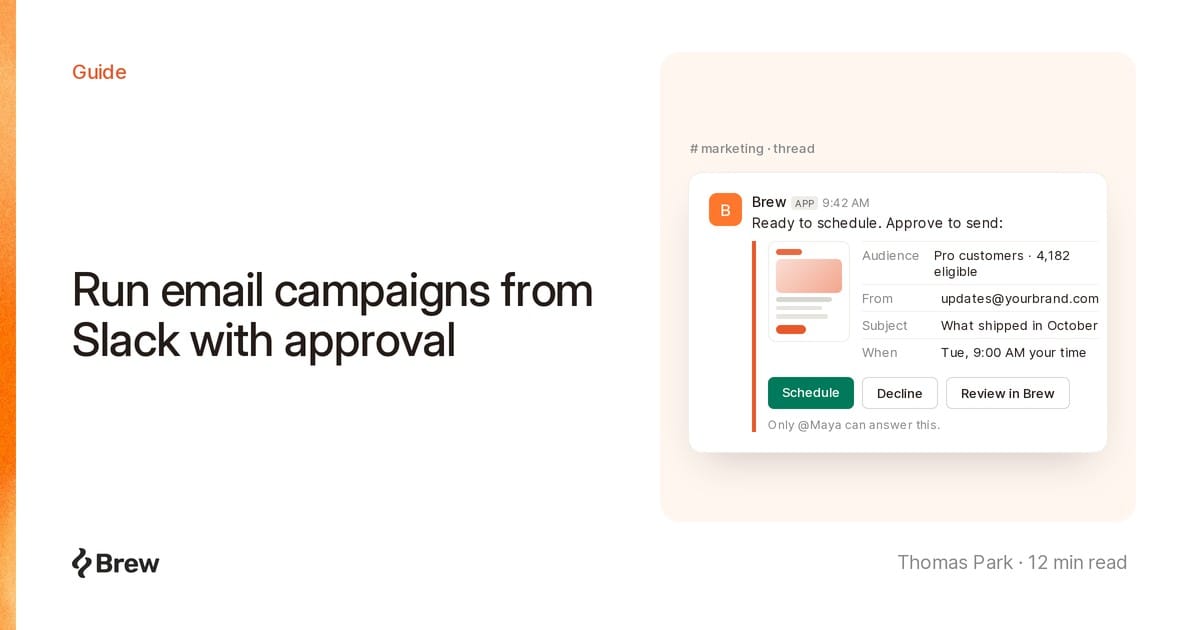
E-posta kampanyalarını Slack’ten yürütmek, bir e-postanın taslağını ekibin onu zaten konuştuğu dizinin içinde hazırlamak, test etmek ve planlamak demektir. Lansman e-postalarının çoğu zaten orada başlar; kırk mesaj sonra da biri tüm konuşmayı e-posta aracında elle yeniden kurar.
Biz de Brew uygulamasını dizinin içine taşıdık. @Brew etiketiyle yazdığınızda Brew, e-postanın taslağını herkesin görebileceği yerde hazırlar. Gönderim zamanı geldiğinde bir onay kartı paylaşır ve isteyen kişi Approve (onayla) düğmesine tıklayana kadar hiçbir şey gerçek bir gelen kutusuna ulaşmaz. Taslak hazırlama kısmını geliştirmek kolaydı. Düğmeye kimin basacağına karar vermek ise zor kısımdı; bu yüzden bu yazıda en çok yeri o kural kaplıyor.
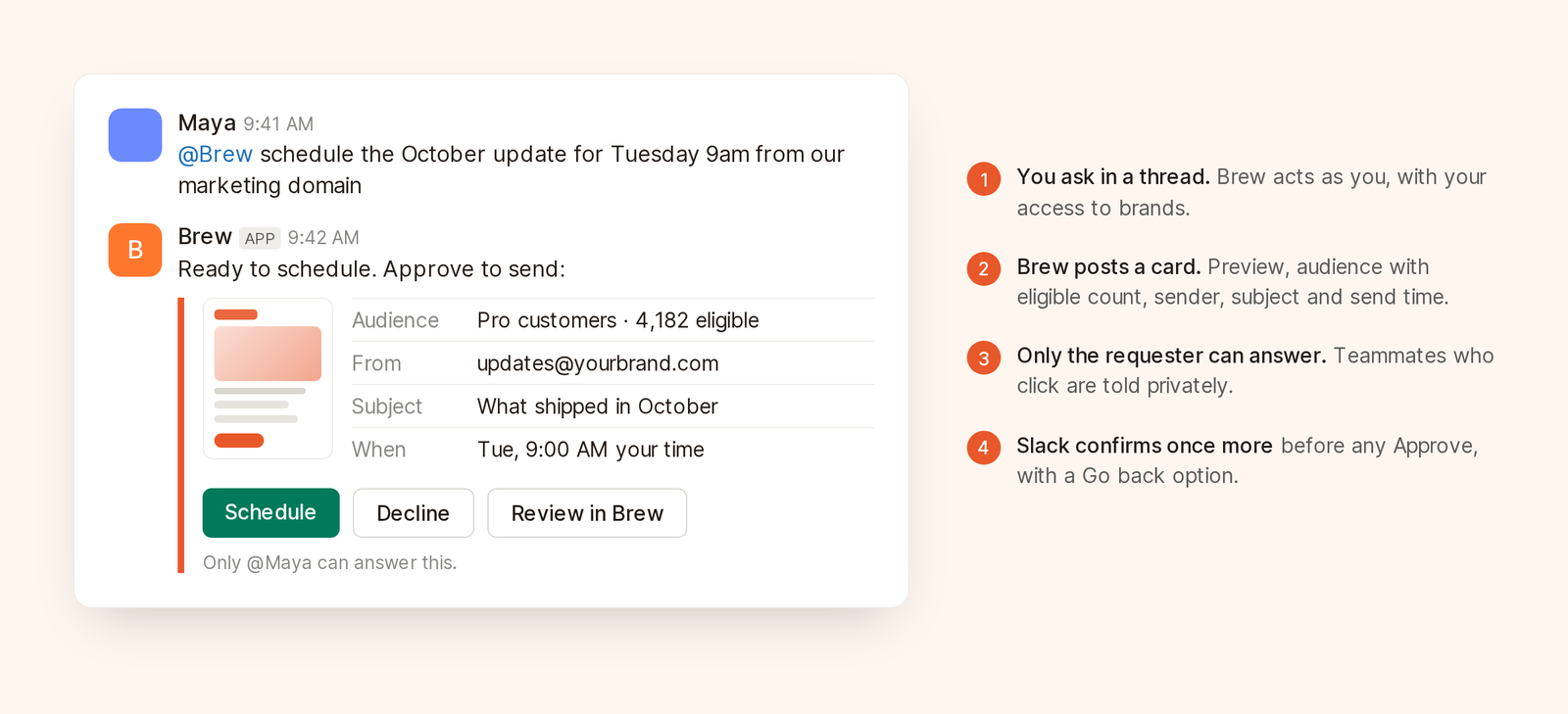
Onay kartı, kimse Approve düğmesine tıklamadan önce neyin, kime ve ne zaman gideceğini gösterir.
Brew e-posta taslakları hazırlayıp düzenleyebilir, geçmiş gönderimlerle ilgili soruları yanıtlayabilir, test gönderebilir, kampanya gönderebilir ya da planlayabilir, hedef kitle otomasyonlarını çalıştırabilir; gönderimleri ve çalıştırmaları duraklatabilir, sürdürebilir ya da iptal edebilir. Doğrudan mesajlarda her üst düzey mesaj kendi sohbetini başlatır. Bir kanalda ise her dizi tek bir sohbettir.
Brew sizin adınıza, web uygulamasındaki marka erişiminizin aynısıyla işlem yapar. Faturalandırma, üyeler, marka oluşturma ve organizasyon ayarları web uygulamasında kalır, çünkü Slack hesap bağlantısı, oturum açılmış bir tarayıcıya kıyasla kimliği daha zayıf biçimde kanıtlar.
Bir organizasyon yöneticisi Brew içinde Entegrasyonlar → Slack sayfasını açar, Bağla düğmesine tıklar ve uygulamayı Slack’te onaylar. Tek bir kurulum tüm organizasyonu kapsar; organizasyon aynı anda tek bir Slack çalışma alanına bağlanabilir. Yönetici olmayanlar düğmeyi devre dışı görür. Ayrıntılar Slack dokümantasyonunda.
Varsayılan olarak açık olan Slack’te Brew ile sohbet edin ayarını da yönetici kontrol eder. Bu ayarı kapatmak sohbetleri durdurur ama bildirimler paylaşılmaya devam eder; taslak hazırlamaya geçmeden önce raporlamayla başlamak istiyorsanız işinize yarar.
@Brew etiketiyle ilk kez yazdığınızda ya da Brew ile ilk kez doğrudan mesajlaştığınızda Brew, yalnızca size görünen bir yanıtla Connect your Brew account (Brew hesabınızı bağlayın) bağlantısını gönderir. Bağlantı bir kez çalışır ve 10 dakika sonra geçerliliğini yitirir. Oturum açıkken bağlantıyı açıp onaylayın; Brew de ilk mesajınızı yanıtlar, yeniden yazmanıza gerek kalmaz.
Slack’teki e-posta adresiniz Brew hesabınızdaki doğrulanmış e-posta adreslerinden biri değilse önce “Bu Slack hesabı bana ait” kutusunu işaretlersiniz, çünkü bu bağlantı bir Slack kullanıcısının sizin Brew erişiminizle işlem yapmasını sağlar. Bağlantıyı istediğiniz zaman Brew içindeki Slack ayarları sayfasından kaldırabilirsiniz.
@Brew Pro müşteriler hedef kitlesi için ekim ayı ürün güncellemesinin taslağını hazırla. Önce Slack onaylarını, ardından Intelligent Send’i, sonra da yeni e-posta denetimini anlat. Değişiklik günlüğüne bağlantı ver. 150 kelimenin altında olsun.
İyi bir brief hedef kitleyi, önemli konuların sırasını ve kesin bir kısıtı belirtir. Brew, mesajı gördüğünü bilmeniz için göz emojisiyle tepki verir. Ekli belgeleri ya da ekran görüntülerini de okur: her mesajda en fazla 12 dosya, dosya başına en fazla 25 MB. Dosya okuma özelliği eklenmeden önce yapılmış kurulumlarda önce bir yöneticinin Slack’i yeniden bağlaması gerekir.
Slack’in ajan özelliklerine izin verildiyse yanıtlar, ilerleme adımları ve Slack’in kendi durdurma düğmesiyle canlı olarak akar. Eski kurulumlar önce işin sürdüğünü gösteren bir mesaj, ardından yanıtı paylaşır. Slack’i yeniden bağla düğmesi bu kurulumları canlı yanıt akışına geçirir; herkesin hesap bağlantılarını ve bildirim ayarlarını da korur. Slack canlı akışı reddederse, örneğin hız sınırlarına takıldığında, Brew klasik yanıta geri döner.
Yanıt, e-postanın bir görselini içerir (yanıt başına en fazla 4); böylece dizidekiler metnin yanında düzeni de görür. Bu da versiyonlarla çalışırken işe yarar.
Bir ekip arkadaşınızla çalışır gibi revize edin:
girişi kısalt, butonda da “Değişiklik günlüğünü okuyun” yazsın
Diziyi siz başlattıysanız sonraki mesajlarınızda Brew uygulamasını etiketlemeniz gerekmez. Diğer herkesin @Brew etiketiyle yazması gerekir; böylece yan yorumlar talimat olarak okunmaz.
Bir düzende ince ayar yapmak gibi tuval işleri için Brew, e-postanın web uygulamasındaki bağlantısını verir; dizi orada Slack rozetli bir sohbet olarak görünür. İlk promptlar için daha fazla örneği bir e-posta ajanına nasıl brief verilir yazısında bulabilirsiniz.
bana bir test gönder
Yalnızca size giden bir test hemen çalışır.
maya@example.com ve jon@example.com adreslerine bir test gönder
Bu test başka kişilere ulaştığı için bir onay kartı alır. Testler en fazla 50 adrese gönderilebilir.
@Brew bunu pazarlama alan adımızdan salı günü New York saatiyle 09:00’a planla
Onay kartında şunlar görünür:
Onay düğmesinde işlemin adı yazar; örneğin Send (gönder), Schedule (planla), Send test (test gönder), Run it (çalıştır), Resume (sürdür) ya da Cancel it (iptal et). Ret düğmesinde ise Cancel (vazgeç), Not now (şimdi değil) ya da Keep paused (duraklatılmış kalsın) yazar. Ardından Slack, Go back (geri dön) seçeneğiyle bir kez daha onay ister. Gönderim tarif edildiği gibi yapılamıyorsa, örneğin gönderim alan adı doğrulanmamışsa, kartta Can't go yet (henüz gönderilemez) yazar ve yalnızca ret düğmesi sunulur.
Önce uygun alıcı sayısını okuyun. 12.000 Pro müşteri beklerken kartta 340 yazıyorsa bunu salı günü sessiz bir kontrol panelinden değil, Slack’te öğrenmek daha iyidir.
Kartta “Only @you can answer this.” (bunu yalnızca siz yanıtlayabilirsiniz) yazar. Bir ekip arkadaşınız Approve ya da Decline düğmesine tıklarsa Brew ona, yalnızca isteyen kişinin yanıt verebileceğini kendisine özel bir mesajla bildirir ve hiçbir şey olmaz.
“Herkes onaylayabilir” yaklaşımı tahmin edilebilir biçimde başarısız olur. Briefi yazan kişi önizlemeyi okumuş ve hedef kitleyi kontrol etmiştir. Kendi başlatmadığı bir dizide yeşil bir düğmenin üzerinden kaydırıp geçen biri ise ikisini de yapmamıştır. 40.000 kişiye gidecek bir kampanya, ilk kimin tıkladığına bağlı olmamalı. Gönderimin sorumluluğunu başka biri üstlenecekse o kişi isteğini kendi mesajıyla Brew uygulamasına iletir ve kendi kartını alır.
Kart işlemi onaylar; ekibinizin incelemesinin yerini tutmaz. Organizasyonunuz gönderimleri onaya kadar bekletiyorsa bu kural, web uygulamasında olduğu gibi Approve sonrasında da geçerlidir.
| İşlem | Onay kartı gerekir mi? |
|---|---|
| Taslak hazırlama, düzenleme ya da bir soruyu yanıtlama | Hayır |
| Kendinize test gönderimi | Hayır |
| Başka adreslere test gönderimi (en fazla 50) | Evet |
| Kampanya gönderme ya da planlama | Evet |
| Hedef kitle otomasyonu çalıştırma | Evet. Deneme çalıştırması (dry run) için gerekmez |
| Bir gönderimi ya da çalıştırmayı duraklatma | Hayır |
| Bir gönderimi ya da çalıştırmayı sürdürme veya iptal etme | Evet |
Duraklatmanın kartı atlaması bilinçli bir tercih. Yanlış görünen bir şeyi durdurmak tek bir mesaj kadar kolay olmalı; duraklatma da kimseye ulaşmaz.
Onayların yeri diziler, sonuçların yeri ise tüm ekibin okuduğu kanallar. Entegrasyonlar → Slack sayfasında, Bu markanın bildirimleri bölümünden bir kanal ve o kanala gidecek güncellemeleri seçin:
Yeni kanallar üçünü de alır. Marka başına en fazla 10 kanal olduğundan haftalık özet yönetime, yorum yanıtları da yazarlara gidebilir.
Yeni kullanıcılar, Slack’teki Brew uygulamasının Messages (mesajlar) sekmesinde “Draft a welcome email” (bir hoş geldin e-postası taslağı hazırla) ve “How did my last campaign do?” (son kampanyam nasıl gitti?) gibi en fazla 4 önerilen prompt görür. Hesabını bağlamamış kişiler önce “Connect my Brew account” (Brew hesabımı bağla) önerisini, ardından bu promptlardan üçünü görür. Böylece herkes bir tanıtım turuna gerek kalmadan başlayabilir.
Gerçek bir gönderim yapamaz. Başka kişilere ulaşabilecek her şey bir onay kartını bekler. Kendinize gönderdiğiniz testler ve duraklatmalar doğrudan çalışır.
Hayır. Karta, Decline dâhil, yalnızca isteyen kişi yanıt verebilir. Gönderimin sorumluluğunu üstlenmesi gereken ekip arkadaşınız isteğini Brew uygulamasına kendisi iletir ve kendi kartını alır.
Hayır. Mevcut Brew hesabınızı bir kez bağlarsınız ve Brew sizin erişim yetkilerinizi kullanır; böylece Slack’te web uygulamasındakiyle aynı markaları görürsünüz.
Hayır. Slack; taslak hazırlamak, onay vermek ve bir gönderimin nasıl gittiğini sormak için idealdir. Tuvaldeki düzen çalışmaları ise her Slack dizisinin aynı zamanda bir sohbet olduğu Brew içinde yapılır.
MCP kampanya rehberi, Claude ya da Cursor üzerinden yürütülen kampanyalar için aynı onay adımını kullanıyor. Ekim ayındaki diğer yazılarımız ayrıca kişi bazında gönderim zamanı optimizasyonunu ve Brew içindeki e-posta denetiminin dayandığı gönderim öncesi e-posta kalite kontrol listesini de ele alıyor.

