
Vermeld @Brew in een thread om een campagne op te stellen, te testen en in te plannen. Alles wat echte mensen bereikt, wacht op goedkeuring van wie erom vroeg.

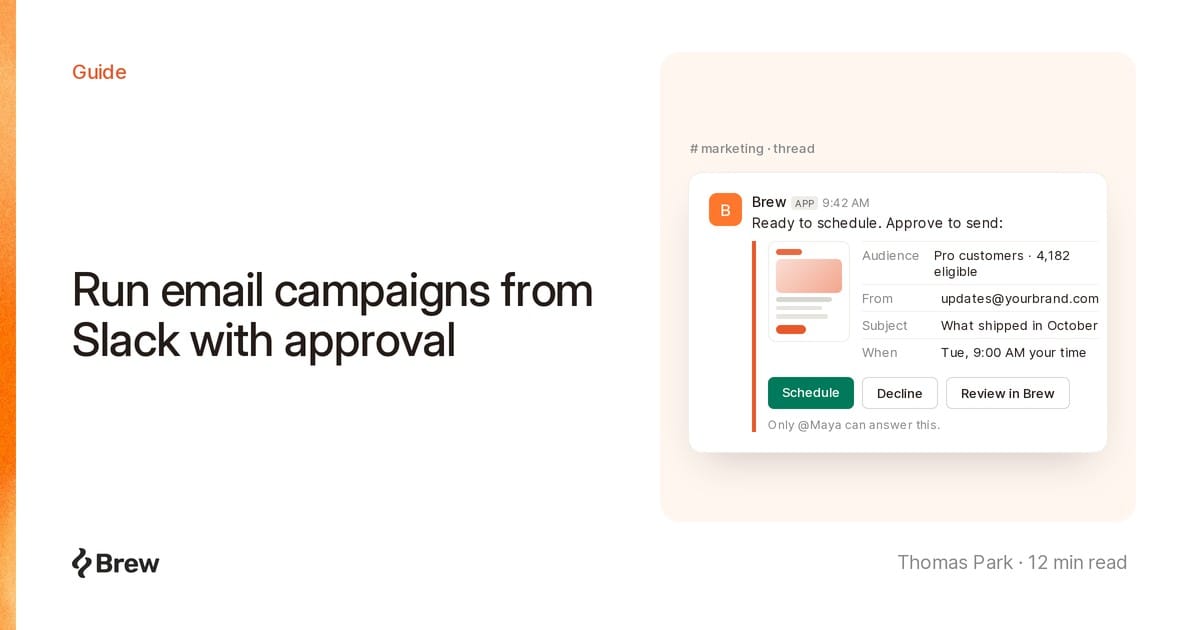
E-mailcampagnes vanuit Slack draaien betekent dat je een e-mail opstelt, test en inplant in de thread waar het team er toch al over praat. De meeste lanceringsmails beginnen daar sowieso, en veertig berichten later bouwt iemand het hele gesprek met de hand na in de e-mailtool.
Dus hebben we Brew in de thread gezet. Vermeld @Brew en Brew stelt de e-mail op waar iedereen hem kan zien. Is het tijd om te versturen, dan plaatst Brew een goedkeuringskaart, en er komt niets in een echte inbox tot degene die de vraag stelde op Approve klikt. Het opstellen was makkelijk te bouwen. Bepalen wie op de knop drukt, was het lastige deel, dus die regel krijgt hier de meeste ruimte.
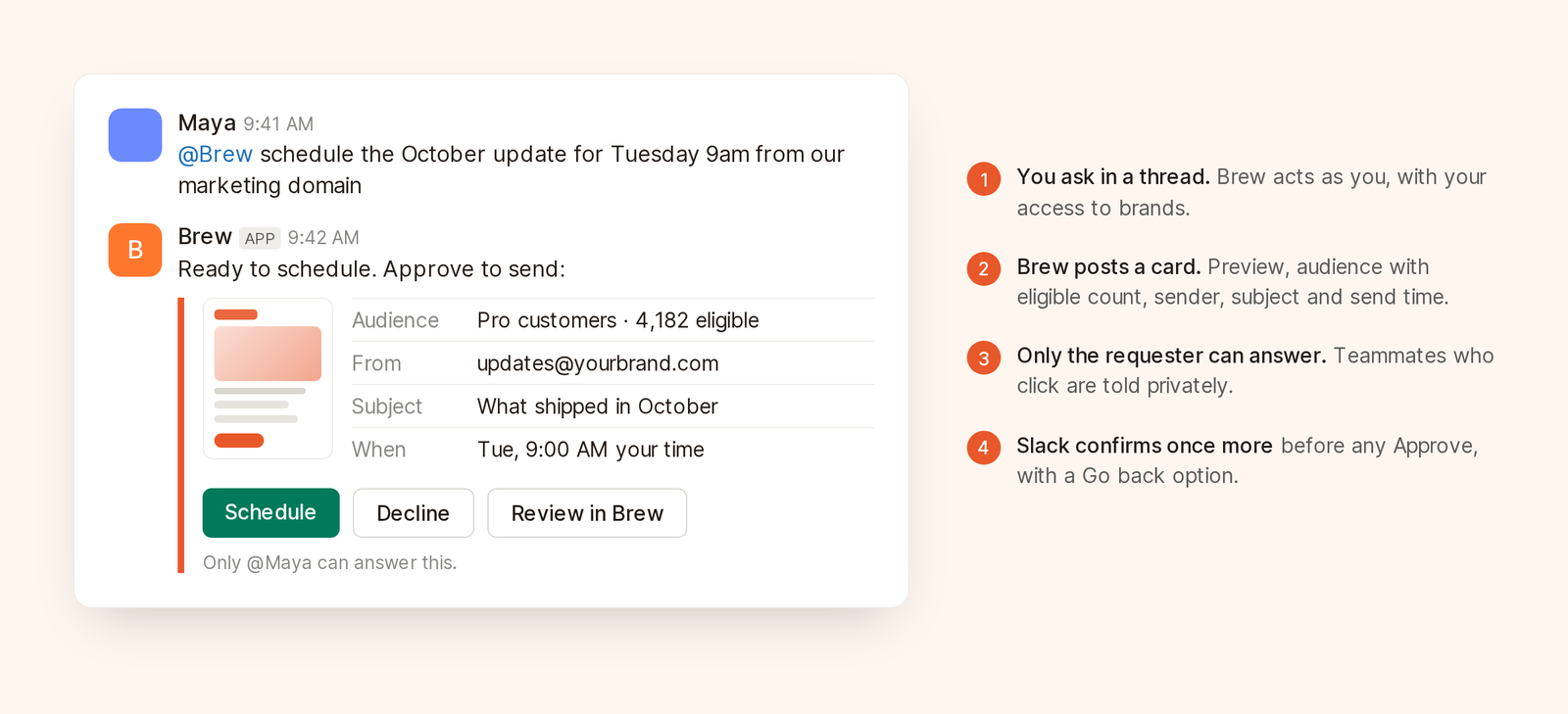
De goedkeuringskaart laat zien wat er de deur uitgaat, naar wie en wanneer, voordat iemand op Approve klikt.
Brew kan e-mails opstellen en bewerken, vragen over eerdere verzendingen beantwoorden, tests versturen, campagnes versturen of inplannen, automatiseringen voor doelgroepen uitvoeren, en verzendingen en runs pauzeren, hervatten of annuleren. In directe berichten start elk bericht op het hoogste niveau een eigen chat. In een kanaal is één thread één chat.
Brew handelt namens jou, met dezelfde toegang tot merken die je in de webapp hebt. Facturering, leden, merken aanmaken en organisatie-instellingen blijven in de webapp, omdat een Slack-koppeling een zwakker bewijs van identiteit is dan een browser waarin je bent ingelogd.
Een beheerder van de organisatie opent in Brew Integraties → Slack, klikt op Koppelen en geeft de app toestemming in Slack. Eén installatie geldt voor de hele organisatie, die één Slack-werkruimte tegelijk koppelt. Wie geen beheerder is, ziet de knop uitgeschakeld. De Slack-documentatie beschrijft de details.
De beheerder bepaalt ook of Chatten met Brew in Slack aan staat; standaard is dat zo. Zet je het uit, dan stoppen de gesprekken, maar blijven de meldingen binnenkomen. Handig als je eerst rapportage wilt en pas later concepten.
De eerste keer dat je @Brew vermeldt of een direct bericht stuurt, antwoordt Brew privé met een link Connect your Brew account. Die link werkt één keer en verloopt na 10 minuten. Open hem terwijl je bent ingelogd, bevestig, en Brew beantwoordt je oorspronkelijke bericht zonder dat je het opnieuw hoeft te typen.
Is het e-mailadres van je Slack-account niet een van je geverifieerde e-mailadressen in Brew, dan vink je eerst “Dit Slack-account is van mij” aan, want via de koppeling kan een Slack-gebruiker handelen met jouw toegang in Brew. Loskoppelen kan altijd via de pagina met Slack-instellingen in Brew.
@Brew stel de productupdate van oktober op voor de doelgroep Pro-klanten. Begin met goedkeuringen in Slack, dan Intelligent Send, dan de nieuwe e-mailcontrole. Link naar de changelog. Minder dan 150 woorden.
Een goede briefing noemt de doelgroep, de volgorde van wat belangrijk is en één harde randvoorwaarde. Brew reageert met de ogen-emoji, zodat je weet dat het bericht is gezien. Brew leest ook bijgevoegde documenten of screenshots: maximaal 12 bestanden per beurt en 25 MB per bestand. Bij installaties van vóór de tijd dat Brew bestanden kon lezen, moet een beheerder eerst opnieuw koppelen.
Heeft de app toegang tot de agentfuncties van Slack, dan stromen antwoorden binnen met voortgangsstappen en een ingebouwde stopknop. Oudere installaties plaatsen eerst een bericht dat Brew bezig is (“working”) en daarna het antwoord. Met Slack opnieuw koppelen stappen ze over op streaming, en blijven ieders koppelingen en meldingsinstellingen behouden. Weigert Slack een stream, bijvoorbeeld door rate limits, dan valt Brew terug op het klassieke antwoord.
Het antwoord bevat een afbeelding van de e-mail, maximaal 4 per antwoord, zodat de thread niet alleen de tekst maar ook de lay-out ziet. Dat helpt bij varianten.
Pas aan zoals je dat met een teamgenoot zou doen:
kortere intro, en zet “Changelog lezen” op de knop
Heb jij de thread gestart, dan hoef je Brew in vervolgberichten niet te vermelden. Iedereen anders moet @Brew wel vermelden, zodat opmerkingen tussendoor niet als instructies worden gelezen.
Voor werk op het canvas, zoals een lay-out een tikje bijstellen, linkt Brew naar de e-mail in de webapp, waar de thread verschijnt als chat met een Slack-badge. Meer voorbeelden voor eerste prompts vind je in Zo brief je een e-mailagent.
stuur me een test
Een test die alleen naar jou gaat, wordt meteen uitgevoerd.
stuur een test naar maya@example.com en jon@example.com
Deze test bereikt andere mensen, dus komt er een goedkeuringskaart. Tests gaan naar maximaal 50 adressen.
@Brew plan hem in voor dinsdag 9.00 uur New Yorkse tijd, vanaf ons marketingdomein
De goedkeuringskaart toont:
Op de goedkeuringsknop staat de actie zelf, zoals Send, Schedule, Send test, Run it, Resume of Cancel it; op de afwijsknop staat Cancel, Not now of Keep paused. Slack vraagt daarna nog één keer om bevestiging, met Go back om terug te gaan. Kan de verzending niet doorgaan zoals beschreven, bijvoorbeeld omdat het verzenddomein niet is geverifieerd, dan staat er Can't go yet op de kaart en biedt die alleen de afwijsknop aan.
Kijk eerst naar het aantal ontvangers dat in aanmerking komt. Verwachtte je 12.000 Pro-klanten en staat er 340, dan ontdek je dat beter in Slack dan op dinsdag via een verdacht stil dashboard.
Op de kaart staat “Only @you can answer this.” Klikt een teamgenoot op Approve of Decline, dan laat Brew diegene privé weten dat alleen degene die de vraag stelde kan antwoorden, en er gebeurt niets.
“Iedereen mag goedkeuren” gaat voorspelbaar mis. Wie de briefing schreef, heeft het voorbeeld gelezen en de doelgroep gecontroleerd. Iemand die in een thread die hij niet zelf startte langs een groene knop scrolt, heeft geen van beide gedaan. Een campagne naar 40.000 mensen mag niet afhangen van wie het eerst klikt. Moet iemand anders eigenaar zijn van de verzending, dan vraagt die het Brew in een eigen bericht en krijgt die een eigen kaart.
De kaart bevestigt de actie. Hij vervangt de controle door je team niet. Houdt je organisatie verzendingen vast tot ze zijn goedgekeurd, dan geldt dat ook na Approve, net als in de webapp.
| Actie | Goedkeuringskaart nodig |
|---|---|
| Opstellen, bewerken of een vraag beantwoorden | Nee |
| Testverzending naar jezelf | Nee |
| Testverzending naar andere adressen (maximaal 50) | Ja |
| Een campagne versturen of inplannen | Ja |
| Een automatisering voor een doelgroep uitvoeren | Ja. Een proefrun niet |
| Een verzending of run pauzeren | Nee |
| Een verzending of run hervatten of annuleren | Ja |
Pauzeren slaat de kaart bewust over. Iets stoppen dat er niet goed uitziet, moet met één bericht kunnen, en een pauze bereikt niemand.
Goedkeuringen horen in threads, resultaten op de plek waar het hele team meeleest. Kies onder Integraties → Slack, bij Meldingen voor dit merk, een kanaal en de updates die erin verschijnen:
Nieuwe kanalen krijgen alle drie. Met maximaal 10 kanalen per merk kan het overzicht naar het management en kunnen reacties op opmerkingen naar de schrijvers.
Nieuwe gebruikers zien op het tabblad Messages van Brew maximaal 4 voorgestelde prompts, zoals “Draft a welcome email” en “How did my last campaign do?”. Wie zijn account nog niet heeft gekoppeld, ziet eerst “Connect my Brew account” en daarna drie van die prompts. Zo kan iedereen aan de slag zonder rondleiding.
Geen echte verzending. Alles wat andere mensen kan bereiken, wacht op een goedkeuringskaart. Tests naar jezelf en pauzes worden direct uitgevoerd.
Nee. Alleen degene die de vraag stelde, kan de kaart beantwoorden, ook met Decline. Moet een teamgenoot eigenaar zijn van de verzending, dan vraagt die het Brew zelf en krijgt die een eigen kaart.
Nee. Je koppelt je bestaande Brew-account één keer, en Brew gebruikt jouw toegang, dus je ziet in Slack dezelfde merken als in de webapp.
Nee. Slack is handig om concepten te maken, goed te keuren en te vragen hoe een verzending het deed. Lay-outwerk op het canvas doe je in Brew, waar elke Slack-thread ook een chat is.
De gids over campagnes via MCP gebruikt dezelfde bevestigingsstap voor campagnes die je vanuit Claude of Cursor draait. Onze artikelen van oktober gaan ook over verzendtijdoptimalisatie per contact en de QA-checklist voor het versturen waarop de e-mailcontrole van Brew is gebaseerd.

