
Sebut @Brew di utas untuk membuat draf, menguji, dan menjadwalkan kampanye. Setiap langkah yang menjangkau orang sungguhan menunggu persetujuan dari peminta.

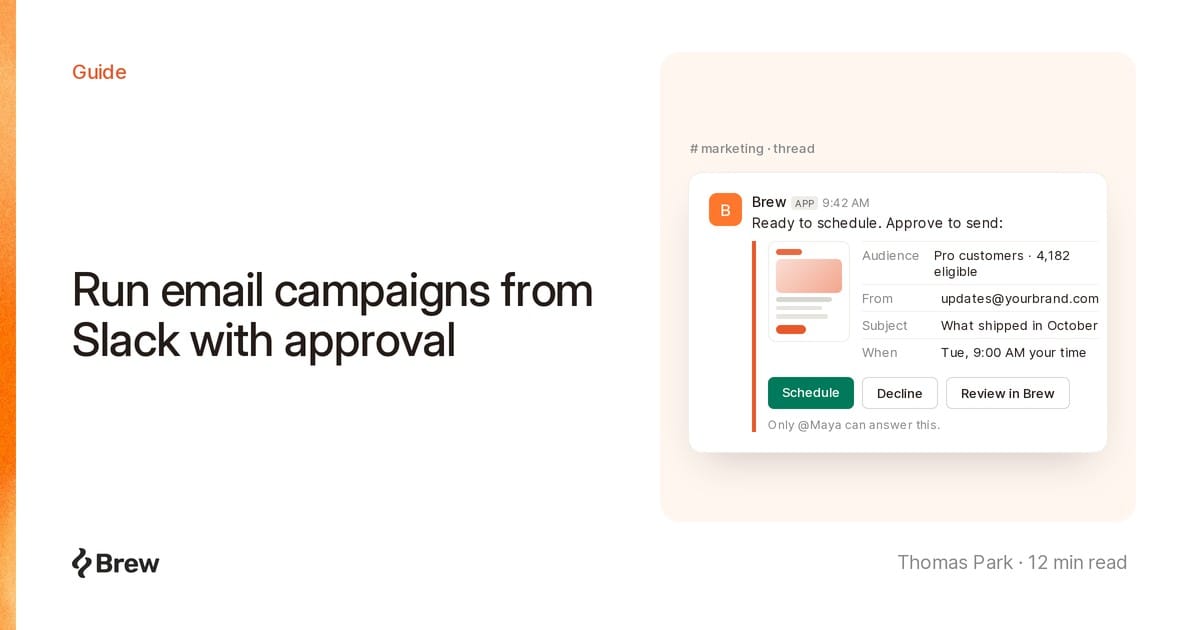
Menjalankan kampanye email dari Slack berarti membuat draf, menguji, dan menjadwalkan email di dalam utas tempat tim memang sudah membahasnya. Lagi pula, sebagian besar email peluncuran memang bermula di sana, dan empat puluh pesan kemudian, seseorang menyusun ulang seluruh percakapan itu secara manual di alat email.
Jadi, kami menghadirkan Brew di utas tersebut. Sebut @Brew, dan Brew membuat draf email di tempat yang bisa dilihat semua orang. Saat tiba waktunya mengirim, Brew memposting kartu persetujuan, dan tidak ada yang sampai ke kotak masuk sungguhan sebelum orang yang meminta mengklik Approve (setujui). Membangun fitur pembuatan draf itu mudah. Bagian tersulitnya adalah menentukan siapa yang menekan tombol, jadi aturan itulah yang paling banyak dibahas di sini.
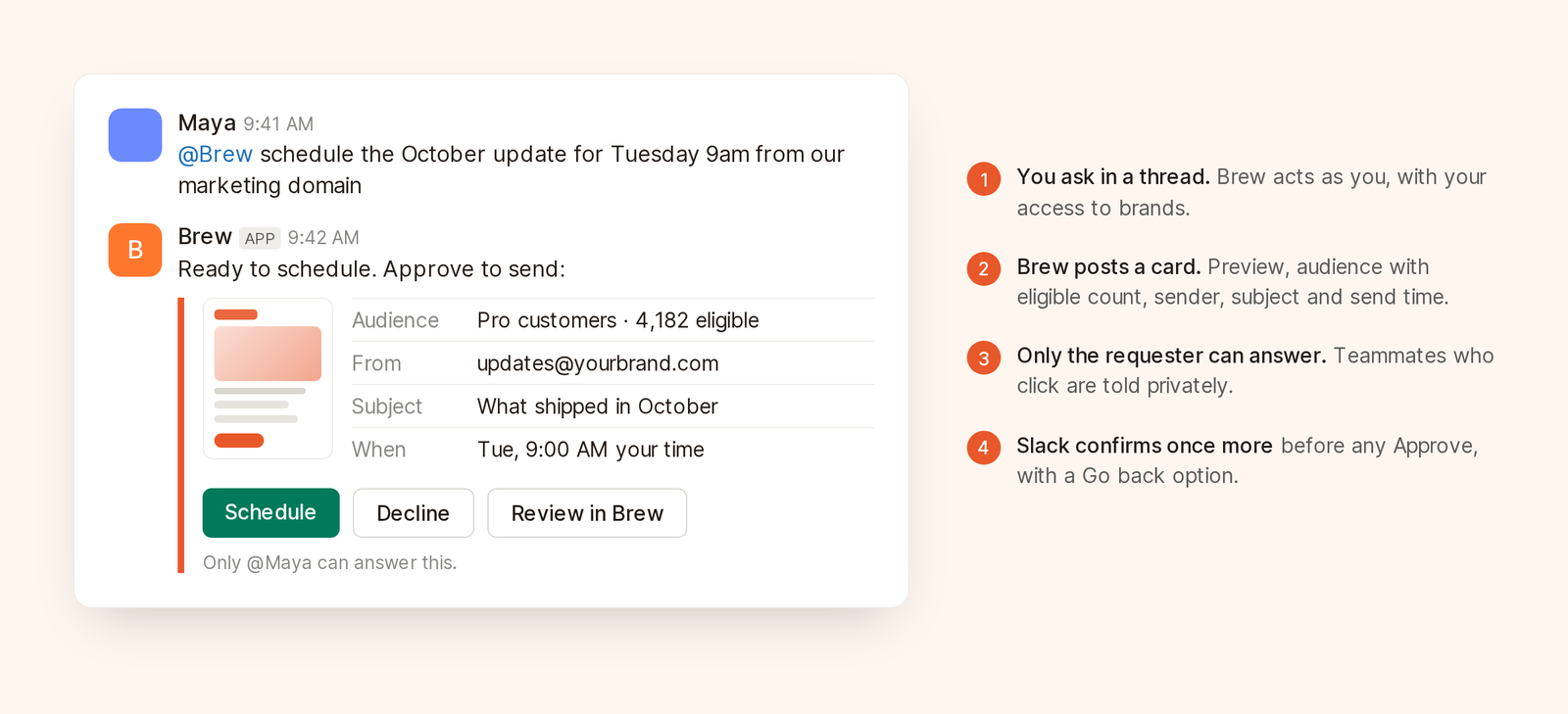
Kartu persetujuan menampilkan apa yang akan dikirim, kepada siapa, dan kapan, sebelum ada yang mengklik Approve.
Brew bisa membuat draf dan mengedit email, menjawab pertanyaan tentang pengiriman sebelumnya, mengirim email uji, mengirim atau menjadwalkan kampanye, menjalankan otomatisasi untuk audiens, serta menjeda, melanjutkan, atau membatalkan pengiriman dan eksekusi. Di DM, setiap pesan tingkat teratas memulai chat-nya sendiri. Di channel, satu utas adalah satu chat.
Brew bertindak atas nama Anda, dengan akses merek yang sama seperti yang Anda miliki di aplikasi web. Penagihan, anggota, pembuatan merek, dan pengaturan organisasi tetap di aplikasi web, karena akun Slack yang ditautkan adalah bukti identitas yang lebih lemah daripada browser tempat Anda sudah masuk.
Admin organisasi membuka Integrasi → Slack di Brew, mengklik Hubungkan, lalu menyetujui aplikasinya di Slack. Satu instalasi berlaku untuk seluruh organisasi, dan organisasi hanya bisa terhubung ke satu ruang kerja Slack dalam satu waktu. Bagi yang bukan admin, tombol tersebut tampil nonaktif. Dokumentasi Slack menjelaskan detailnya.
Admin juga mengatur opsi Chat dengan Brew di Slack, yang aktif secara default. Menonaktifkannya akan menghentikan percakapan, tetapi notifikasi tetap diposting. Ini berguna jika Anda ingin memakai pelaporannya lebih dulu sebelum membuat draf dari Slack.
Saat pertama kali Anda menyebut @Brew atau mengirim DM kepadanya, Brew membalas secara pribadi dengan tautan Connect your Brew account (hubungkan akun Brew Anda). Tautan ini hanya berlaku sekali dan kedaluwarsa setelah 10 menit. Buka tautan itu saat Anda sudah masuk ke Brew, konfirmasi, lalu Brew menjawab pesan awal Anda tanpa perlu diketik ulang.
Jika email Slack Anda bukan salah satu email terverifikasi di akun Brew Anda, centang dulu “Akun Slack ini milik saya”, karena tautan ini memungkinkan pengguna Slack bertindak dengan akses Brew Anda. Anda bisa memutuskan tautan kapan saja dari halaman pengaturan Slack di Brew.
@Brew buatkan draf kabar produk bulan Oktober untuk audiens Pelanggan Pro. Mulai dengan persetujuan di Slack, lalu Intelligent Send, lalu Audit email yang baru. Tautkan catatan perubahannya. Di bawah 150 kata.
Brief yang baik menyebutkan audiens, urutan hal yang penting, dan satu batasan yang tegas. Brew memberi reaksi emoji mata agar Anda tahu pesannya sudah terbaca. Brew juga membaca dokumen atau tangkapan layar yang dilampirkan, hingga 12 file per pesan dan maksimal 25 MB per file. Instalasi yang dibuat sebelum fitur membaca file hadir perlu dihubungkan ulang oleh admin terlebih dahulu.
Jika fitur agen Slack sudah diizinkan, jawaban muncul secara bertahap (streaming) dengan langkah-langkah progres dan tombol berhenti bawaan Slack. Instalasi lama memposting pesan tunggu lebih dulu, lalu jawabannya. Hubungkan ulang Slack akan memindahkannya ke mode streaming, tanpa mengubah tautan akun dan pengaturan notifikasi siapa pun. Jika Slack menolak streaming, misalnya karena batas laju, Brew kembali ke balasan biasa.
Jawabannya menyertakan gambar email, hingga 4 gambar per jawaban, sehingga semua orang di utas bisa melihat tata letak sekaligus teksnya. Ini membantu saat membahas varian.
Minta revisi seperti Anda meminta kepada rekan tim:
persingkat pembukaannya, dan ubah teks tombolnya menjadi “Baca catatan perubahan”
Jika Anda yang memulai utas, pesan lanjutan tidak perlu menyebut @Brew. Orang lain harus menyebut @Brew, sehingga komentar sampingan tidak dianggap sebagai instruksi.
Untuk pekerjaan di kanvas seperti menggeser tata letak, Brew memberikan tautan ke email tersebut di aplikasi web, tempat utas itu muncul sebagai chat berlabel Slack. Untuk prompt pertama, cara memberi brief kepada agen email punya lebih banyak contoh.
kirimi saya email uji
Email uji yang hanya dikirim ke Anda langsung dijalankan.
kirim email uji ke maya@example.com dan jon@example.com
Email uji ini sampai ke orang lain, jadi memerlukan kartu persetujuan. Email uji dibatasi maksimal 50 alamat.
@Brew jadwalkan untuk hari Selasa pukul 09.00 waktu New York dari domain marketing kami
Kartu persetujuan menampilkan:
Tombol persetujuan menyebutkan tindakannya, misalnya Send (kirim), Schedule (jadwalkan), Send test (kirim email uji), Run it (jalankan), Resume (lanjutkan), atau Cancel it (batalkan); tombol penolakan bertuliskan Cancel (batal), Not now (jangan sekarang), atau Keep paused (biarkan tetap dijeda). Slack lalu meminta satu konfirmasi lagi, dengan tombol Go back (kembali). Jika pengiriman tidak bisa berjalan seperti yang dijelaskan, misalnya karena domain pengirim belum terverifikasi, kartu menampilkan Can't go yet (belum bisa dikirim) dan hanya menyediakan tombol penolakan.
Baca jumlah penerima yang memenuhi syarat lebih dulu. Jika Anda mengharapkan 12.000 pelanggan Pro dan kartunya menyebut 340, lebih baik Anda mengetahuinya di Slack daripada dari dasbor yang sepi pada hari Selasa.
Kartu itu bertuliskan “Only @you can answer this.” (hanya @Anda yang bisa menjawab ini). Jika rekan tim mengklik Approve atau Decline (tolak), Brew memberi tahu mereka secara pribadi bahwa hanya orang yang meminta yang bisa menjawab, dan tidak ada yang terjadi.
Aturan “siapa pun boleh menyetujui” gagal dengan cara yang mudah ditebak. Orang yang menulis brief sudah membaca pratinjau dan memeriksa audiensnya. Orang yang sekadar menggulir melewati tombol hijau di utas yang tidak ia mulai belum melakukan keduanya. Kampanye ke 40.000 orang tidak semestinya bergantung pada siapa yang mengklik lebih dulu. Jika pengiriman itu seharusnya dipegang orang lain, orang tersebut meminta kepada Brew lewat pesannya sendiri dan mendapatkan kartunya sendiri.
Kartu itu mengonfirmasi tindakan, bukan menggantikan peninjauan oleh tim Anda. Jika organisasi Anda menahan pengiriman hingga disetujui, penahanan itu tetap berlaku setelah Approve, sama seperti di aplikasi web.
| Tindakan | Perlu kartu persetujuan |
|---|---|
| Membuat draf, mengedit, atau menjawab pertanyaan | Tidak |
| Mengirim email uji ke diri sendiri | Tidak |
| Mengirim email uji ke alamat lain (hingga 50) | Ya |
| Mengirim atau menjadwalkan kampanye | Ya |
| Menjalankan otomatisasi untuk audiens | Ya. Simulasi tidak perlu |
| Menjeda pengiriman atau eksekusi | Tidak |
| Melanjutkan atau membatalkan pengiriman atau eksekusi | Ya |
Menjeda sengaja dibuat tanpa kartu. Menghentikan sesuatu yang tampak salah seharusnya cukup dengan satu pesan, dan jeda tidak menjangkau siapa pun.
Persetujuan tempatnya di utas, sedangkan hasil tempatnya di channel yang dibaca seluruh tim. Di Integrasi → Slack, pada bagian Notifikasi untuk merek ini, pilih channel beserta pembaruannya:
Channel baru mendapatkan ketiganya. Dengan hingga 10 channel per merek, ringkasan bisa dikirim ke pimpinan dan balasan komentar ke para penulis.
Pengguna baru melihat hingga 4 saran prompt di tab Messages milik Brew, seperti “Draft a welcome email” (buat draf email sambutan) dan “How did my last campaign do?” (bagaimana hasil kampanye terakhir saya?). Orang yang belum menautkan akunnya lebih dulu melihat “Connect my Brew account” (hubungkan akun Brew saya), lalu tiga dari saran prompt tersebut. Dengan begitu, orang bisa langsung mulai tanpa perlu panduan.
Tidak untuk pengiriman yang sebenarnya. Semua tindakan yang bisa menjangkau orang lain menunggu kartu persetujuan. Email uji ke diri sendiri dan jeda langsung dijalankan.
Tidak. Hanya orang yang meminta yang bisa menjawab kartu itu, termasuk menekan Decline. Rekan tim yang seharusnya memegang pengiriman itu meminta sendiri kepada Brew dan mendapatkan kartunya sendiri.
Tidak. Anda cukup menautkan akun Brew yang sudah ada satu kali, lalu Brew memakai akses Anda, sehingga Anda melihat merek yang sama di Slack seperti di aplikasi web.
Tidak. Slack cocok untuk membuat draf, memberi persetujuan, dan menanyakan hasil sebuah pengiriman. Pekerjaan tata letak di kanvas dilakukan di Brew, tempat setiap utas Slack juga menjadi chat.
Panduan kampanye lewat MCP memakai langkah konfirmasi yang sama untuk kampanye yang dijalankan dari Claude atau Cursor. Artikel-artikel Oktober kami juga membahas optimasi waktu kirim per kontak dan daftar periksa QA sebelum mengirim email yang mendasari fitur Audit email di Brew.

