
Nämn @Brew i en tråd för att ta fram, testa och schemalägga en kampanj. Allt som når riktiga personer väntar på ett kort som bara den som frågade kan svara på.

Att köra e-postkampanjer från Slack innebär att du tar fram, testar och schemalägger ett mejl i samma tråd där teamet redan diskuterar det. De flesta lanseringsmejl börjar ändå där, och fyrtio meddelanden senare får någon bygga upp hela konversationen för hand i e-postverktyget.
Så vi satte Brew i tråden. Nämn @Brew, så tar Brew fram ett utkast till mejlet där alla kan se det. När det är dags att skicka postar Brew ett godkännandekort, och ingenting når en riktig inkorg förrän personen som frågade klickar på Approve. Utkasten var lätta att bygga. Det svåra var att bestämma vem som trycker på knappen, så den regeln får mest utrymme här.
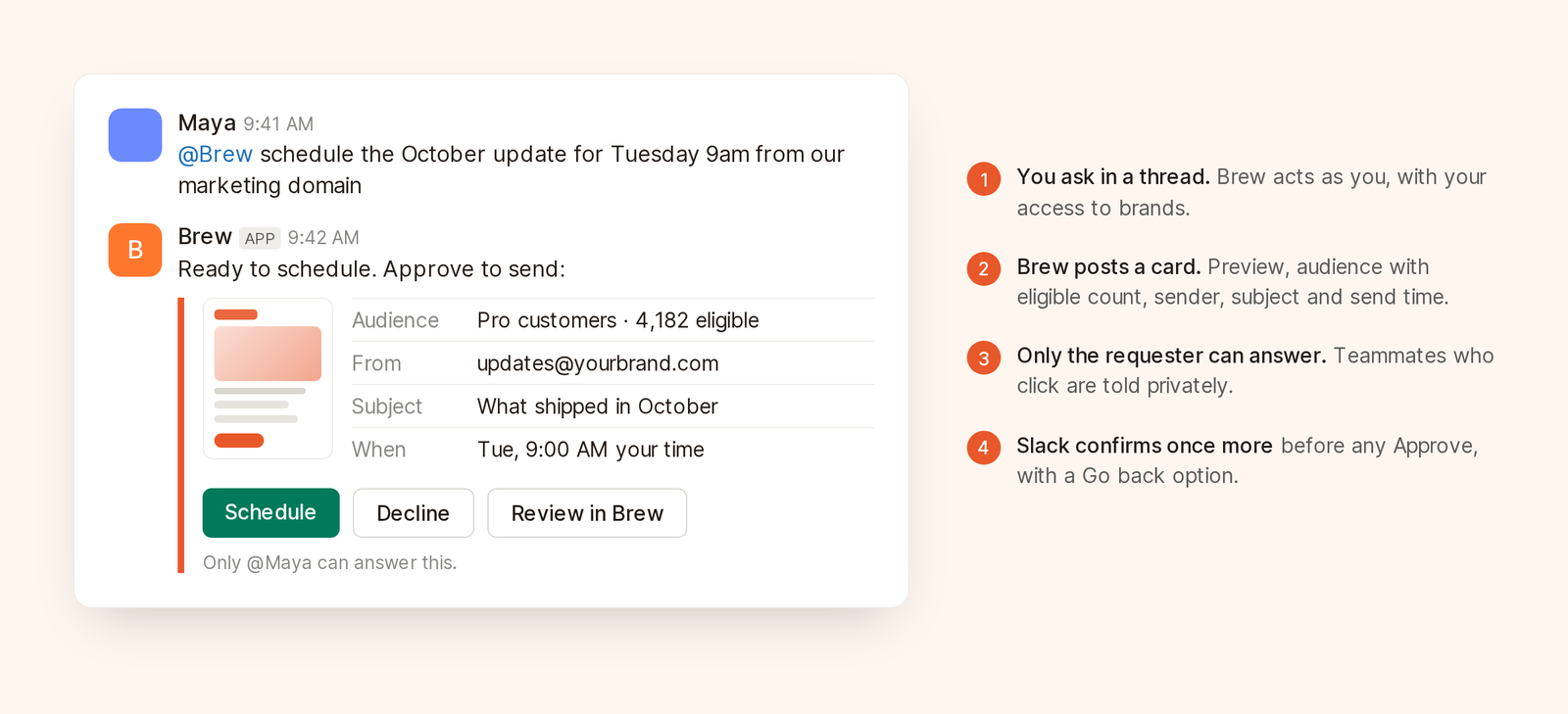
Godkännandekortet visar vad som skickas, till vem och när, innan någon klickar på Approve.
Brew kan ta fram och redigera mejl, svara på frågor om tidigare utskick, skicka testmejl, skicka eller schemalägga kampanjer, köra automatiseringar för en målgrupp och pausa, återuppta eller avbryta utskick och körningar. I direktmeddelanden startar varje meddelande på översta nivån en egen chatt. I en kanal är en tråd en chatt.
Brew agerar som du, med samma åtkomst till varumärken som du har i webbappen. Fakturering, medlemmar, nya varumärken och organisationsinställningar stannar i webbappen, eftersom en länk i Slack är ett svagare bevis på identitet än en inloggad webbläsare.
En administratör i organisationen öppnar Integrationer → Slack i Brew, klickar på Anslut och godkänner appen i Slack. En installation täcker hela organisationen, som ansluter en arbetsyta i Slack åt gången. Den som inte är administratör ser knappen som inaktiverad. Dokumentationen om Slack går igenom detaljerna.
Administratören styr också Chatta med Brew i Slack, som är aktiverat som standard. Om du stänger av det upphör konversationerna, men aviseringarna fortsätter att postas. Det är praktiskt om du vill ha rapporteringen på plats innan ni börjar ta fram utkast.
Första gången du nämner @Brew eller skickar ett direktmeddelande till @Brew svarar Brew privat med länken Connect your Brew account. Den fungerar en gång och slutar gälla efter 10 minuter. Öppna den medan du är inloggad och bekräfta, så svarar Brew på ditt ursprungliga meddelande utan att du behöver skriva om det.
Om e-postadressen för ditt Slack-konto inte är en av de verifierade e-postadresserna för ditt Brew-konto markerar du först ”Slack-kontot är mitt”, eftersom länken låter en Slack-användare agera med din åtkomst i Brew. Du kan koppla bort kontot när som helst på sidan med Slack-inställningar i Brew.
@Brew ta fram ett utkast till produktuppdateringen för oktober, till målgruppen Pro-kunder. Börja med godkännanden i Slack, sedan Intelligent Send och sist den nya mejlgranskningen. Länka till ändringsloggen. Högst 150 ord.
En bra brief anger målgruppen, i vilken ordning det viktiga ska komma och en hård begränsning. Brew reagerar med ögon-emojin så att du vet att meddelandet har setts. Brew läser också bifogade dokument eller skärmbilder, upp till 12 filer per meddelande och 25 MB per fil. Installationer som gjordes innan filläsning lades till behöver först anslutas igen av en administratör.
När Slacks agentfunktioner har beviljats strömmas svaren in med förloppssteg och en inbyggd stoppknapp. Äldre installationer postar först ett meddelande om att Brew arbetar och sedan svaret. Anslut Slack igen flyttar dem till strömning och behåller allas kontolänkningar och aviseringsinställningar. Om Slack nekar strömningen, till exempel på grund av anropsgränser, faller Brew tillbaka på ett vanligt svar.
Svaret innehåller en bild av mejlet, upp till 4 per svar, så att tråden ser layouten och inte bara texten, vilket hjälper när ni jämför varianter.
Revidera som du skulle göra med en kollega:
kortare intro, och låt knappen säga ”Läs ändringsloggen”
Om du startade tråden behöver du inte nämna @Brew i dina uppföljande meddelanden. Alla andra måste nämna @Brew, så att sidokommentarer inte tolkas som instruktioner.
För arbete på canvasen, som att justera en layout, länkar Brew till mejlet i webbappen, där tråden visas som en chatt med en Slack-etikett. Fler exempel på första promptar finns i Så briefar du en mejlagent.
skicka ett test till mig
Ett test som bara går till dig körs direkt.
skicka ett test till maya@example.com och jon@example.com
Det här når andra personer, så det får ett godkännandekort. Tester är begränsade till 50 adresser.
@Brew schemalägg det till tisdag kl. 9:00 New York-tid från vår marknadsföringsdomän
Godkännandekortet visar:
Knappen för att godkänna anger åtgärden, till exempel Send, Schedule, Send test, Run it, Resume eller Cancel it; på knappen för att avböja står det Cancel, Not now eller Keep paused. Slack ber sedan om en extra bekräftelse, med Go back som väg tillbaka. Om utskicket inte kan gå ut som beskrivet, till exempel för att avsändardomänen inte är verifierad, står det Can't go yet på kortet och det erbjuder bara knappen för att avböja.
Läs antalet nåbara mottagare först. Om du väntade dig 12 000 Pro-kunder och det står 340 är det bättre att upptäcka det i Slack än i en tyst översikt på tisdagen.
På kortet står ”Only @you can answer this.” Om en kollega klickar på Approve eller Decline berättar Brew privat för kollegan att bara personen som frågade kan svara, och ingenting händer.
”Vem som helst kan godkänna” misslyckas förutsägbart. Personen som skrev briefen har läst förhandsvisningen och kontrollerat målgruppen. Någon som scrollar förbi en grön knapp i någon annans tråd har gjort ingetdera. En kampanj till 40 000 personer ska inte bero på vem som klickar först. Om någon annan ska äga utskicket ber den personen Brew om det i ett eget meddelande och får ett eget kort.
Kortet bekräftar åtgärden. Det ersätter inte ditt teams granskning. Om din organisation håller kvar utskick tills de har godkänts gäller det fortfarande efter Approve, precis som i webbappen.
| Åtgärd | Kräver ett godkännandekort |
|---|---|
| Ta fram utkast, redigera eller svara på en fråga | Nej |
| Testutskick till dig själv | Nej |
| Testutskick till andra adresser (upp till 50) | Ja |
| Skicka eller schemalägga en kampanj | Ja |
| Köra en automatisering för en målgrupp | Ja. En testkörning gör det inte |
| Pausa ett utskick eller en körning | Nej |
| Återuppta eller avbryta ett utskick eller en körning | Ja |
Pauser hoppar medvetet över kortet. Att stoppa något som ser fel ut ska bara kräva ett meddelande, och en paus når ingen.
Godkännanden hör hemma i trådar, resultat där hela teamet läser. Under Integrationer → Slack väljer du en kanal och dess uppdateringar under Aviseringar för det här varumärket:
Nya kanaler får alla tre. Med upp till 10 kanaler per varumärke kan översikten gå till ledningen och kommentarssvaren till skribenterna.
Nya användare ser upp till 4 föreslagna promptar på fliken Messages för Brew i Slack, till exempel ”Draft a welcome email” och ”How did my last campaign do?”. Personer som inte har länkat sitt konto ser först ”Connect my Brew account” och sedan tre av de promptarna. Så kommer folk i gång utan någon genomgång.
Inte ett skarpt utskick. Allt som kan nå andra personer väntar på ett godkännandekort. Testutskick till dig själv och pauser körs direkt.
Nej. Bara personen som frågade kan svara på kortet, även med Decline. En kollega som ska äga utskicket frågar Brew själv och får ett eget kort.
Nej. Du länkar ditt befintliga Brew-konto en gång, och Brew använder din åtkomst, så du ser samma varumärken i Slack som i webbappen.
Nej. Slack fungerar bra för att ta fram utkast, godkänna och fråga hur ett utskick gick. Layoutarbete på canvasen sker i Brew, där varje tråd i Slack också är en chatt.
Guiden om kampanjer via MCP använder samma bekräftelsesteg för kampanjer som körs från Claude eller Cursor. Våra inlägg från oktober tar också upp optimering av utskickstid per kontakt och checklistan för kvalitetskontroll före utskick som ligger bakom mejlgranskningen i Brew.

