
Zmiň @Brew ve vlákně a připrav, otestuj i naplánuj kampaň. Co dorazí ke skutečným lidem, čeká na kartu, na kterou odpoví jen ten, kdo o to požádal.

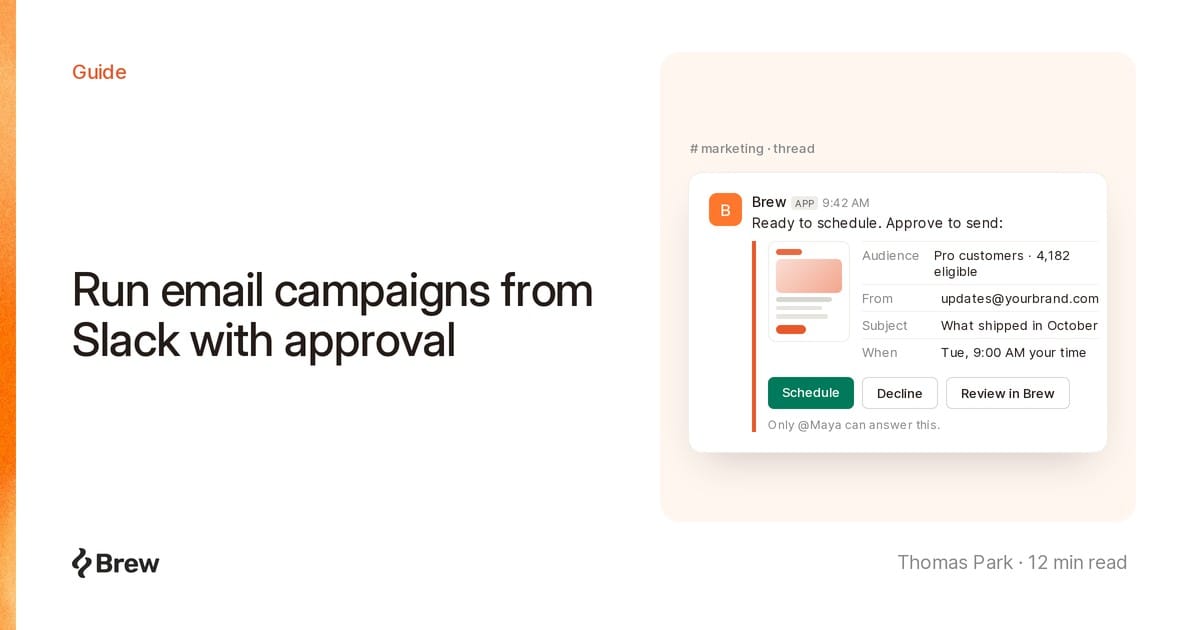
Řídit e-mailové kampaně z aplikace Slack znamená připravit, otestovat a naplánovat e-mail přímo ve vlákně, kde o něm tým už diskutuje. Většina e-mailů k uvedení novinek tam stejně začíná – a o čtyřicet zpráv později někdo celou konverzaci ručně přepisuje do e-mailového nástroje.
Proto jsme Brew přenesli přímo do vlákna. Zmíníš @Brew a on připraví koncept e-mailu tam, kde ho všichni vidí. Když přijde čas odeslat, pošle schvalovací kartu a do žádné skutečné schránky nic nedorazí, dokud ten, kdo o to požádal, neklikne na Approve. Přípravu konceptů bylo snadné postavit. Těžší bylo rozhodnout, kdo smí tlačítko zmáčknout, a proto tomuto pravidlu věnujeme nejvíc místa.
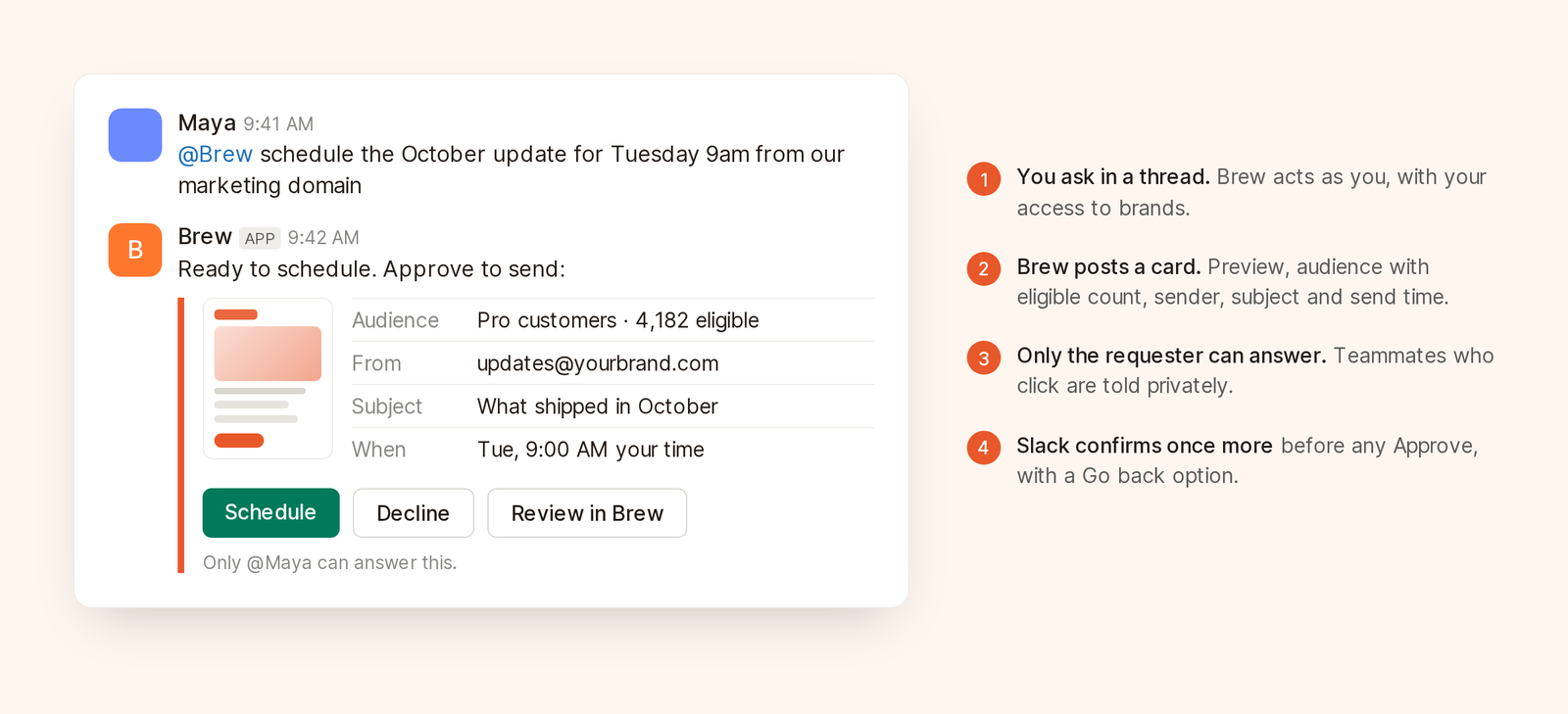
Schvalovací karta ukáže, co odejde, komu a kdy, ještě než kdokoli klikne na Approve.
Brew umí připravovat a upravovat e-maily, odpovídat na otázky k minulým rozesílkám, posílat testy, odesílat nebo plánovat kampaně, spouštět automatizace pro publikum a pozastavovat, obnovovat nebo rušit rozesílky a běhy. V soukromých zprávách zahájí každá zpráva na nejvyšší úrovni vlastní chat. V kanálu odpovídá jedno vlákno jednomu chatu.
Jedná tvým jménem se stejným přístupem ke značkám, jaký máš ve webové aplikaci. Fakturace, členové, vytváření značek a nastavení organizace zůstávají ve webové aplikaci, protože propojení s účtem Slack dokládá identitu méně spolehlivě než přihlášení v prohlížeči.
Administrátor organizace otevře v Brew Integrace → Slack, klikne na Připojit a instalaci potvrdí v aplikaci Slack. Jedna instalace pokryje celou organizaci, která může mít připojený vždy jen jeden pracovní prostor Slack. Kdo není administrátor, uvidí tlačítko neaktivní. Podrobnosti najdeš v dokumentaci k integraci Slack.
Administrátor má pod kontrolou i volbu Chatuj s Brew v aplikaci Slack, která je ve výchozím stavu zapnutá. Když ji vypne, konverzace se zastaví, ale oznámení chodí dál – to se hodí, pokud chceš nejdřív reporty a až potom tvorbu konceptů.
Když poprvé zmíníš @Brew nebo mu napíšeš soukromou zprávu, odpoví jen tobě odkazem Connect your Brew account (propojit účet Brew). Odkaz funguje jednou a po 10 minutách vyprší. Otevři ho po přihlášení do Brew, potvrď a Brew odpoví na tvou původní zprávu – nic nemusíš psát znovu.
Pokud e-mail tvého účtu Slack nepatří mezi ověřené e-maily tvého účtu Brew, musíš nejdřív zaškrtnout „Tento účet Slack je můj“, protože odkaz umožní uživateli Slack jednat s tvým přístupem do Brew. Propojení můžeš kdykoli zrušit na stránce s nastavením Slack v Brew.
@Brew připrav koncept říjnových produktových novinek pro publikum Zákazníci Pro. Začni schvalováním přes Slack, pak Intelligent Send a nakonec nový audit e-mailu. Přidej odkaz na přehled změn. Méně než 150 slov.
Dobrý brief pojmenuje publikum, pořadí toho, na čem záleží, a jedno pevné omezení. Brew na zprávu zareaguje emoji s očima, takže hned vidíš, že ji zaznamenal. Přečte i přiložené dokumenty nebo snímky obrazovky, až 12 souborů v jedné zprávě a každý do 25 MB. U instalací z doby, kdy Brew soubory ještě nečetl, musí administrátor nejdřív Slack znovu připojit.
Když má aplikace povolené agentní funkce Slack, odpověď přibývá průběžně, s jednotlivými kroky postupu a nativním tlačítkem pro zastavení. Starší instalace nejdřív pošlou zprávu, že na odpovědi pracují, a pak samotnou odpověď. Tlačítko Znovu připojit Slack je převede na průběžné odpovědi a zachová propojení všech účtů i nastavení oznámení. Pokud Slack průběžné odpovídání odmítne, třeba kvůli limitům požadavků, Brew se vrátí ke klasické odpovědi.
Odpověď obsahuje obrázek e-mailu, nejvýš 4 v jedné odpovědi, takže ve vlákně je vidět rozvržení i texty, což se hodí u variant.
Úpravy zadávej stejně jako kolegovi:
zkrať úvod a na tlačítko dej „Přečíst přehled změn“
Když vlákno začalo tvou zprávou, v dalších zprávách už @Brew zmiňovat nemusíš. Všichni ostatní ho zmínit musí, aby Brew jejich vedlejší poznámky nebral jako pokyny.
Na práci na plátně, třeba drobné posuny v rozvržení, pošle Brew odkaz na e-mail ve webové aplikaci, kde se vlákno zobrazí jako chat se štítkem Slack. Další příklady prvních promptů najdeš v článku jak napsat brief pro e-mailového agenta.
pošli mi test
Test jen pro tebe proběhne hned.
pošli test na maya@example.com a jon@example.com
Tady test míří i k dalším lidem, a proto vyžaduje schvalovací kartu. Test může jít nejvýš na 50 adres.
@Brew naplánuj to na úterý v 9:00 newyorského času z naší marketingové domény
Schvalovací karta ukáže:
Tlačítko pro schválení nese název akce, třeba Send, Schedule, Send test, Run it, Resume nebo Cancel it; na tlačítku pro zamítnutí stojí Cancel, Not now nebo Keep paused. Slack pak ještě jednou požádá o potvrzení a nabídne i Go back. Pokud rozesílka nemůže odejít tak, jak je popsaná, třeba proto, že odesílací doména není ověřená, karta ukáže Can't go yet a nabídne jen tlačítko pro zamítnutí.
Nejdřív si přečti počet příjemců. Pokud čekáš 12 000 zákazníků Pro a karta ukazuje 340, je lepší to zjistit ve vlákně než z podezřele klidného přehledu v úterý.
Na kartě stojí „Only @you can answer this.“ (odpovědět můžeš jen ty). Když na Approve nebo Decline klikne kolega, Brew mu neveřejně sdělí, že odpovědět může jen ten, kdo o akci požádal, a nic se nestane.
Pravidlo „schválit může kdokoli“ selže předvídatelně. Kdo napsal brief, ten si přečetl náhled a zkontroloval publikum. Kdo jen projíždí cizí vlákno a narazí na zelené tlačítko, neudělal ani jedno. Kampaň pro 40 000 lidí by neměla záviset na tom, kdo klikne první. Pokud má rozesílku mít na starosti někdo jiný, požádá Brew vlastní zprávou a dostane vlastní kartu.
Karta potvrzuje akci. Kontrolu ve tvém týmu nenahrazuje. Pokud tvoje organizace má zapnuté zadržování rozesílek do schválení, platí i po kliknutí na Approve, stejně jako ve webové aplikaci.
| Akce | Potřebuje schvalovací kartu |
|---|---|
| Koncept, úprava nebo odpověď na otázku | Ne |
| Testovací odeslání na vlastní adresu | Ne |
| Testovací odeslání na jiné adresy (až 50) | Ano |
| Odeslání nebo naplánování kampaně | Ano |
| Spuštění automatizace pro publikum | Ano. Zkouška nanečisto ne |
| Pozastavení rozesílky nebo běhu | Ne |
| Obnovení nebo zrušení rozesílky či běhu | Ano |
Pozastavení se bez karty obejde záměrně. Zastavit něco, co vypadá špatně, by mělo jít jedinou zprávou – a pozastavení se k nikomu nedostane.
Schvalování patří do vláken, výsledky tam, kde je čte celý tým. V sekci Integrace → Slack vyber v části Oznámení pro tuto značku kanál a oznámení, která do něj mají chodit:
Nové kanály dostávají všechny tři. Značka může mít až 10 kanálů, takže přehled může chodit vedení a odpovědi v komentářích autorům textů.
Noví uživatelé uvidí na kartě Messages aplikace Brew až 4 navržené prompty, třeba „Draft a welcome email“ nebo „How did my last campaign do?“. Kdo ještě nemá propojený účet, uvidí nejdřív „Connect my Brew account“ a pak tři z těchto promptů. Díky tomu se lidé rozjedou i bez zaškolení.
Ostrou rozesílku ne. Všechno, co se může dostat k dalším lidem, čeká na schvalovací kartu. Testy na vlastní adresu a pozastavení proběhnou rovnou.
Ne. Na kartu může odpovědět jen ten, kdo o akci požádal, a to včetně Decline. Kolega, který má mít rozesílku na starosti, požádá Brew sám a dostane vlastní kartu.
Ne. Svůj stávající účet Brew propojíš jen jednou a Brew pak používá tvůj přístup, takže v aplikaci Slack vidíš stejné značky jako ve webové aplikaci.
Ne. Slack se hodí na přípravu konceptů, schvalování a dotazy, jak rozesílka dopadla. Rozvržení na plátně se ladí v Brew, kde je každé vlákno z aplikace Slack také chatem.
Stejný potvrzovací krok popisuje návod na kampaně přes MCP u kampaní řízených z aplikací Claude nebo Cursor. Naše říjnové články se věnují také optimalizaci času odeslání pro každý kontakt a checklistu kontroly před odesláním, na kterém stojí audit e-mailu v Brew.

