
スレッドで @Brew をメンションすれば、キャンペーンの下書き、テスト、予約ができます。実際の人に届く操作は、依頼した本人だけが答えられる承認カードを待ちます。

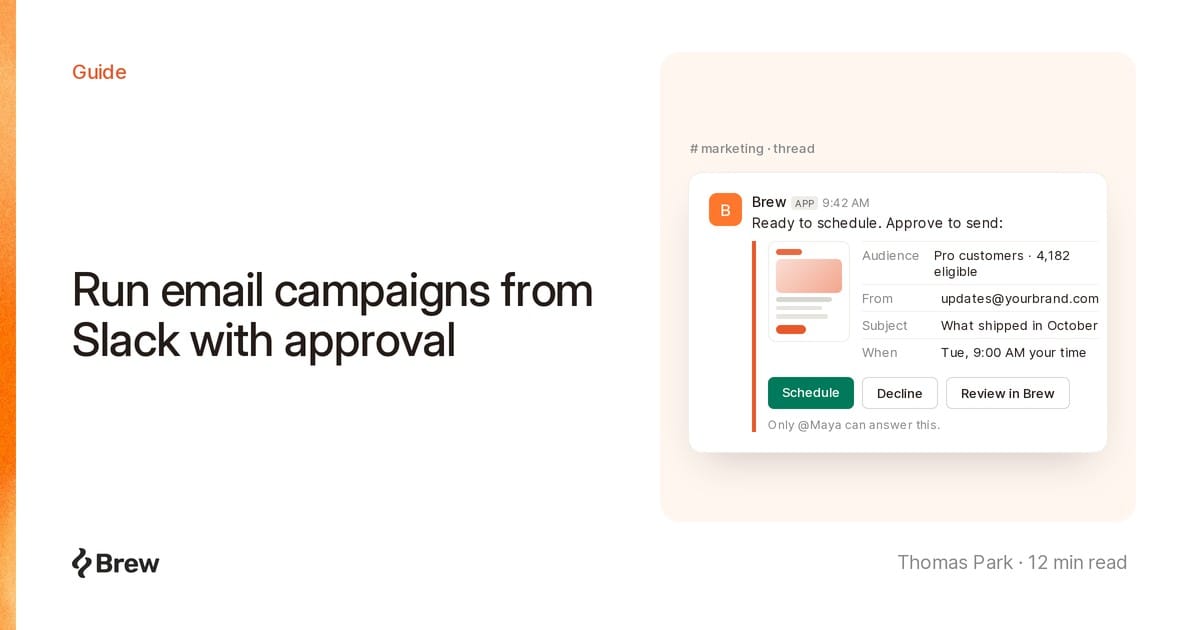
Slack からメールキャンペーンを運用するとは、チームがすでに話し合っているスレッドの中で、メールの下書き、テスト、予約まで済ませることです。ローンチのメールの多くは、どのみちそこから始まります。そして40件のメッセージのあと、誰かがその会話のすべてを、メールツールで手作業で組み立て直すことになります。
そこで私たちは、Brew をスレッドの中に置きました。@Brew をメンションすると、全員が見える場所でメールの下書きを作成します。送信のタイミングになると承認カードを投稿し、依頼した本人が「Approve」(承認)をクリックするまで、実際の受信トレイには何も届きません。下書きの機能を作るのは簡単でした。難しかったのは、誰がボタンを押すのかを決めることです。そのため、この記事ではそのルールに最も多くの紙幅を割いています。
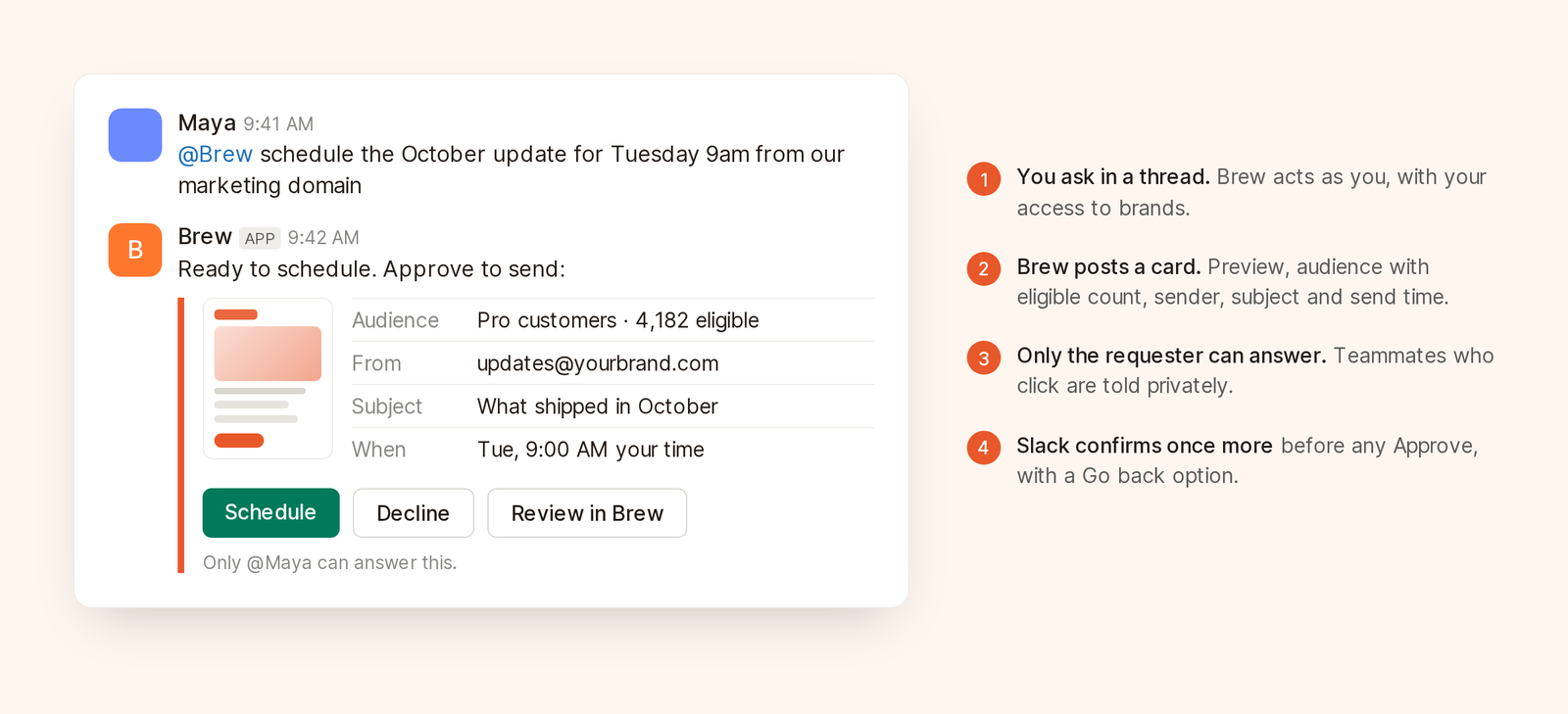
誰かが「Approve」をクリックする前に、何が、誰に、いつ送られるのかが承認カードに表示されます。
Brew は、メールの下書きと編集、過去の配信についての質問への回答、テストの送信、キャンペーンの送信や予約、オーディエンスを起点とするオートメーションの実行、配信や実行の一時停止・再開・キャンセルができます。DMでは、トップレベルのメッセージごとに新しいチャットが始まります。チャンネルでは、1つのスレッドが1つのチャットです。
Brew はあなた自身として動作し、ウェブアプリと同じブランドへのアクセス権を持ちます。請求、メンバー、ブランドの作成、組織の設定は、ウェブアプリでのみ行えます。Slack のリンクは、ログイン済みのブラウザに比べて、本人確認の証拠として弱いためです。
組織の管理者が Brew で連携サービス → Slack を開き、接続をクリックして、Slack でアプリを承認します。1回のインストールで組織全体をカバーし、組織が一度に接続できる Slack ワークスペースは1つです。管理者以外のメンバーには、このボタンが無効の状態で表示されます。詳しくは Slack のドキュメントをご覧ください。
管理者は、Slack で Brew とチャットの設定も管理します(デフォルトはオン)。オフにすると会話はできなくなりますが、通知の投稿は続きます。下書きの作成より先に、レポートの投稿だけを導入したい場合に便利です。
初めて @Brew をメンションするかDMを送ると、Brew から本人にだけ見える形で、Connect your Brew account(Brew アカウントを接続)のリンクが届きます。このリンクは1回限り有効で、10分で期限が切れます。ログインした状態で開いて確認すると、Brew が元のメッセージに回答します。メッセージを入力し直す必要はありません。
Slack のメールアドレスが、Brew で確認済みのメールアドレスのどれとも一致しない場合は、先に「この Slack アカウントは自分のものです」にチェックを入れます。このリンクによって、Slack のユーザーがあなたの Brew のアクセス権で操作できるようになるためです。リンクは、Brew の Slack 設定ページからいつでも解除できます。
@Brew 「Pro プランの顧客」のオーディエンス向けに、10月の製品アップデートの下書きを作成してください。最初に Slack での承認、次に Intelligent Send、最後に新しいメール診断を紹介してください。変更履歴へのリンクを入れて、150語以内でお願いします。
良いブリーフでは、オーディエンス、伝える内容の優先順位、そして厳守すべき制約を1つ示します。Brew はメッセージを確認すると目の絵文字でリアクションするので、受け取ったことがわかります。添付したドキュメントやスクリーンショットも読み込めます(1回のやり取りにつき最大12ファイル、各25MBまで)。ファイルの読み込み機能が追加される前にインストールした場合は、先に管理者が再接続する必要があります。
Slack のエージェント機能へのアクセスを許可していれば、回答は進行状況のステップとともにストリーミングで表示され、Slack 標準の停止ボタンも使えます。古いインストールでは、作業中であることを知らせるメッセージのあとに、回答が投稿されます。Slack を再接続すると、ストリーミングに切り替わり、全員のリンクと通知設定はそのまま保持されます。レート制限などで Slack がストリーミングを受け付けない場合、Brew は従来の返信方式に切り替えます。
回答にはメールの画像が含まれ(1回の回答につき最大4枚)、スレッドの全員が、コピーだけでなくレイアウトも確認できます。複数のパターンを比べるときに便利です。
チームメンバーに頼むように、修正を依頼しましょう。
導入文を短くして、ボタンの文言は「変更履歴を読む」にして
スレッドを始めたのがあなたなら、続けて送るメッセージにメンションは不要です。ほかの人は @Brew をメンションする必要があるため、横から入ったコメントが指示として読み取られることはありません。
レイアウトの微調整のようなキャンバスでの作業には、Brew がウェブアプリのメールへのリンクを返します。ウェブアプリでは、そのスレッドが Slack バッジ付きのチャットとして表示されます。最初のプロンプトの例は、メールエージェントへのブリーフの書き方にもっと載っています。
テストを送って
自分だけに送るテストは、すぐに実行されます。
maya@example.com と jon@example.com にテストを送って
これはほかの人に届くため、承認カードが表示されます。テストの宛先は最大50件です。
@Brew マーケティング用のドメインから、ニューヨーク時間の火曜日9:00に配信を予約してください
承認カードには、次の内容が表示されます。
承認ボタンには、Send(送信)、Schedule(予約)、Send test(テストを送信)、Run it(実行する)、Resume(再開)、Cancel it(キャンセルする)など、実行する操作の名前が表示されます。却下ボタンの表示は、Cancel(キャンセル)、Not now(今はしない)、Keep paused(一時停止のままにする)のいずれかです。そのあと Slack がもう一度確認を求め、Go back(戻る)も選べます。送信ドメインが認証されていないなど、記載どおりに送信できない場合は、カードに Can't go yet(まだ実行できません)と表示され、選べるのは却下ボタンだけになります。
まず、対象となる受信者の数を確認しましょう。Pro プランの顧客が12,000人いるはずなのに340人と表示されていたら、静まり返った火曜日のダッシュボードで気づくより、Slack で気づくほうがずっとましです。
カードには「Only @you can answer this.」(これに回答できるのは @you だけです)と表示されます。チームメンバーが「Approve」や「Decline」(却下)をクリックしても、Brew はその人にだけ見える形で、回答できるのは依頼した本人だけだと伝え、何も実行しません。
「誰でも承認できる」仕組みは、予想どおりの形で失敗します。ブリーフを書いた人は、プレビューを読み、オーディエンスを確認しています。自分が始めたわけではないスレッドで、緑のボタンを横目にスクロールしていく人は、そのどちらもしていません。40,000人に届くキャンペーンが、誰が最初にクリックするかで左右されてはいけません。ほかの人が配信の責任を持つべきなら、その人が自分のメッセージで Brew に依頼し、自分のカードを受け取ります。
カードは操作を確認するためのものであり、チームのレビューの代わりにはなりません。組織で送信前の承認による保留を使っている場合は、ウェブアプリと同じく、「Approve」のあとにもそれが適用されます。
| 操作 | 承認カードが必要か |
|---|---|
| 下書き、編集、質問への回答 | 不要 |
| 自分宛てのテスト送信 | 不要 |
| ほかのアドレスへのテスト送信(最大50件) | 必要 |
| キャンペーンの送信または予約 | 必要 |
| オーディエンスを起点とするオートメーションの実行 | 必要。ドライランは不要 |
| 配信または実行の一時停止 | 不要 |
| 配信または実行の再開・キャンセル | 必要 |
一時停止では、意図的にカードを省いています。問題がありそうなものを止めるのは、メッセージ1つで済むべきです。それに、一時停止で誰かに何かが届くことはありません。
承認はスレッドで、結果はチーム全員が読む場所で。連携サービス → Slack のこのブランドの通知で、チャンネルと、そこに投稿する更新を選びます。
新しく追加したチャンネルには、3つすべてが投稿されます。ブランドごとに最大10チャンネルまで設定できるので、週次サマリーは経営陣に、コメントへの返信はライターに、と振り分けられます。
新しいユーザーには、Brew の「メッセージ」タブに、「Draft a welcome email」(ウェルカムメールの下書きを作成)や「How did my last campaign do?」(前回のキャンペーンの成果は?)など、最大4つのおすすめのプロンプトが表示されます。アカウントをリンクしていない人には、まず「Connect my Brew account」(自分の Brew アカウントを接続)が表示され、そのあとに、これらのプロンプトのうち3つが表示されます。これなら、使い方を一から説明しなくても、すぐに使い始めてもらえます。
本番の送信はありません。ほかの人に届く可能性のある操作は、すべて承認カードを待ちます。自分宛てのテストと一時停止は、そのまま実行されます。
いいえ。カードに回答できるのは、「Decline」も含めて、依頼した本人だけです。配信の責任を持つべきチームメンバーは、自分で Brew に依頼して、自分のカードを受け取ります。
いいえ。既存の Brew アカウントを一度リンクすれば、Brew はあなたのアクセス権を使います。そのため、Slack でもウェブアプリと同じブランドが表示されます。
いいえ。Slack は、下書きの作成、承認、配信の成果の確認に向いています。キャンバスでのレイアウト作業は Brew で行います。Brew では、Slack のどのスレッドもチャットとして表示されます。
MCPを使ったキャンペーン運用のガイドでは、Claude や Cursor から運用するキャンペーンにも、同じ確認ステップを使っています。10月に公開したほかの記事では、コンタクトごとの送信時刻最適化と、Brew のメール診断の土台になっている送信前のメールQAチェックリストも取り上げています。

