
Mencione o @Brew numa conversa para rascunhar, testar e agendar campanhas. O que chega a pessoas reais espera um card de aprovação que só quem pediu responde.

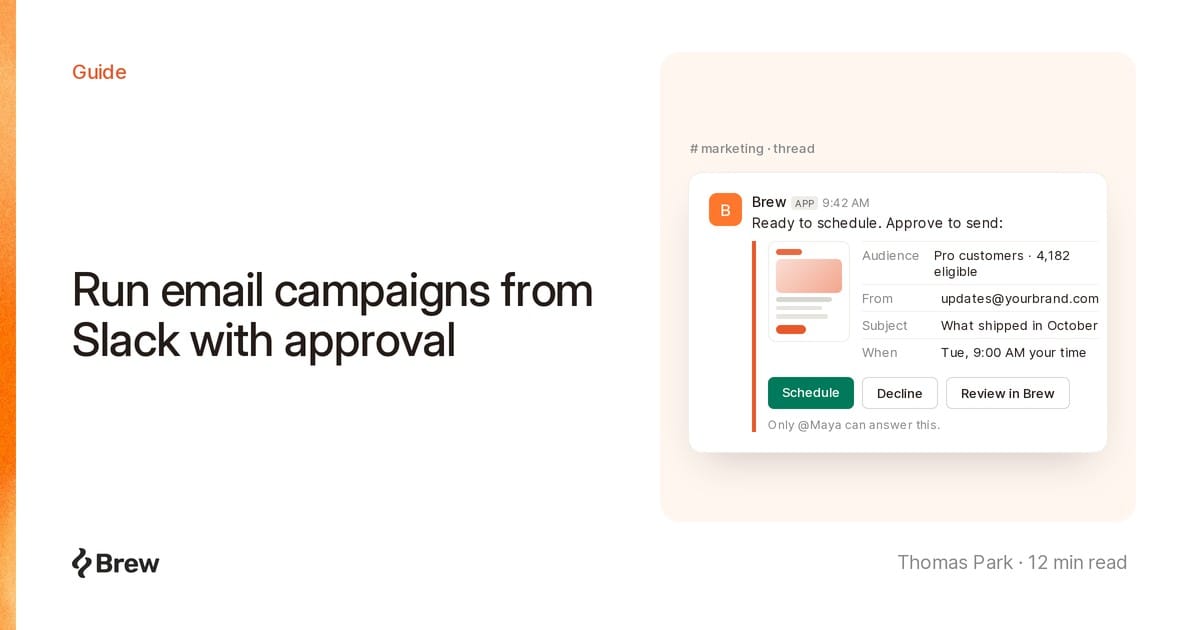
Rodar campanhas de e-mail pelo Slack significa rascunhar, testar e agendar um e-mail dentro da conversa em que a equipe já está discutindo o assunto. A maioria dos e-mails de lançamento nasce ali mesmo, e, quarenta mensagens depois, alguém reconstrói a conversa inteira à mão na ferramenta de e-mail.
Então colocamos o Brew na conversa. Mencione o @Brew e ele rascunha o e-mail onde todo mundo pode ver. Na hora de enviar, ele publica um card de aprovação, e nada chega a uma caixa de entrada real até que a pessoa que pediu aprove. A parte do rascunho foi fácil de construir. O difícil foi decidir quem aperta o botão, então essa regra ocupa a maior parte deste texto.
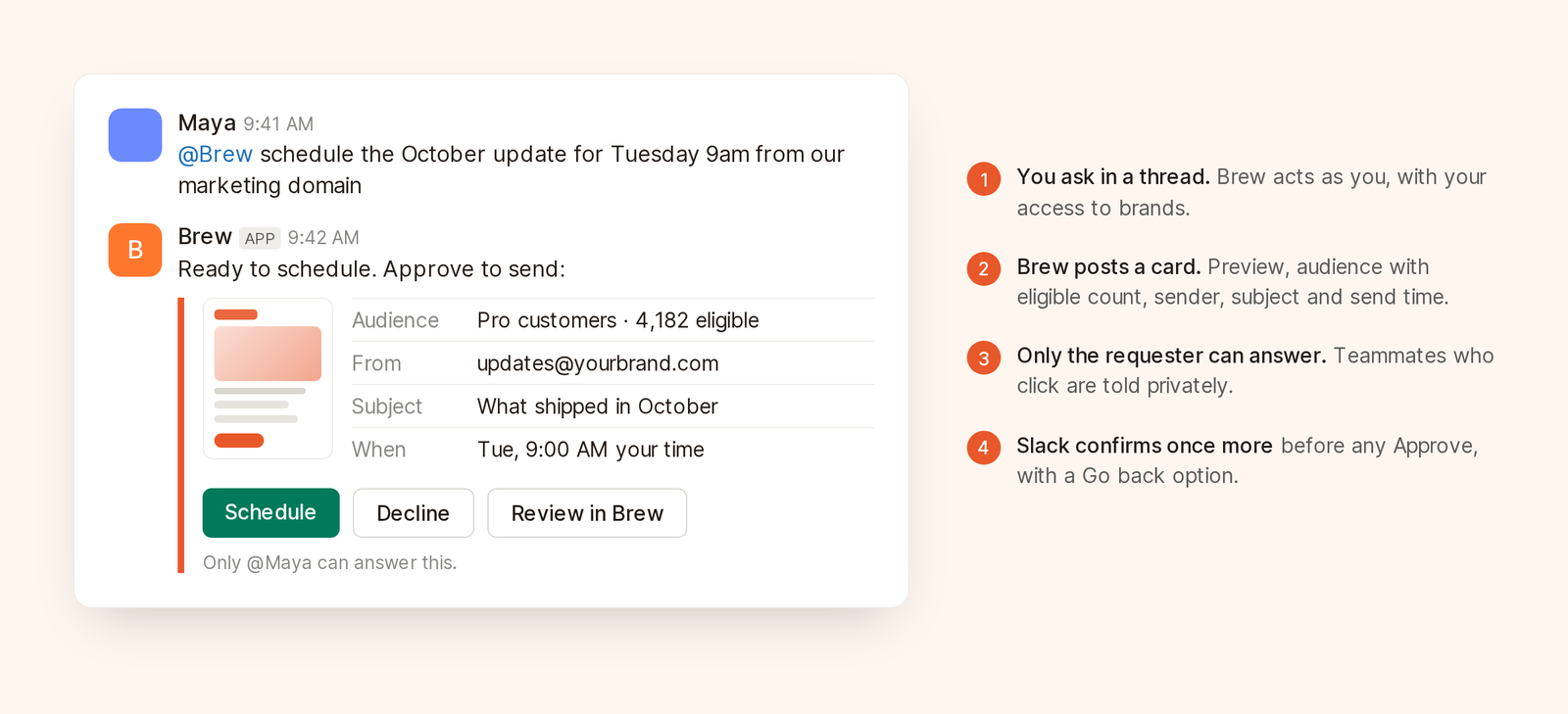
O card de aprovação mostra o que vai sair, para quem e quando, antes que alguém clique para aprovar.
O Brew pode rascunhar e editar e-mails, responder a perguntas sobre envios anteriores, enviar testes, enviar ou agendar campanhas, executar automações para um público e pausar, retomar ou cancelar envios e execuções. Nas mensagens diretas, cada mensagem principal inicia um chat próprio. Em um canal, uma conversa equivale a um chat.
Ele age como você, com o mesmo acesso às marcas que você tem no app web. Cobrança, membros, criação de marcas e configurações da organização ficam no app web, porque um vínculo com o Slack é uma prova de identidade mais fraca do que um navegador com login feito.
Um admin da organização abre Integrações → Slack no Brew, clica em Conectar e aprova o app no Slack. Uma instalação cobre a organização inteira, que conecta um espaço de trabalho do Slack por vez. Quem não é admin vê o botão desativado. A documentação da integração com o Slack traz os detalhes.
O admin também controla a opção Converse com o Brew no Slack, ativada por padrão. Desativá-la interrompe os chats, mas as notificações continuam sendo publicadas, o que é útil se você quer os relatórios antes de liberar os rascunhos.
Na primeira vez que você menciona o @Brew ou manda uma mensagem direta para ele, ele responde em particular com um link Connect your Brew account (conectar a sua conta do Brew). O link funciona uma única vez e expira em 10 minutos. Abra-o com o login feito no Brew, confirme, e o Brew responde à sua mensagem original, sem que você precise digitá-la de novo.
Se o e-mail do seu Slack não for um dos seus e-mails verificados no Brew, antes você marca “Esta conta do Slack é minha”, já que o link permite que um usuário do Slack aja com o seu acesso ao Brew. Você pode desvincular a conta a qualquer momento na página de configurações do Slack no Brew.
@Brew rascunhe as novidades do produto de outubro para o público Clientes Pro. Comece pelas aprovações no Slack, depois o Intelligent Send e, por fim, a nova auditoria de e-mail. Coloque o link do changelog. Menos de 150 palavras.
Um bom briefing indica o público, a ordem do que importa e uma restrição rígida. O Brew reage com o emoji de olhos para você saber que ele viu a mensagem. Ele também lê documentos e capturas de tela anexados, até 12 arquivos por mensagem e 25 MB cada. Nas instalações anteriores à leitura de arquivos, um admin precisa reconectar o Slack antes.
Com os recursos de agente do Slack autorizados, as respostas chegam em tempo real, com as etapas de progresso e um botão nativo de parar. As instalações mais antigas publicam primeiro uma mensagem avisando que o Brew está trabalhando e depois a resposta. Reconectar o Slack passa essas instalações para o modo em tempo real e mantém os vínculos de conta e as configurações de notificação de todos. Se o Slack recusar o streaming, por exemplo por causa de limites de requisição, o Brew volta à resposta clássica.
A resposta inclui uma imagem do e-mail, até 4 por resposta, para que a conversa veja o layout além do texto, o que ajuda quando há variantes.
Peça ajustes como você faria com um colega:
introdução mais curta, e o botão com o texto “Leia o changelog”
Se foi você quem começou a conversa, as mensagens seguintes não precisam de menção. Qualquer outra pessoa precisa mencionar o @Brew, para que comentários paralelos não sejam lidos como instruções.
Para trabalhos no canvas, como ajustar um layout, o Brew manda o link do e-mail no app web, onde a conversa aparece como um chat com um selo do Slack. Para os primeiros prompts, o guia Como fazer o briefing de um agente de e-mail traz mais exemplos.
me manda um teste
Um teste só para você é feito na hora.
manda um teste para maya@example.com e jon@example.com
Esse chega a outras pessoas, então recebe um card de aprovação. Os testes têm limite de 50 endereços.
@Brew agenda para terça às 9h, horário de Nova York, pelo nosso domínio de marketing
O card de aprovação mostra:
O botão de aprovar leva o nome da ação, como Send, Schedule, Send test, Run it, Resume ou Cancel it; o botão de recusar diz Cancel, Not now ou Keep paused. Em seguida, o Slack pede mais uma confirmação, com a opção Go back (voltar). Se o envio não puder sair como descrito, por exemplo porque o domínio de envio não está verificado, o card mostra Can't go yet (ainda não pode sair) e só oferece o botão de recusar.
Leia primeiro o número de elegíveis. Se você esperava 12.000 clientes Pro e o card mostra 340, é melhor descobrir isso no Slack do que diante de um painel parado na terça-feira.
O card diz que só @você pode responder (“Only @you can answer this.”). Se um colega clicar para aprovar ou recusar, o Brew avisa a ele, em particular, que só a pessoa que pediu pode responder, e nada acontece.
“Qualquer um pode aprovar” falha de um jeito previsível. Quem escreveu o briefing leu a prévia e conferiu o público. Alguém que passa rolando por um botão verde numa conversa que não começou não fez nenhuma das duas coisas. Uma campanha para 40.000 pessoas não deveria depender de quem clica primeiro. Se outra pessoa deve ser a responsável pelo envio, ela faz o pedido ao Brew na própria mensagem e recebe o próprio card.
O card confirma a ação. Ele não substitui a revisão da sua equipe. Se a sua organização retém os envios para aprovação, essa retenção continua valendo depois da aprovação no card, como no app web.
| Ação | Precisa de card de aprovação |
|---|---|
| Rascunhar, editar ou responder a uma pergunta | Não |
| Envio de teste para você mesmo | Não |
| Envio de teste para outros endereços (até 50) | Sim |
| Enviar ou agendar uma campanha | Sim |
| Executar uma automação para um público | Sim. Uma simulação (dry run) não precisa |
| Pausar um envio ou uma execução | Não |
| Retomar ou cancelar um envio ou uma execução | Sim |
A pausa dispensa o card de propósito. Parar algo que parece errado deve levar uma única mensagem, e uma pausa não chega a ninguém.
As aprovações ficam nas conversas; os resultados, onde a equipe toda lê. Em Integrações → Slack, na seção Notificações desta marca, escolha um canal e as atualizações dele:
Os canais novos recebem as três. Com até 10 canais por marca, o resumo pode ir para a liderança, e as respostas aos comentários, para quem escreve os e-mails.
Os novos usuários veem até 4 sugestões de prompt na aba Mensagens do Brew, como “Draft a welcome email” e “How did my last campaign do?”. Quem ainda não vinculou a conta vê primeiro “Connect my Brew account” e, depois, três dessas sugestões. Assim, as pessoas começam sem precisar de um tutorial.
Um envio real, não. Tudo o que pode chegar a outras pessoas aguarda um card de aprovação. Testes para você mesmo e pausas acontecem direto.
Não. Só a pessoa que pediu pode responder ao card, inclusive para recusar. Um colega que deve ser o responsável pelo envio faz o pedido ao Brew ele mesmo e recebe o próprio card.
Não. Você vincula a sua conta do Brew uma única vez, e o Brew usa o seu acesso, então você vê no Slack as mesmas marcas que vê no app web.
Não. O Slack é bom para rascunhar, aprovar e perguntar como foi um envio. O trabalho de layout no canvas acontece no Brew, onde toda conversa do Slack também é um chat.
O guia de campanhas pelo MCP usa a mesma etapa de confirmação para campanhas feitas a partir do Claude ou do Cursor. Os nossos posts de outubro também tratam da otimização do horário de envio por contato e do checklist de QA de e-mail antes do envio que está por trás da auditoria de e-mail do Brew.

