
Zamieniaj e-maile w przychody dzięki Brew.
Oznacz @Brew w wątku, by przygotować, przetestować i zaplanować kampanię. Każdy krok, który trafia do ludzi, zatwierdza tylko osoba, która o niego prosiła.

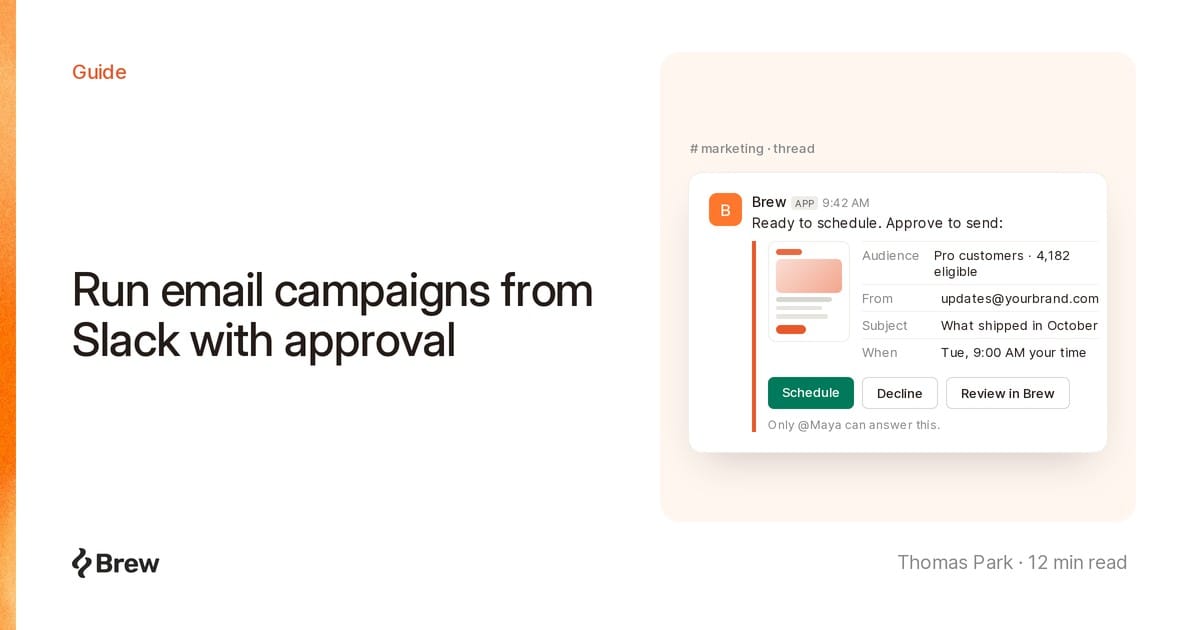
Prowadzenie kampanii e-mailowych w Slack oznacza przygotowywanie, testowanie i planowanie e-maila w wątku, w którym zespół i tak o nim rozmawia. Większość e-maili o premierach zaczyna się właśnie tam, a czterdzieści wiadomości później ktoś ręcznie odtwarza całą rozmowę w narzędziu do e-maili.
Dlatego wprowadziliśmy Brew do wątku. Oznacz @Brew, a przygotuje szkic e-maila tam, gdzie wszyscy go widzą. Gdy przychodzi pora wysyłki, Brew publikuje kartę zatwierdzenia i nic nie trafia do prawdziwej skrzynki, dopóki osoba, która o to poprosiła, nie kliknie Approve. Przygotowywanie szkiców łatwo było zbudować. Najtrudniej było zdecydować, kto naciska przycisk, dlatego tej zasadzie poświęcamy tu najwięcej miejsca.
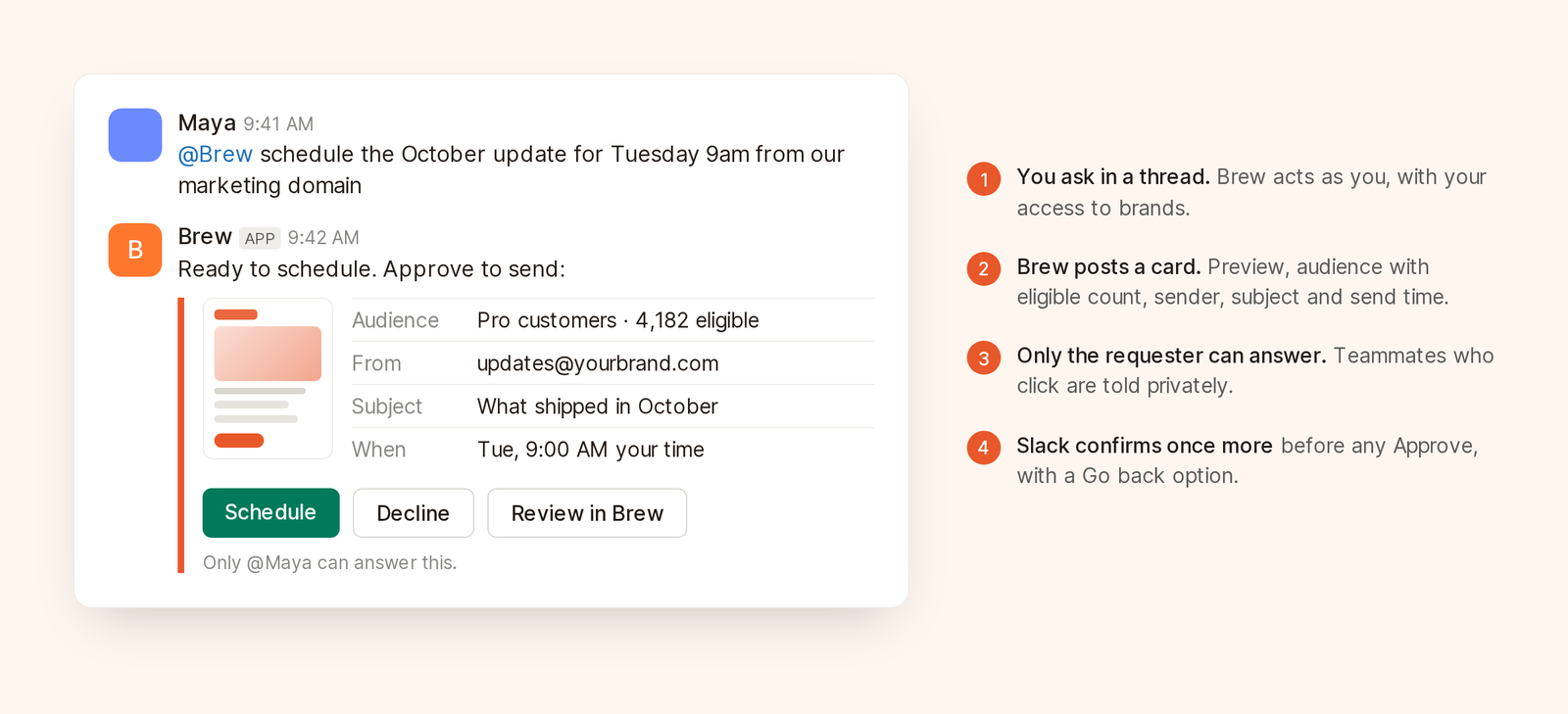
Karta zatwierdzenia pokazuje, co wychodzi, do kogo i kiedy, zanim ktokolwiek kliknie Approve.
Brew może przygotowywać i edytować e-maile, odpowiadać na pytania o wcześniejsze wysyłki, wysyłać testy, wysyłać lub planować kampanie, uruchamiać automatyzacje dla grup odbiorców oraz wstrzymywać, wznawiać i anulować wysyłki i uruchomienia. W wiadomościach prywatnych każda wiadomość wysłana poza wątkiem rozpoczyna osobny czat. Na kanale jeden wątek to jeden czat.
Brew działa w Twoim imieniu, z takim samym dostępem do marek, jaki masz w aplikacji webowej. Płatności, członkowie zespołu, tworzenie marek i ustawienia organizacji pozostają w aplikacji webowej, bo powiązanie ze Slack jest słabszym dowodem tożsamości niż zalogowana przeglądarka.
Administrator organizacji otwiera w Brew sekcję Integracje → Slack, klika Połącz i zatwierdza aplikację w Slack. Jedna instalacja obejmuje całą organizację, która może mieć połączony jeden obszar roboczy Slack naraz. Osoby bez uprawnień administratora widzą nieaktywny przycisk. Szczegóły opisuje dokumentacja integracji ze Slack.
Administrator decyduje też o opcji Czatuj z Brew w Slack, domyślnie włączonej. Jej wyłączenie zatrzymuje rozmowy, ale powiadomienia nadal są publikowane. To wygodne, jeśli chcesz wdrożyć raportowanie, zanim zespół zacznie tworzyć szkice w Slack.
Gdy po raz pierwszy oznaczysz @Brew albo napiszesz do niego wiadomość prywatną, odpowie Ci prywatnie linkiem Connect your Brew account. Link działa raz i wygasa po 10 minutach. Otwórz go po zalogowaniu do Brew, potwierdź, a Brew odpowie na Twoją pierwotną wiadomość, bez przepisywania jej od nowa.
Jeśli adres e-mail w Slack nie jest żadnym z Twoich zweryfikowanych adresów w Brew, najpierw zaznaczasz pole „To konto Slack należy do mnie”, bo link pozwala użytkownikowi Slack działać z Twoimi uprawnieniami w Brew. Konto możesz w każdej chwili odłączyć na stronie ustawień Slack w Brew.
@Brew przygotuj październikowe aktualności o produkcie dla grupy odbiorców „Klienci Pro”. Zacznij od zatwierdzania w Slack, potem Intelligent Send, na końcu nowy audyt e-maili. Dodaj link do listy zmian. Maksymalnie 150 słów.
Dobry brief wskazuje odbiorców, kolejność tego, co ważne, i jedno twarde ograniczenie. Brew reaguje na wiadomość emoji z oczami, dając znać, że ją zobaczył. Czyta też załączone dokumenty i zrzuty ekranu: do 12 plików na wiadomość, każdy do 25 MB. W instalacjach sprzed dodania odczytu plików administrator musi najpierw ponownie połączyć Slack.
Gdy Brew ma uprawnienia do funkcji agentowych Slack, odpowiedzi pojawiają się na bieżąco, z widocznymi etapami pracy i natywnym przyciskiem zatrzymania. Starsze instalacje najpierw publikują wiadomość, że Brew pracuje nad odpowiedzią, a potem samą odpowiedź. Przycisk Połącz Slack ponownie przełącza je na odpowiedzi strumieniowane i zachowuje powiązania kont oraz ustawienia powiadomień wszystkich osób. Jeśli Slack odrzuci strumień, np. z powodu limitów żądań, Brew wraca do klasycznej odpowiedzi.
Odpowiedź zawiera obraz e-maila (do 4 na odpowiedź), więc w wątku widać nie tylko tekst, ale i układ, co pomaga przy wariantach.
Wprowadzaj poprawki tak, jak w rozmowie z kimś z zespołu:
krótszy wstęp, a na przycisku napisz „Przeczytaj listę zmian”
Jeśli wątek rozpoczyna Twoja wiadomość, kolejne wiadomości nie muszą zawierać oznaczenia. Wszyscy inni muszą oznaczyć @Brew, żeby poboczne komentarze nie były traktowane jak polecenia.
Przy pracy na kanwie, np. drobnych poprawkach układu, Brew podaje link do e-maila w aplikacji webowej, gdzie wątek jest widoczny jako czat oznaczony plakietką Slack. Więcej przykładów pierwszych promptów znajdziesz w artykule Jak przygotować brief dla agenta e-mailowego.
wyślij mi test
Test wysyłany tylko do Ciebie wychodzi od razu.
wyślij test na maya@example.com i jon@example.com
Ten test dociera do innych osób, więc wymaga karty zatwierdzenia. Testy można wysłać na maksymalnie 50 adresów.
@Brew zaplanuj wysyłkę na wtorek, 9:00 czasu nowojorskiego, z naszej domeny marketingowej
Karta zatwierdzenia pokazuje:
Przycisk zatwierdzenia nazywa konkretne działanie, np. Send, Schedule, Send test, Run it, Resume lub Cancel it; przycisk odrzucenia ma etykietę Cancel, Not now lub Keep paused. Potem Slack prosi o jeszcze jedno potwierdzenie, z opcją Go back. Jeśli wysyłka nie może wyjść zgodnie z opisem, np. dlatego, że domena wysyłkowa nie jest zweryfikowana, na karcie pojawia się Can't go yet, a jedyną opcją jest przycisk odrzucenia.
Najpierw sprawdź liczbę kwalifikujących się odbiorców. Jeśli spodziewasz się 12 000 klientów Pro, a karta pokazuje 340, lepiej dowiedzieć się o tym w Slack niż z podejrzanie cichego panelu we wtorek.
Na karcie widnieje komunikat „Only @you can answer this.” Jeśli ktoś inny z zespołu kliknie Approve lub Decline, Brew wyśle tej osobie prywatny komunikat, że odpowiedzieć może tylko ten, kto poprosił, i nic się nie stanie.
Zasada „każdy może zatwierdzić” zawodzi w przewidywalny sposób. Osoba, która napisała brief, przeczytała podgląd i sprawdziła odbiorców. Ktoś, kto przewija cudzy wątek i mija po drodze zielony przycisk, nie zrobił ani jednego, ani drugiego. Kampania do 40 000 osób nie powinna zależeć od tego, kto kliknie pierwszy. Jeśli wysyłką ma się zająć ktoś inny, prosi o nią Brew we własnej wiadomości i dostaje własną kartę.
Karta potwierdza działanie. Nie zastępuje przeglądu w Twoim zespole. Jeśli wysyłki Twojej organizacji są wstrzymywane do weryfikacji, ta blokada obowiązuje także po kliknięciu Approve, tak samo jak w aplikacji webowej.
| Działanie | Wymaga karty zatwierdzenia |
|---|---|
| Przygotowanie szkicu, edycja lub odpowiedź na pytanie | Nie |
| Wysyłka testowa do siebie | Nie |
| Wysyłka testowa na inne adresy (do 50) | Tak |
| Wysłanie lub zaplanowanie kampanii | Tak |
| Uruchomienie automatyzacji dla grupy odbiorców | Tak. Symulacja (dry run) nie |
| Wstrzymanie wysyłki lub uruchomienia | Nie |
| Wznowienie lub anulowanie wysyłki albo uruchomienia | Tak |
Wstrzymanie celowo omija kartę. Zatrzymanie czegoś, co wygląda na błąd, powinno wymagać jednej wiadomości, a pauza do nikogo nie dociera.
Zatwierdzenia należą do wątków, a wyniki tam, gdzie czyta je cały zespół. W sekcji Integracje → Slack, w części Powiadomienia dla tej marki, wybierz kanał i rodzaje aktualizacji:
Nowe kanały dostają wszystkie trzy. Przy maksymalnie 10 kanałach na markę podsumowanie może trafiać do kierownictwa, a odpowiedzi w komentarzach do autorów tekstów.
Nowi użytkownicy widzą na karcie Messages aplikacji Brew w Slack do 4 sugerowanych promptów, np. „Draft a welcome email” i „How did my last campaign do?”. Osoby bez połączonego konta widzą najpierw „Connect my Brew account”, a potem trzy z tych promptów. Dzięki temu każdy może zacząć bez żadnego wprowadzenia.
Nie, jeśli chodzi o prawdziwą wysyłkę. Wszystko, co może dotrzeć do innych osób, czeka na kartę zatwierdzenia. Testy do siebie i wstrzymania wykonują się bezpośrednio.
Nie. Na kartę może odpowiedzieć tylko osoba, która poprosiła o wysyłkę, i dotyczy to także przycisku Decline. Osoba z zespołu, która ma odpowiadać za wysyłkę, sama prosi o nią Brew i dostaje własną kartę.
Nie. Łączysz raz swoje istniejące konto Brew, a Brew korzysta z Twoich uprawnień, więc w Slack widzisz te same marki co w aplikacji webowej.
Nie. Slack dobrze sprawdza się przy przygotowywaniu szkiców, zatwierdzaniu i pytaniu o wyniki wysyłki. Praca nad układem na kanwie odbywa się w Brew, gdzie każdy wątek ze Slack jest też czatem.
Poradnik o kampaniach przez MCP opisuje ten sam krok potwierdzenia w kampaniach prowadzonych z Claude lub Cursor. W październikowych wpisach opisujemy też optymalizację czasu wysyłki dla każdego kontaktu i listę kontrolną jakości przed wysyłką, na której opiera się audyt e-maili w Brew.

