
Nhắc @Brew trong chuỗi tin nhắn để soạn nháp, gửi thử và lên lịch chiến dịch. Mọi bước đến tay người thật đều chờ thẻ phê duyệt chỉ người yêu cầu trả lời được.

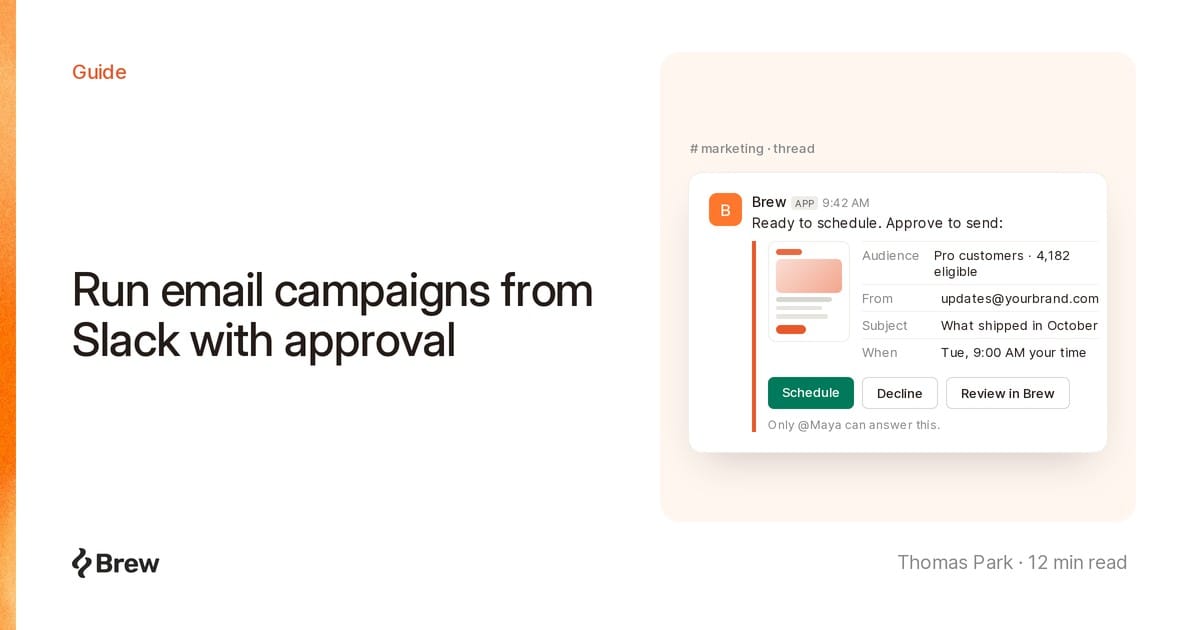
Chạy chiến dịch email từ Slack nghĩa là soạn nháp, gửi thử và lên lịch email ngay trong chuỗi tin nhắn nơi cả đội vốn đang bàn về nó. Dù sao thì phần lớn email ra mắt cũng bắt đầu từ đó, và sau bốn mươi tin nhắn, lại có người phải tự tay dựng lại toàn bộ cuộc trao đổi trong công cụ email.
Vì vậy, chúng tôi đưa Brew vào chuỗi tin nhắn. Hãy nhắc @Brew, Brew sẽ soạn nháp email ngay tại nơi mọi người đều thấy. Đến lúc gửi, Brew đăng một thẻ phê duyệt, và không có gì đến được hộp thư thật cho tới khi người đã yêu cầu nhấp “Approve” (phê duyệt). Xây dựng phần soạn nháp thì dễ. Quyết định ai được nhấn nút mới là phần khó, nên quy tắc đó chiếm nhiều chỗ nhất trong bài.
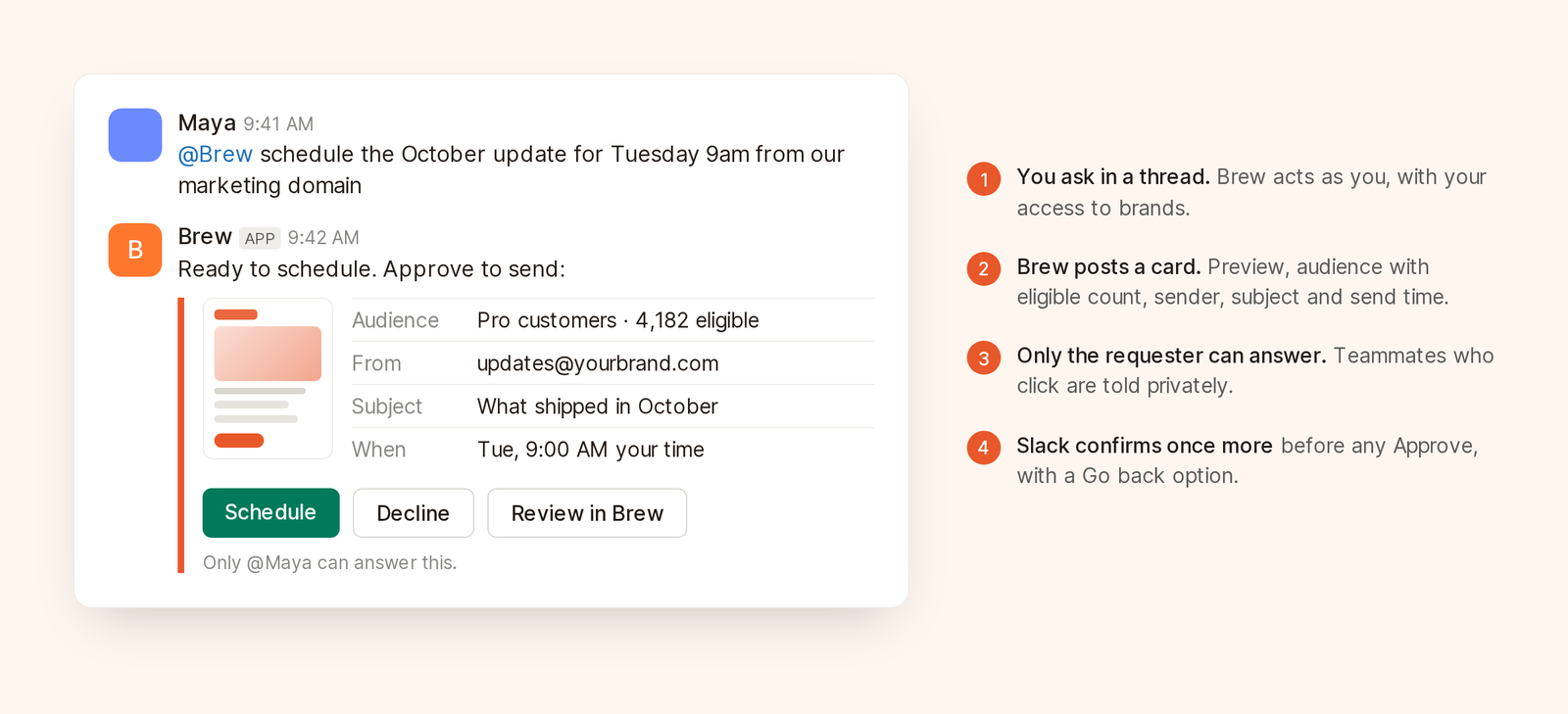
Thẻ phê duyệt cho thấy email nào được gửi, gửi cho ai và khi nào, trước khi có người nhấp Approve.
Brew có thể soạn nháp và chỉnh sửa email, trả lời câu hỏi về các lượt gửi trước, gửi thử, gửi hoặc lên lịch chiến dịch, chạy tự động hóa cho đối tượng, và tạm dừng, tiếp tục hoặc hủy lượt gửi và lượt chạy. Trong tin nhắn trực tiếp, mỗi tin nhắn gốc mở ra một đoạn chat riêng. Trong một kênh, mỗi chuỗi tin nhắn là một đoạn chat.
Brew hành động thay bạn, với đúng quyền truy cập thương hiệu bạn có trên ứng dụng web. Thanh toán, thành viên, việc tạo thương hiệu và cài đặt tổ chức vẫn nằm trên ứng dụng web, vì một liên kết Slack là bằng chứng danh tính yếu hơn một trình duyệt đã đăng nhập.
Quản trị viên tổ chức mở Tích hợp → Slack trong Brew, nhấp Kết nối và phê duyệt ứng dụng trong Slack. Một lần cài đặt áp dụng cho cả tổ chức, và mỗi tổ chức chỉ kết nối một không gian làm việc Slack tại một thời điểm. Người không phải quản trị viên sẽ thấy nút này bị vô hiệu hóa. Tài liệu về Slack trình bày chi tiết.
Quản trị viên cũng kiểm soát tùy chọn Chat với Brew trong Slack, được bật theo mặc định. Tắt tùy chọn này sẽ dừng các cuộc trò chuyện nhưng thông báo vẫn tiếp tục được đăng, rất tiện nếu bạn muốn dùng phần báo cáo trước khi dùng tính năng soạn nháp.
Lần đầu bạn nhắc hoặc nhắn tin trực tiếp cho @Brew, Brew sẽ trả lời riêng bằng liên kết Connect your Brew account (kết nối tài khoản Brew của bạn). Liên kết chỉ dùng được một lần và hết hạn sau 10 phút. Hãy mở liên kết khi đã đăng nhập, xác nhận, và Brew sẽ trả lời tin nhắn ban đầu của bạn mà bạn không phải gõ lại.
Nếu email Slack của bạn không nằm trong số email Brew đã xác minh, bạn cần đánh dấu “Tài khoản Slack này là của tôi” trước, vì liên kết này cho phép một người dùng Slack hành động bằng quyền truy cập Brew của bạn. Bạn có thể hủy liên kết bất cứ lúc nào từ trang cài đặt Slack trong Brew.
@Brew soạn nháp email cập nhật sản phẩm tháng 10 cho đối tượng Khách hàng Pro. Mở đầu bằng tính năng phê duyệt trong Slack, tiếp theo là Intelligent Send, rồi đến tính năng kiểm tra email mới. Chèn liên kết đến nhật ký thay đổi. Dưới 150 từ.
Một bản brief tốt nêu tên đối tượng, thứ tự ưu tiên của các nội dung và một ràng buộc cứng. Brew thả biểu tượng cảm xúc đôi mắt để bạn biết Brew đã thấy tin nhắn. Brew cũng đọc tài liệu hoặc ảnh chụp màn hình đính kèm, tối đa 12 tệp mỗi lượt và mỗi tệp tối đa 25 MB. Với các bản cài đặt có từ trước khi tính năng đọc tệp ra đời, quản trị viên cần kết nối lại trước.
Khi đã cấp quyền dùng các tính năng agent của Slack, câu trả lời sẽ hiện dần (streaming), kèm các bước tiến trình và nút dừng có sẵn của Slack. Các bản cài đặt cũ hơn đăng một tin nhắn “working” (đang xử lý), rồi mới đến câu trả lời. Kết nối lại Slack sẽ chuyển chúng sang chế độ hiện dần mà vẫn giữ nguyên liên kết tài khoản và cài đặt thông báo của mọi người. Nếu Slack từ chối hiển thị dần, chẳng hạn khi bị giới hạn tần suất, Brew sẽ chuyển về cách trả lời thông thường.
Câu trả lời kèm hình ảnh của email, tối đa 4 ảnh mỗi câu trả lời, để cả chuỗi tin nhắn thấy được bố cục chứ không chỉ nội dung, điều rất hữu ích khi so sánh các phiên bản.
Hãy yêu cầu chỉnh sửa như khi làm việc với một đồng đội:
rút gọn phần mở đầu, và đổi chữ trên nút thành “Đọc nhật ký thay đổi”
Nếu bạn là người bắt đầu chuỗi tin nhắn, các tin nhắn tiếp theo không cần nhắc @Brew. Những người khác phải nhắc @Brew, để các bình luận bên lề không bị hiểu là chỉ dẫn.
Với những việc cần làm trên canvas như tinh chỉnh bố cục, Brew gửi liên kết đến email trên ứng dụng web, nơi chuỗi tin nhắn hiện ra dưới dạng một đoạn chat có huy hiệu Slack. Để viết câu lệnh đầu tiên, bài cách viết brief cho agent email có thêm nhiều ví dụ.
gửi thử cho tôi
Lượt gửi thử chỉ tới chính bạn sẽ chạy ngay lập tức.
gửi thử tới maya@example.com và jon@example.com
Lần gửi này đến tay người khác, nên sẽ có thẻ phê duyệt. Mỗi lần gửi thử tối đa 50 địa chỉ.
@Brew lên lịch gửi vào 9:00 thứ Ba theo giờ New York, từ tên miền tiếp thị của chúng tôi
Thẻ phê duyệt hiển thị:
Nút phê duyệt ghi rõ tên thao tác, chẳng hạn Send (gửi), Schedule (lên lịch), Send test (gửi thử), Run it (chạy), Resume (tiếp tục) hoặc Cancel it (xác nhận hủy); nút từ chối ghi Cancel (hủy), Not now (để sau) hoặc Keep paused (giữ tạm dừng). Sau đó, Slack yêu cầu xác nhận thêm một lần nữa, kèm nút Go back (quay lại). Nếu lượt gửi không thể diễn ra như mô tả, chẳng hạn tên miền gửi chưa được xác minh, thẻ sẽ hiện Can't go yet (chưa gửi được) và chỉ có nút từ chối.
Hãy đọc số người nhận đủ điều kiện trước tiên. Nếu bạn dự tính 12.000 khách hàng Pro mà thẻ chỉ ghi 340, thà phát hiện điều đó trong Slack còn hơn là nhìn thấy một bảng điều khiển vắng lặng vào thứ Ba.
Thẻ ghi “Only @you can answer this” (chỉ bạn mới trả lời được thẻ này). Nếu một đồng đội nhấp Approve hoặc Decline, Brew sẽ báo riêng cho người đó rằng chỉ người đã yêu cầu mới trả lời được, và không có gì xảy ra.
Quy tắc “ai cũng được phê duyệt” thất bại theo cách hoàn toàn có thể đoán trước. Người viết brief đã đọc bản xem trước và kiểm tra đối tượng. Một người đang lướt qua nút màu xanh lá trong một chuỗi tin nhắn mà họ không bắt đầu thì chưa làm việc nào trong hai việc đó. Một chiến dịch gửi tới 40.000 người không nên phụ thuộc vào việc ai nhấp trước. Nếu lượt gửi nên do người khác phụ trách, người đó hãy tự yêu cầu Brew trong tin nhắn của mình và sẽ nhận thẻ riêng.
Thẻ chỉ xác nhận thao tác. Thẻ không thay thế bước rà soát của đội ngũ bạn. Nếu tổ chức của bạn dùng cơ chế tạm giữ lượt gửi để chờ duyệt, cơ chế đó vẫn áp dụng sau khi bạn nhấp Approve, giống như trên ứng dụng web.
| Thao tác | Cần thẻ phê duyệt |
|---|---|
| Soạn nháp, chỉnh sửa hoặc trả lời câu hỏi | Không |
| Gửi thử cho chính bạn | Không |
| Gửi thử tới địa chỉ khác (tối đa 50) | Có |
| Gửi hoặc lên lịch chiến dịch | Có |
| Chạy tự động hóa cho đối tượng | Có. Chạy mô phỏng thì không |
| Tạm dừng lượt gửi hoặc lượt chạy | Không |
| Tiếp tục hoặc hủy lượt gửi hoặc lượt chạy | Có |
Việc tạm dừng được cố ý thiết kế để bỏ qua thẻ phê duyệt. Dừng một thứ trông có vẻ sai chỉ nên tốn một tin nhắn, và việc tạm dừng không đến tay ai cả.
Phê duyệt diễn ra trong chuỗi tin nhắn, còn kết quả nên nằm ở nơi cả đội cùng đọc. Trong Tích hợp → Slack, ở mục Thông báo cho thương hiệu này, hãy chọn một kênh và các loại cập nhật cho kênh đó:
Kênh mới nhận cả ba loại. Vì mỗi thương hiệu có tối đa 10 kênh, bạn có thể gửi bản tổng quan cho ban lãnh đạo và gửi phần trả lời bình luận cho người viết.
Người dùng mới sẽ thấy tối đa 4 câu lệnh gợi ý trong thẻ Messages của Brew, như “Draft a welcome email” (soạn nháp email chào mừng) và “How did my last campaign do?” (chiến dịch gần nhất của tôi hiệu quả thế nào?). Những người chưa liên kết tài khoản sẽ thấy “Connect my Brew account” (kết nối tài khoản Brew của tôi) trước, rồi đến ba trong số các câu lệnh gợi ý đó. Nhờ vậy, mọi người có thể bắt đầu mà không cần hướng dẫn chi tiết.
Với lượt gửi thực tế thì không. Mọi thứ có thể đến tay người khác đều phải chờ thẻ phê duyệt. Gửi thử cho chính bạn và tạm dừng thì chạy ngay.
Không. Chỉ người đã yêu cầu mới trả lời được thẻ, kể cả nút Decline. Đồng đội cần phụ trách lượt gửi hãy tự yêu cầu Brew và sẽ nhận thẻ riêng.
Không. Bạn chỉ cần liên kết tài khoản Brew hiện có một lần, và Brew dùng quyền truy cập của bạn, nên bạn thấy cùng các thương hiệu trong Slack như trên ứng dụng web.
Không. Slack phù hợp để soạn nháp, phê duyệt và hỏi một lượt gửi hiệu quả ra sao. Việc chỉnh bố cục trên canvas diễn ra trong Brew, nơi mỗi chuỗi tin nhắn Slack cũng là một đoạn chat.
Hướng dẫn tạo chiến dịch qua MCP dùng cùng bước xác nhận này cho các chiến dịch chạy từ Claude hoặc Cursor. Các bài viết tháng 10 của chúng tôi còn đề cập tối ưu thời điểm gửi cho từng liên hệ và danh sách kiểm tra chất lượng email trước khi gửi, nền tảng của tính năng kiểm tra email trong Brew.

