
กล่าวถึง @Brew ในเธรดเพื่อร่าง ทดสอบ และตั้งเวลาส่งแคมเปญ ทุกขั้นตอนที่ส่งถึงคนจริงจะรอการ์ดอนุมัติที่มีเพียงผู้ขอเท่านั้นที่ตอบได้

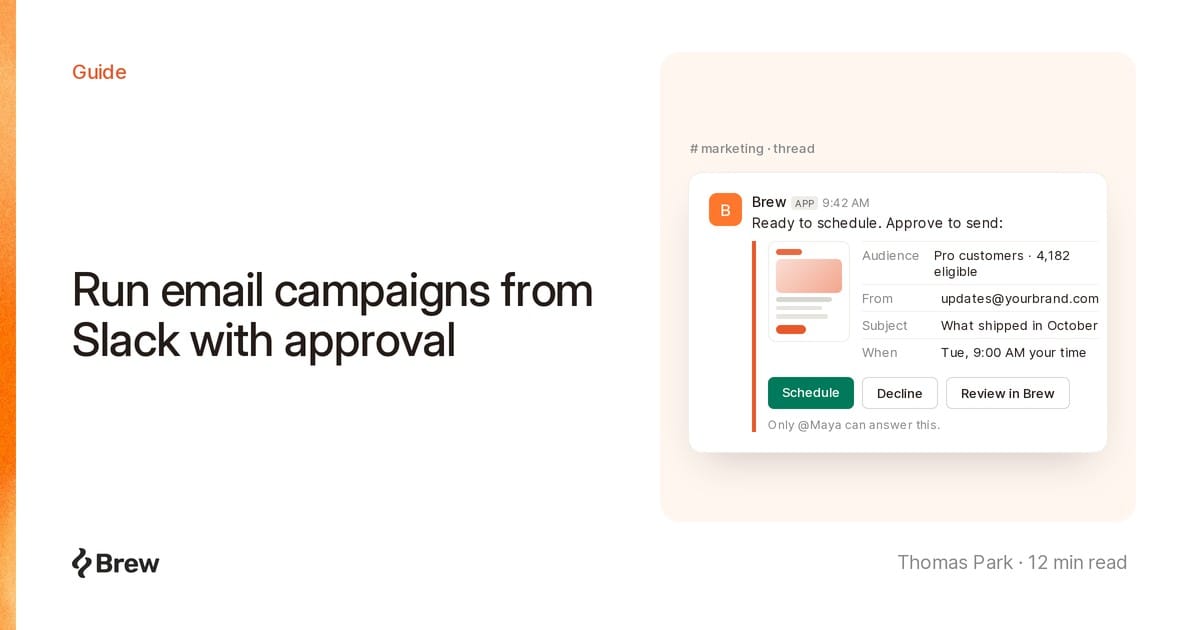
การดูแลแคมเปญอีเมลจาก Slack คือการร่าง ทดสอบ และตั้งเวลาส่งอีเมลภายในเธรดที่ทีมคุยเรื่องนั้นกันอยู่แล้ว อีเมลเปิดตัวส่วนใหญ่ก็เริ่มจากตรงนั้นอยู่แล้ว และหลังจากคุยกันไป 40 ข้อความ ก็จะมีใครสักคนต้องมานั่งเรียบเรียงบทสนทนาทั้งหมดขึ้นใหม่ด้วยมือในเครื่องมืออีเมล
เราจึงนำ Brew เข้าไปอยู่ในเธรด เพียงกล่าวถึง @Brew แล้ว Brew จะร่างอีเมลในที่ที่ทุกคนเห็นได้ เมื่อถึงเวลาส่ง Brew จะโพสต์การ์ดอนุมัติ และจะไม่มีอะไรไปถึงอินบ็อกซ์จริงจนกว่าคนที่ขอจะคลิก “Approve” (อนุมัติ) ฟีเจอร์การร่างนั้นสร้างได้ไม่ยาก ส่วนที่ยากคือการตัดสินว่าใครเป็นคนกดปุ่ม บทความนี้จึงให้พื้นที่กับกฎข้อนั้นมากที่สุด
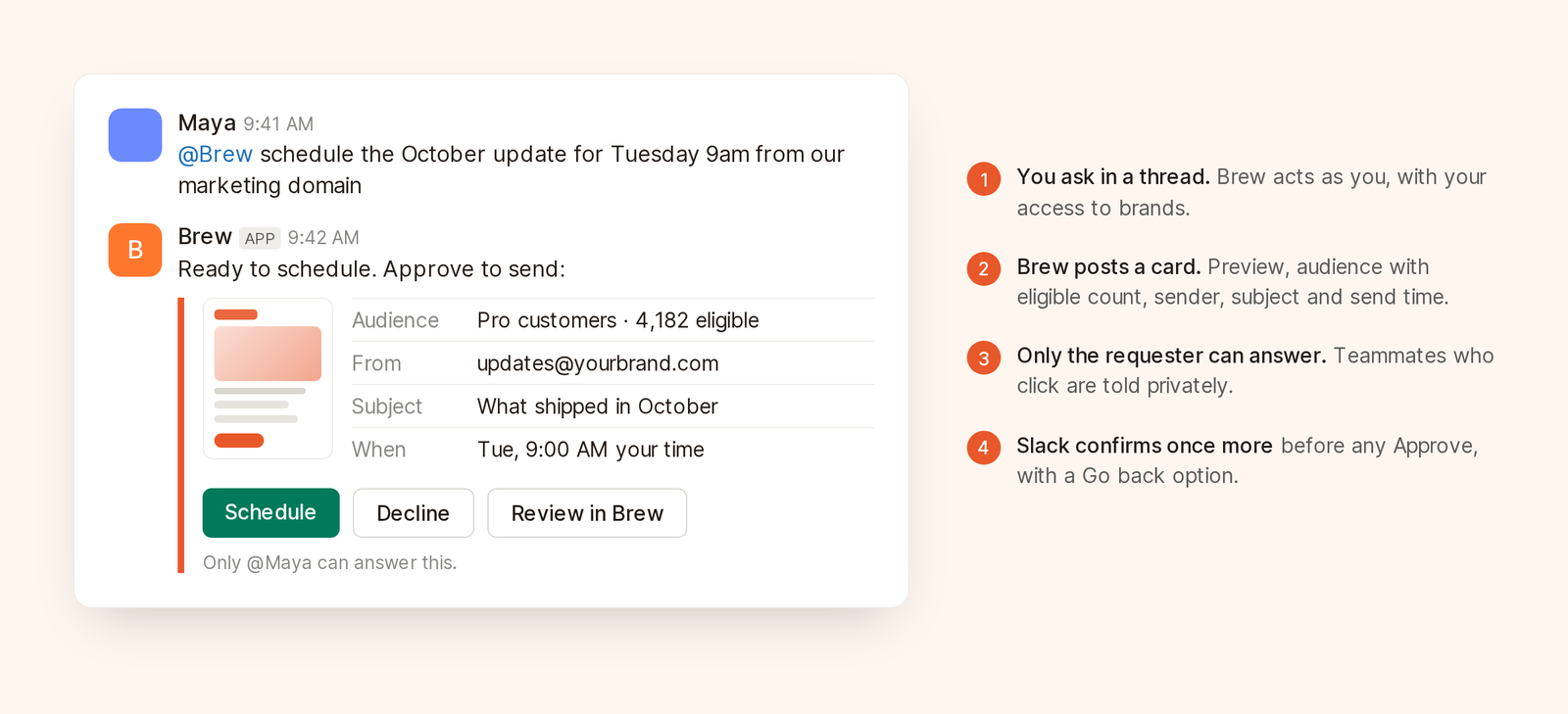
การ์ดอนุมัติแสดงให้เห็นว่าอะไรจะถูกส่งออกไป ถึงใคร และเมื่อไร ก่อนที่ใครจะคลิก Approve
Brew ร่างและแก้ไขอีเมล ตอบคำถามเกี่ยวกับการส่งที่ผ่านมา ส่งอีเมลทดสอบ ส่งหรือตั้งเวลาส่งแคมเปญ เรียกใช้ระบบอัตโนมัติกับกลุ่มเป้าหมาย และหยุดชั่วคราว ดำเนินการต่อ หรือยกเลิกการส่งและรอบการทำงานได้ ในข้อความส่วนตัว ข้อความระดับบนสุดแต่ละข้อความจะเริ่มแชทใหม่ของตัวเอง ส่วนในช่อง หนึ่งเธรดคือหนึ่งแชท
Brew ทำงานในนามของคุณ ด้วยสิทธิ์เข้าถึงแบรนด์เดียวกับที่คุณมีในเว็บแอป ส่วนการเรียกเก็บเงิน สมาชิก การสร้างแบรนด์ และการตั้งค่าองค์กร ยังต้องทำในเว็บแอป เพราะลิงก์ Slack เป็นหลักฐานยืนยันตัวตนที่อ่อนกว่าเบราว์เซอร์ที่เข้าสู่ระบบอยู่
ผู้ดูแลองค์กรเปิด การเชื่อมต่อ → Slack ใน Brew คลิก เชื่อมต่อ แล้วอนุมัติแอปใน Slack การติดตั้งครั้งเดียวครอบคลุมทั้งองค์กร ซึ่งเชื่อมต่อกับเวิร์กสเปซ Slack ได้ครั้งละ 1 เวิร์กสเปซ สมาชิกที่ไม่ใช่ผู้ดูแลจะเห็นปุ่มนี้ถูกปิดใช้งานอยู่ ดูรายละเอียดได้ในเอกสาร Slack
ผู้ดูแลยังควบคุมตัวเลือก แชทกับ Brew ใน Slack ซึ่งเปิดอยู่เป็นค่าเริ่มต้นด้วย การปิดตัวเลือกนี้จะหยุดบทสนทนา แต่การแจ้งเตือนยังโพสต์ตามปกติ เหมาะเมื่อคุณอยากเริ่มจากการรายงานผลก่อนการร่างอีเมล
ครั้งแรกที่คุณกล่าวถึงหรือส่งข้อความส่วนตัวหา @Brew บอตจะตอบกลับแบบที่เห็นเฉพาะคุณ พร้อมลิงก์ Connect your Brew account (เชื่อมต่อบัญชี Brew ของคุณ) ลิงก์นี้ใช้ได้ครั้งเดียวและหมดอายุใน 10 นาที เปิดลิงก์ขณะเข้าสู่ระบบอยู่ กดยืนยัน แล้ว Brew จะตอบข้อความเดิมของคุณโดยไม่ต้องพิมพ์ใหม่
หากอีเมลใน Slack ของคุณไม่ใช่หนึ่งในอีเมลที่ยืนยันแล้วในบัญชี Brew คุณต้องเลือก “บัญชี Slack นี้เป็นของฉัน” ก่อน เพราะลิงก์นี้ทำให้ผู้ใช้ Slack ทำงานด้วยสิทธิ์เข้าถึง Brew ของคุณได้ คุณเลิกเชื่อมโยงได้ทุกเมื่อจากหน้าการตั้งค่า Slack ใน Brew
@Brew ร่างอีเมลอัปเดตผลิตภัณฑ์ประจำเดือนตุลาคมสำหรับกลุ่มเป้าหมาย “ลูกค้า Pro” เปิดด้วยการอนุมัติใน Slack ตามด้วย Intelligent Send แล้วจึงเป็นการตรวจคุณภาพอีเมลแบบใหม่ ใส่ลิงก์ไปที่บันทึกการเปลี่ยนแปลง ความยาวไม่เกิน 150 คำ
บรีฟที่ดีระบุกลุ่มเป้าหมาย ลำดับความสำคัญของเนื้อหา และข้อจำกัดที่เคร่งครัด 1 ข้อ Brew จะกดรีแอ็กชันด้วยอีโมจิรูปดวงตา ให้คุณรู้ว่าเห็นข้อความแล้ว และยังอ่านเอกสารหรือภาพหน้าจอที่แนบมาได้ด้วย สูงสุด 12 ไฟล์ต่อรอบ ไฟล์ละไม่เกิน 25 MB ทั้งนี้หากติดตั้งไว้ก่อนที่จะมีฟีเจอร์อ่านไฟล์ ผู้ดูแลต้องเชื่อมต่อใหม่ก่อน
เมื่ออนุญาตฟีเจอร์เอเจนต์ของ Slack แล้ว คำตอบจะสตรีมเข้ามาพร้อมขั้นตอนความคืบหน้าและปุ่มหยุดในตัวของ Slack ส่วนการติดตั้งรุ่นเก่าจะโพสต์ข้อความแจ้งว่ากำลังทำงานก่อน แล้วจึงโพสต์คำตอบ กด เชื่อมต่อ Slack อีกครั้ง เพื่อเปลี่ยนไปใช้การสตรีม โดยการเชื่อมโยงบัญชีและการตั้งค่าการแจ้งเตือนของทุกคนยังอยู่ครบ หาก Slack ไม่รับการสตรีม เช่น เมื่อติดขีดจำกัดอัตรา Brew จะกลับไปใช้การตอบกลับแบบเดิม
คำตอบจะมีรูปภาพของอีเมล สูงสุด 4 รูปต่อคำตอบ ทุกคนในเธรดจึงเห็นทั้งเลย์เอาต์และข้อความ ซึ่งช่วยได้เมื่อต้องเทียบหลายแบบ
สั่งแก้แบบเดียวกับที่คุณคุยกับเพื่อนร่วมทีม:
ย่อบทนำให้สั้นลง และเปลี่ยนข้อความบนปุ่มเป็น “อ่านบันทึกการเปลี่ยนแปลง”
ถ้าคุณเป็นคนเริ่มเธรด ข้อความต่อ ๆ ไปไม่ต้องกล่าวถึง Brew อีก ส่วนคนอื่นต้องกล่าวถึง @Brew ความเห็นข้างเคียงในเธรดจึงไม่ถูกตีความเป็นคำสั่ง
สำหรับงานบนแคนวาส เช่น การขยับเลย์เอาต์เล็กน้อย Brew จะส่งลิงก์ไปยังอีเมลในเว็บแอป ซึ่งเธรดนั้นจะแสดงเป็นแชทที่มีป้าย Slack หากต้องการตัวอย่างพรอมต์แรกเพิ่มเติม ดูได้ที่วิธีบรีฟเอเจนต์อีเมล
ส่งอีเมลทดสอบมาให้ฉัน
การทดสอบที่ส่งถึงคุณคนเดียวจะทำงานทันที
ส่งอีเมลทดสอบไปที่ maya@example.com และ jon@example.com
คำสั่งนี้ส่งถึงคนอื่น จึงต้องผ่านการ์ดอนุมัติ และการทดสอบส่งได้สูงสุด 50 ที่อยู่
@Brew ตั้งเวลาส่งวันอังคารตอน 9:00 ตามเวลานิวยอร์ก จากโดเมนการตลาดของเรา
การ์ดอนุมัติจะแสดง:
ปุ่มอนุมัติจะแสดงชื่อการกระทำ เช่น Send (ส่ง), Schedule (ตั้งเวลาส่ง), Send test (ส่งทดสอบ), Run it (เรียกใช้), Resume (ดำเนินการต่อ) หรือ Cancel it (ยืนยันการยกเลิก) ส่วนปุ่มปฏิเสธจะแสดงเป็น Cancel (ยกเลิก), Not now (ไว้ทีหลัง) หรือ Keep paused (หยุดไว้ก่อน) จากนั้น Slack จะขอให้ยืนยันอีกครั้ง โดยมีปุ่ม Go back (ย้อนกลับ) ให้เลือกด้วย หากส่งตามที่ระบุไว้ไม่ได้ เช่น โดเมนผู้ส่งยังไม่ได้ยืนยัน การ์ดจะขึ้นว่า Can't go yet (ยังส่งไม่ได้) และมีให้เลือกแค่ปุ่มปฏิเสธ
อ่านจำนวนผู้รับที่เข้าเกณฑ์ก่อน หากคุณคาดว่าจะมีลูกค้า Pro 12,000 ราย แต่การ์ดบอกว่า 340 ราย การรู้ใน Slack ย่อมดีกว่าไปรู้จากแดชบอร์ดที่เงียบเหงาในวันอังคาร
การ์ดจะบอกว่า “Only @you can answer this.” (เฉพาะ @you เท่านั้นที่ตอบการ์ดนี้ได้) หากเพื่อนร่วมทีมคลิก Approve หรือ Decline (ปฏิเสธ) ก็จะไม่มีอะไรเกิดขึ้น โดย Brew จะบอกคนนั้นแบบที่เห็นเฉพาะตัวว่ามีเพียงคนที่ขอเท่านั้นที่ตอบได้
แนวคิด “ใครก็อนุมัติได้” ล้มเหลวในแบบที่คาดเดาได้ คนที่เขียนบรีฟได้อ่านตัวอย่างและตรวจกลุ่มเป้าหมายแล้ว แต่คนที่เลื่อนผ่านปุ่มสีเขียวในเธรดที่ตัวเองไม่ได้เริ่มยังไม่ได้ทำทั้งสองอย่าง แคมเปญที่ส่งถึงคน 40,000 คนไม่ควรขึ้นอยู่กับว่าใครคลิกก่อน หากควรให้คนอื่นเป็นเจ้าของการส่ง คนนั้นก็สั่ง Brew ในข้อความของตัวเองแล้วรับการ์ดของตัวเองไป
การ์ดนี้ใช้ยืนยันการกระทำ ไม่ได้มาแทนการตรวจทานของทีมคุณ หากองค์กรของคุณใช้การพักการส่งไว้รออนุมัติ การพักนั้นยังมีผลหลังกด Approve เหมือนในเว็บแอป
| การกระทำ | ต้องใช้การ์ดอนุมัติ |
|---|---|
| ร่าง แก้ไข หรือตอบคำถาม | ไม่ต้อง |
| ส่งทดสอบถึงตัวเอง | ไม่ต้อง |
| ส่งทดสอบถึงที่อยู่อื่น (สูงสุด 50 ที่อยู่) | ต้อง |
| ส่งหรือตั้งเวลาส่งแคมเปญ | ต้อง |
| เรียกใช้ระบบอัตโนมัติกับกลุ่มเป้าหมาย | ต้อง แต่การทดลองรันไม่ต้อง |
| หยุดการส่งหรือรอบการทำงานชั่วคราว | ไม่ต้อง |
| ดำเนินการส่งหรือรอบการทำงานต่อ หรือยกเลิก | ต้อง |
การหยุดชั่วคราวไม่ต้องผ่านการ์ดโดยตั้งใจ การหยุดสิ่งที่ดูผิดปกติควรใช้แค่ข้อความเดียว และการหยุดชั่วคราวก็ไม่ได้ส่งถึงใคร
การอนุมัติควรอยู่ในเธรด ส่วนผลลัพธ์ควรอยู่ในที่ที่ทั้งทีมอ่าน ใน การเชื่อมต่อ → Slack ตรงหัวข้อ การแจ้งเตือนสำหรับแบรนด์นี้ ให้เลือกช่องและอัปเดตที่จะโพสต์:
ช่องใหม่จะได้รับทั้ง 3 อย่าง และด้วยจำนวนช่องสูงสุด 10 ช่องต่อแบรนด์ คุณส่งภาพรวมไปให้ผู้บริหาร และส่งการตอบกลับความคิดเห็นไปให้คนเขียนได้
ผู้ใช้ใหม่จะเห็นพรอมต์แนะนำสูงสุด 4 รายการในแท็บ Messages ของ Brew เช่น “Draft a welcome email” (ร่างอีเมลต้อนรับ) และ “How did my last campaign do?” (แคมเปญล่าสุดของฉันเป็นอย่างไรบ้าง?) ส่วนคนที่ยังไม่ได้เชื่อมโยงบัญชีจะเห็น “Connect my Brew account” (เชื่อมต่อบัญชี Brew ของฉัน) ก่อน แล้วจึงเห็นพรอมต์แนะนำเหล่านั้น 3 รายการ วิธีนี้ช่วยให้ทุกคนเริ่มใช้งานได้โดยไม่ต้องมีคนพาทำ
ไม่ได้ หากเป็นการส่งจริง ทุกอย่างที่ส่งถึงคนอื่นได้ต้องรอการ์ดอนุมัติ ส่วนการส่งทดสอบถึงตัวเองและการหยุดชั่วคราวจะทำงานได้ทันที
ไม่ได้ มีเพียงคนที่ขอเท่านั้นที่ตอบการ์ดได้ รวมถึงการกด Decline ด้วย เพื่อนร่วมทีมที่ควรเป็นเจ้าของการส่งต้องสั่ง Brew เองแล้วรับการ์ดของตัวเอง
ไม่ต้อง คุณเชื่อมโยงบัญชี Brew ที่มีอยู่เพียงครั้งเดียว แล้ว Brew จะใช้สิทธิ์เข้าถึงของคุณ คุณจึงเห็นแบรนด์ใน Slack เหมือนกับในเว็บแอป
ไม่ได้ เพราะ Slack เหมาะกับการร่าง การอนุมัติ และการถามว่าการส่งได้ผลอย่างไร ส่วนงานเลย์เอาต์บนแคนวาสยังทำใน Brew ซึ่งทุกเธรดใน Slack ก็เป็นแชทหนึ่งด้วย
คู่มือแคมเปญผ่าน MCP ใช้ขั้นตอนยืนยันเดียวกันกับแคมเปญที่สั่งจาก Claude หรือ Cursor ส่วนบทความเดือนตุลาคมของเรายังครอบคลุมการเลือกเวลาส่งที่เหมาะสมที่สุดรายผู้ติดต่อ และเช็กลิสต์ตรวจคุณภาพก่อนส่งที่อยู่เบื้องหลังการตรวจคุณภาพอีเมลของ Brew

